
Один из наиболее распространенных проблем, с которыми пользователи Windows 11 могут столкнуться, – это невозможность корректно выключить компьютер. Неприятная ситуация, вызванная различными факторами, может быть источником дополнительных неудобств и замедлений в работе.
Но не отчаивайтесь, существует несколько эффективных способов решения проблемы с выключением Windows 11. Тщательно следуйте данным инструкциям, чтобы найти оптимальное решение, подходящее именно для вашего устройства и операционной системы.
Прежде чем принимать решительные меры, необходимо выявить причину данной неисправности. От программных конфликтов до неполадок с оборудованием – исследование проблемы поможет вам быстро и эффективно добиться желаемого результата, обеспечивая безопасное и правильное выключение вашего устройства под управлением Windows 11.
Как решить проблему
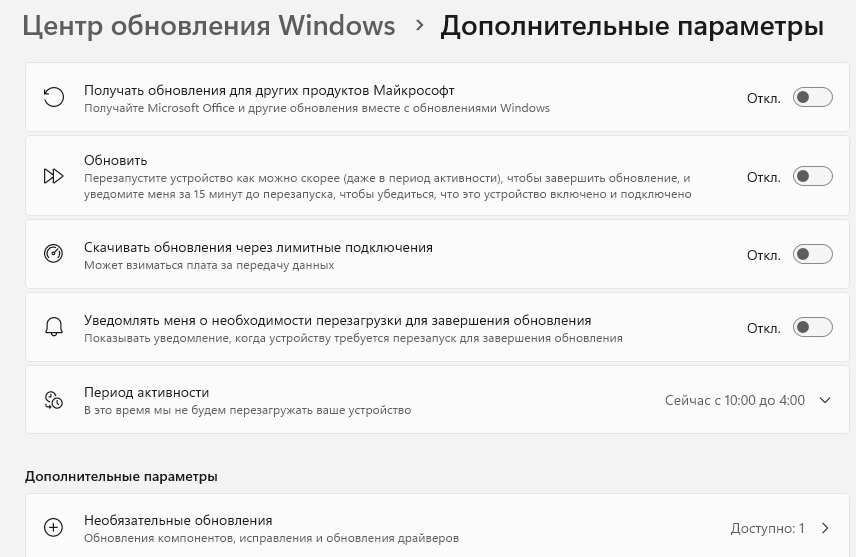
Первым шагом может быть проверка наличия обновлений операционной системы. Возможно, проблема была исправлена в последних обновлениях Windows 11. Перейдите в настройки системы и проверьте наличие доступных обновлений.
Также стоит проверить настройки питания. Переходите в панель управления и выберите раздел «Питание». Убедитесь, что настройки питания не блокируют закрытие Windows 11. Попробуйте изменить режим питания на более низкий и проверьте, как система ведет себя.
Другим способом может быть применение команд в командной строке. Запустите командную строку от имени администратора и попробуйте ввести команду «shutdown / s / f / t 0». Эта команда вынудит систему выключиться сразу без отката.
Если все вышеперечисленные методы не помогли, стоит обратиться к специалисту или использовать сброс системы до заводских настроек. Помните, что сброс системы может привести к потере данных, поэтому не забудьте сделать резервную копию важных файлов.
Проверка программ и служб
Еще одной причиной неспособности Windows 11 выключиться может быть конфликт с установленными программами или службами. Для проверки этого необходимо выполнить чистый запуск системы. Для этого откройте меню Пуск, введите «msconfig» и нажмите Enter. Во вкладке Службы установите флажок «Скрыть все службы Microsoft» и выберите «Отключить все». Затем перейдите во вкладку «Общий запуск», выберите «Выборочный запуск» и снимите флажок с «Загрузка служб системы». После перезагрузки компьютера проверьте, удалось ли успешно выключить систему. Если компьютер выключается, значит причина в конфликте с какой-то программой или службой. Пошагово включайте службы и запускайте систему, чтобы определить проблемный элемент.
Проверьте фоновые программы

Возможно, проблема с выключением Windows 11 связана с работой некоторых фоновых программ. Проверьте, запущены ли на вашем компьютере приложения, которые могут предотвращать правильное выключение операционной системы. Закройте все приложения, кроме самой ОС, и попробуйте выключить компьютер снова.
Отключите службы автоматического запуска
Если Windows 11 не выключается из-за проблем с автоматическими службами запуска, то следует выполнить следующие шаги:
1. Откройте панель управления.
2. Перейдите в раздел «Администрирование» и затем выберите «Службы».
3. Найдите службу, которая может вызывать проблемы с выключением системы.
4. Щелкните правой кнопкой мыши на выбранной службе и выберите «Свойства».
5. Во вкладке «Общие» измените тип запуска службы на «Отключено».
6. Нажмите «Применить» и «ОК».
После выполнения этих действий, перезагрузите компьютер и проверьте, исправилась ли проблема с выключением Windows 11.
Перезапуск системы
Если Windows 11 не выключается, возможно, вам потребуется выполнить перезапуск системы. Это может помочь исправить проблему. Для этого жмите и удерживайте кнопку питания на корпусе компьютера или ноутбука около 10 секунд, пока устройство не выключится полностью. После этого запустите компьютер заново и проверьте, исправилась ли проблема.
Также можно попробовать выполнить перезапуск с помощью командной строки. Откройте командную строку от имени администратора и введите команду «shutdown /r /f /t 0», чтобы перезапустить систему сразу. Это может быть полезным, если компьютер не реагирует на обычные методы выключения.
Выполните мягкий перезапуск
Мягкий перезапуск может помочь в случае, когда Windows 11 не может нормально завершить работу.
- Нажмите и удерживайте клавишу питания на компьютере или ноутбуке до его выключения.
- После выключения устройства подождите несколько секунд и затем снова нажмите кнопку питания для запуска.
После мягкого перезапуска может быть устранена проблема с зависанием Windows 11 при выключении.
Попробуйте жесткий перезапуск
Если Windows 11 не выключается обычным способом, можно попробовать выполнить жесткий перезапуск. Для этого удерживайте кнопку питания на ноутбуке или системном блоке компьютера, пока устройство не выключится полностью. Затем включите компьютер заново и проверьте, решена ли проблема.
Проверка обновлений и драйверов

Прежде чем пытаться выключить Windows 11, убедитесь, что у вас установлены все последние обновления операционной системы. Для этого откройте «Настройки» и перейдите в раздел «Обновление и безопасность». Проверьте наличие доступных обновлений и установите их, если они есть.
Также важно обновлять драйвера вашего устройства. Это можно сделать через Диспетчер устройств. Перейдите в него, найдите нужное устройство, щелкните правой кнопкой мыши и выберите «Обновить драйвер». Проверьте, что все драйвера актуальны.
