
Taskhostw.exe – это процесс, который относится к операционной системе Windows. Он отвечает за запуск и управление различными задачами и службами на компьютере. Иногда пользователи сталкиваются с проблемой, когда Taskhostw.exe начинает использовать высокий процент процессорного времени, что приводит к перегреву компьютера, замедлению работы и другим неприятностям.
Причины высокой загрузки CPU от Taskhostw.exe могут быть различными, такими как вирусы, поврежденные системные файлы, конфликты программного обеспечения и т. д. Решить эту проблему можно несколькими способами, об этом и пойдет речь дальше в этой статье.
Что такое Taskhostw.exe

Taskhostw.exe запускается при загрузке системы и работает в фоновом режиме. Он может запрашивать информацию о задачах, работающих в системе, обновлениях и других процессах. Иногда Taskhostw.exe может потреблять высокий процент CPU, что может вызвать замедление работы системы.
Функциональное назначение Taskhostw.exe
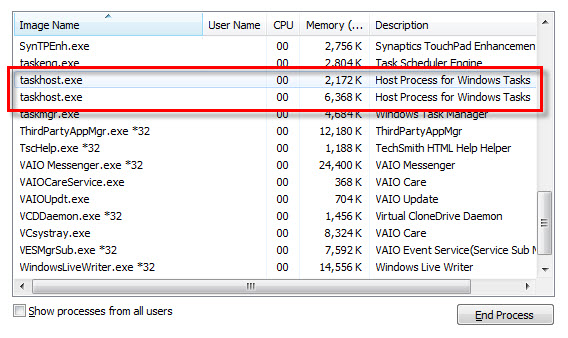
Taskhostw.exe представляет собой процесс в операционной системе Windows, который отвечает за управление различными задачами и процессами в системе. Этот процесс обеспечивает взаимодействие между приложениями, службами и драйверами, координируя их работу и обеспечивая стабильную работу операционной системы.
Taskhostw.exe необходим для нормального функционирования Windows и его отсутствие или повреждение может привести к проблемам с производительностью, стабильностью системы и другими негативными последствиями. Поэтому важно правильно управлять этим процессом, чтобы избежать проблем.
Опасности, связанные с Taskhostw.exe
Taskhostw.exe может представлять определенные угрозы для безопасности вашего компьютера. Этот процесс может быть уязвим к различным видам вредоносных программ или вирусов, что может привести к серьезным последствиям.
Taskhostw.exe высокой загрузкой ЦП может быть признаком наличия вредоносных программ, которые могут использовать этот процесс для своих целей. В таких случаях необходимо принять меры для удаления вредоносного ПО и восстановления безопасности системы.
Как исправить Taskhostw.exe High CPU
Если у вас возникают проблемы с высоким использованием ЦП процессом Taskhostw.exe, следуйте этим рекомендациям для исправления проблемы:
- Проверьте наличие вирусов: Запустите антивирусное сканирование компьютера, чтобы убедиться, что Taskhostw.exe не является вредоносным программным обеспечением.
- Обновите Windows: Убедитесь, что у вас установлены все последние обновления Windows, которые могут содержать исправления для Taskhostw.exe.
- Остановите задачи: Попробуйте завершить процесс Taskhostw.exe через Диспетчер задач и проверьте, не решит ли это проблему.
- Отключите службы: Попробуйте временно отключить службы, связанные с Taskhostw.exe, чтобы узнать, какая именно служба вызывает высокую загрузку ЦП.
- Проведите чистку системы: Очистите временные файлы, кэш и проведите дефрагментацию диска, чтобы улучшить производительность компьютера.
Следуя этим рекомендациям, вы сможете решить проблему высокой загрузки ЦП от процесса Taskhostw.exe и улучшить общую производительность вашей системы.
Выполнение антивирусной проверки
Отключение лишних программ
Чтобы снизить нагрузку на процессор и уменьшить потребление ресурсов, можно выключить ненужные программы, которые могут запускаться при загрузке системы. Для этого откройте Диспетчер задач (Ctrl + Shift + Esc), перейдите на вкладку «Автозагрузка» и отключите запуск лишних программ. Также стоит рассмотреть возможность удаления программ, которые уже не используются, чтобы освободить дополнительное место на диске и увеличить производительность системы.
Обновление операционной системы
Как обновить операционную систему Windows:

1. Нажмите на кнопку «Пуск» и выберите «Настройки».
2. Перейдите в раздел «Обновление и безопасность».
3. Нажмите на кнопку «Проверить наличие обновлений» для поиска доступных обновлений.
4. Установите все рекомендуемые обновления.
Помните: Регулярное обновление операционной системы поможет защитить ваш компьютер от вредоносных программ и обеспечит более эффективную работу.
Дополнительные рекомендации по устранению проблем с Taskhostw.exe
1. Проверьте наличие вирусов и вредоносных программ: Запустите антивирусное программное обеспечение для сканирования вашей системы на предмет вредоносных угроз, которые могут вызывать проблемы с Taskhostw.exe.
2. Обновите драйверы: Установите последние версии драйверов для всех устройств на вашем компьютере, чтобы обеспечить совместимость и исправить возможные проблемы совместимости.
3. Отключите ненужные службы: Пересмотрите список запущенных служб и отключите ненужные службы, которые могут нагружать систему и вызывать высокую загрузку ЦП.
4. Обратитесь к профессионалам: В случае если вы не можете устранить проблему с Taskhostw.exe самостоятельно, обратитесь за помощью к квалифицированным специалистам или обратитесь в техподдержку.
