Клавиша Pause Break на клавиатуре — это одна из клавиш, которая может вызывать некоторые затруднения у пользователей. Некоторые современные клавиатуры не имеют этой клавиши, что может вызвать проблемы при выполнении определенных действий или команд.
Клавиша Pause Break, как правило, использовалась для приостановки обработки команды в процессе выполнения, что было особенно полезно при использовании текстовых и командных интерфейсов операционных систем, таких как Windows или Linux. Важно понимать, что отсутствие этой клавиши может затруднить выполнение определенных действий, которые требуют ее использования.
Если у вас не работает клавиша Pause Break на клавиатуре или она отсутствует, не отчаивайтесь! В этой статье мы рассмотрим несколько способов, как можно исправить отсутствие клавиши Pause Break и как можно обойти эту проблему. Оставайтесь с нами!
Для чего нужна клавиша Pause Break и как её использовать
Клавиша Pause Break может быть полезной в различных ситуациях, особенно при работе с командной строкой или отладке программ. Вот некоторые основные способы использования клавиши Pause Break:
- Остановка процесса загрузки системы: Во время загрузки компьютера вы можете нажать клавишу Pause Break, чтобы остановить процесс и увидеть информацию о загрузке.
- Использование в играх и приложениях: Некоторые игры и приложения могут использовать клавишу Pause Break для специфических действий или функций.
Если у вас нет клавиши Pause Break на клавиатуре или она не работает, вы можете использовать сочетание клавиш, такое как Fn + F11 или другие альтернативные комбинации.
Функции клавиши Pause Break:
Клавиша Pause Break, находящаяся на клавиатуре компьютера, выполняет несколько функций в зависимости от операционной системы и программного обеспечения:
- В некоторых приложениях клавишу Pause Break можно использовать для приостановки выполнения программы или процесса.
- Некоторые игры могут использовать клавишу Pause Break для приостановки игрового процесса или отображения меню.
Если у вашей клавиатуры нет клавиши Pause Break, вы можете использовать комбинацию клавиш, обычно Fn + Pause Break, чтобы выполнить его функции.
Приостановка выполнения программы
Клавиша Pause Break позволяет временно остановить выполнение программы в консоли. Это пригодится, если внезапно нужно остановить цикл или выполнение скрипта. К сожалению, не все клавиатуры оснащены этой клавишей. В случае отсутствия Pause Break Key можно использовать сочетание клавиш, например, Ctrl+C (или Ctrl+Z в некоторых средах).
Использование в играх и программировании
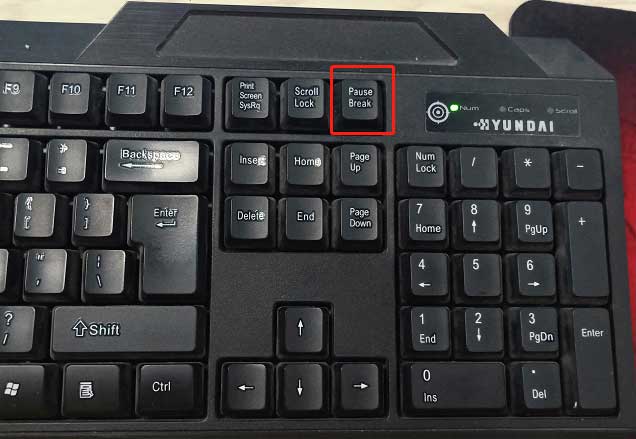
Клавиша Pause Break может использоваться в играх для приостановки игрового процесса. Это может быть полезно, если вам нужно делать перерыв или выполнить некоторые действия без отвлечения от игры.
В программировании клавиша Pause Break иногда используется для остановки выполнения программы в определенном месте. Это может помочь программисту отлаживать код и проверять промежуточные результаты работы программы.
Как исправить отсутствие клавиши Pause Break на клавиатуре
Если у вас нет клавиши Pause Break на клавиатуре, вы можете использовать альтернативные способы выполнения тех же функций. Вот несколько способов исправить отсутствие клавиши Pause Break:
| 1. Используйте комбинацию клавиш |
| Для эмулирования нажатия клавиши Pause Break вы можете использовать комбинацию клавиш на клавиатуре. Например, сочетание клавиш Ctrl + Fn + F11 или Ctrl + Fn + B может восприниматься как нажатие клавиши Pause Break. |
| 2. Используйте программное обеспечение сторонних разработчиков |
| Существуют программы, которые могут помочь эмулировать клавиши на клавиатуре, включая клавишу Pause Break. Поиск и установка такого программного обеспечения может быть полезным в данном случае. |
| 3. Проверьте сопоставление клавиш |
| Проверьте настройки клавиатуры и возможность изменения сопоставления клавиш, чтобы найти способ добавления клавиши Pause Break или замены ее функции другой клавишей на клавиатуре. |
Использование сочетаний клавиш
Клавиша Pause/Break на клавиатуре часто используется в сочетании с другими клавишами для выполнения различных действий. Вот некоторые полезные комбинации:
| Ctrl + Pause/Break | Открывает системное окно «Свойства системы» в ОС Windows |
| Ctrl + Fn + Pause/Break (на ноутбуке) | Отображает код ошибки POST при запуске ноутбука |
| Alt + Pause/Break | Виртуально нажимает клавишу «Enter», полезно при использовании терминалов |
Использование сочетаний клавиш может значительно упростить выполнение определенных операций на компьютере.
Установка виртуальной клавиши через программы
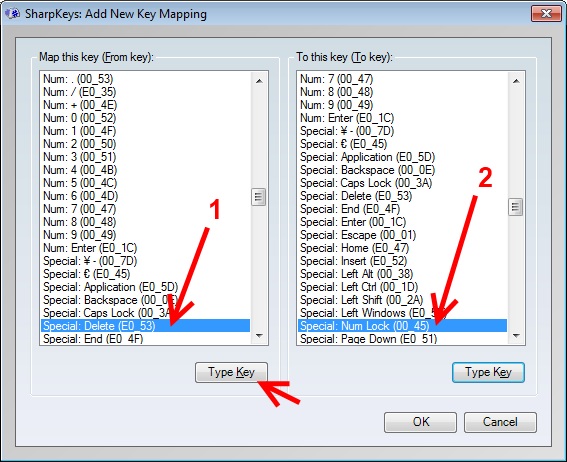
Если у вас нет кнопки Pause Break на клавиатуре, вы можете использовать программы-эмуляторы клавиш для установки виртуальной клавиши. Некоторые из таких программ включают в себя AutoHotkey, SharpKeys, KeyTweak и т.д. С их помощью, вы можете назначить любую клавишу на клавиатуре (например, Scroll Lock) для эмуляции функции кнопки Pause Break. Программы-эмуляторы клавиш облегчают изменение раскладки клавиатуры и присвоение дополнительных функций вашим клавишам.
Возможные проблемы без клавиши Pause Break и их решения
Если у вас нет клавиши Pause Break на клавиатуре, возможны следующие проблемы:
- Не удается выполнить паузу во время процесса загрузки компьютера: для решения этой проблемы вы можете использовать комбинацию клавиш Ctrl + Alt + Del, чтобы открыть меню Windows Task Manager.
- Невозможность использовать клавишу Pause в конкретных приложениях: вы можете попробовать назначить другую клавишу для выполнения действия, обычно это настраивается в настройках программы.
- Отсутствие клавиши Break для остановки скрипта или процесса: в этом случае вам придется искать альтернативные способы, такие как использование командной строки или специализированных программ для управления процессами.
