
Проблема отключения функции восстановления системы администратором может возникнуть по различным причинам, но часто это делается для повышения безопасности и предотвращения нежелательных изменений в системе. Однако, иногда пользователю может потребоваться использовать эту функцию для восстановления системы после сбоя или ошибки.
В этой статье мы рассмотрим несколько способов, которые могут помочь восстановить функцию восстановления системы после того, как она была отключена администратором. Это может включать изменение настроек групповых политик, использование командной строки или обращение к администратору с запросом на включение этой функции.
Запомните, что включение или отключение функции восстановления системы должно проводиться ответственным специалистом с учетом особенностей работы сети и безопасности системы.
Почему системный администратор отключил восстановление системы?
1. Существует возможность, что восстановление системы было отключено в целях повышения безопасности компьютерной системы. Включение функции восстановления может представлять угрозу для безопасности данных или работы системы.
2. Системный администратор мог отключить функцию восстановления для предотвращения случайной установки несовместимых программ или изменений, которые могут привести к сбоям в работе системы.
3. Отключение восстановления системы также может быть обусловлено корпоративной политикой безопасности, призванной предотвратить проведение нежелательных изменений в системе без соответствующих разрешений.
Возможные причины блокировки функции восстановления
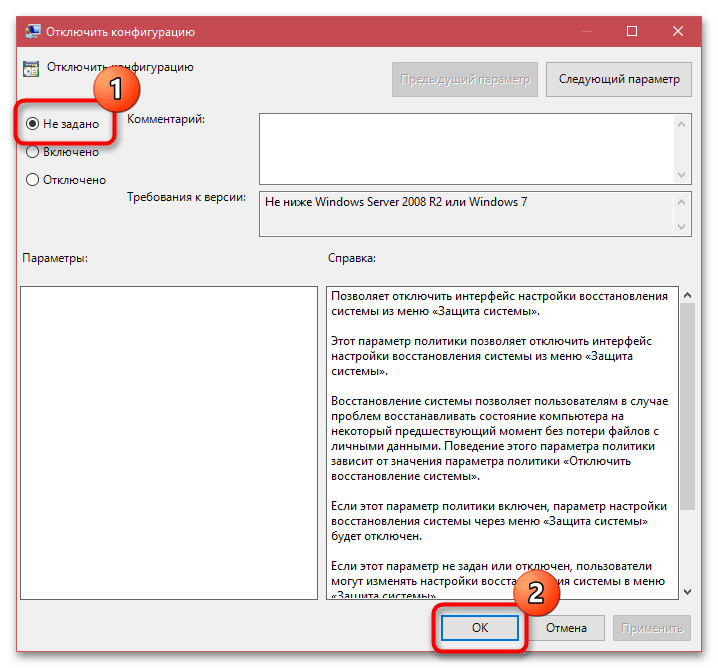
Если системный администратор отключил функцию восстановления системы, это может быть обусловлено следующими причинами:
- Повышение безопасности системы. Администратор может временно заблокировать восстановление для предотвращения нежелательных изменений или вторжений в систему.
- Предотвращение ошибок. Чтобы избежать случайного восстановления системы, администратор может выключить эту функцию.
- Ограничение доступа. Для контроля и ограничения прав доступа к функциям восстановления, администратор может временно запретить их использование.
Неправильное использование системных ресурсов
Как системный администратор может отключить возможность восстановления системы, если обнаружит неправильное использование системных ресурсов?
Во-первых, системные ресурсы, такие как дисковое пространство, процессорное время и оперативная память, предназначены для обеспечения правильной работы системы и приложений. Их неправильное использование может привести к снижению производительности всей системы.
Во-вторых, если пользователи системы злоупотребляют доступом к ресурсам или запускают процессы, которые несут угрозу стабильности системы, системный администратор имеет право отключить возможность восстановления системы. Это мера предосторожности, чтобы предотвратить возможные поломки или сбои в работе системы.
Для предотвращения неправильного использования системных ресурсов, системный администратор может использовать мониторинг ресурсов и устанавливать соответствующие политики безопасности. В случае обнаружения нарушений, необходимо принять соответствующие меры, включая отключение возможности восстановления системы.
Постоянные сбои и ошибки в работе системы
Постоянные сбои и ошибки в работе системы могут быть вызваны различными причинами, включая неправильную конфигурацию, несовместимость программного обеспечения, проблемы с оборудованием и другие факторы. Для устранения таких проблем рекомендуется провести анализ логов системы, выполнить обновление программных компонентов, проверить наличие вирусов и вредоносного ПО, а также осуществить тщательную настройку и тестирование системы.
Как исправить отключение восстановления системы?
Если системный администратор отключил функцию восстановления системы на вашем компьютере, следуйте указанным ниже шагам для ее восстановления:
| 1. | Попробуйте обратиться к системному администратору и узнать причину отключения восстановления системы. |
| 2. | Проверьте настройки учетной записи пользователя. Возможно, вам были предоставлены ограниченные права доступа. |
| 3. | Попробуйте выполнить восстановление системы из режима безопасного запуска. Загрузитесь в безопасном режиме и попробуйте восстановить систему. |
| 4. | Если все вышеперечисленные методы не помогли, обратитесь за помощью к квалифицированному специалисту по IT или к системному администратору. |
Шаги по восстановлению доступа к функции
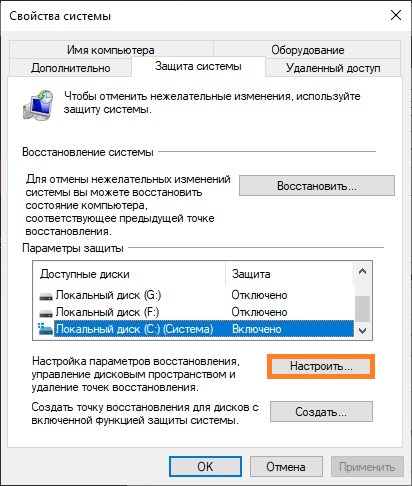
1. Проконсультируйтесь с системным администратором: Обратитесь к администратору информационной системы, чтобы уточнить причину отключения функции восстановления системы.
2. Проверьте права доступа: Убедитесь, что у вас имеется достаточный уровень доступа к системным настройкам для восстановления функции. Если необходимо, запросите администратору обновление ваших привилегий.
3. Изучите документацию: Посмотрите руководства пользователя или документацию по использованию системы для нахождения рекомендаций по восстановлению отключенной функции.
4. Попробуйте альтернативные методы: Рассмотрите возможность использования альтернативных инструментов или процедур для восстановления системы, если функция восстановления остается недоступной.
5. Соблюдайте инструкции безопасности: При выполнении восстановительных операций следуйте инструкциям безопасности, чтобы избежать потенциальных ошибок или угроз для системы.
Связь с системным администратором для разблокировки
Если система была отключена системным администратором и требует восстановления, необходимо обратиться к ответственному лицу. Для этого рекомендуется:
1. Найти контактные данные администратора: обычно они указаны на специальной информационной панели или в документации системы. Если нет, обратитесь к коллегам или руководству за помощью.
2. Сообщить об проблеме: опишите кратко, что произошло, какая система была отключена и по какой причине. Это поможет администратору быстрее разобраться с ситуацией.
3. Попросить помощи в восстановлении: уточните у администратора, какие шаги необходимо предпринять для разблокировки системы и следуйте его рекомендациям.
Связь с системным администратором является ключевым шагом в разрешении проблем с отключением системы, поэтому не откладывайте обращение за помощью.
Поиск альтернативных способов восстановления через резервные копии
Если системный администратор отключил функцию восстановления системы, можно попробовать использовать резервные копии данных для восстановления. Вот несколько шагов, которые могут помочь в этом случае:
1. Поиск резервных копий: Проверьте наличие резервных копий данных на внешних носителях, в облачном хранилище или на других устройствах.
2. Восстановление данных: Если у вас есть резервные копии, следуйте инструкциям по их восстановлению. Обычно это включает в себя запуск программы для восстановления данных и выбор нужной копии для восстановления.
3. Проверка целостности данных: После восстановления данных убедитесь, что они целостны и не повреждены. Проверьте работоспособность восстановленной системы.
Поиск и использование резервных копий данных может быть эффективным способом восстановления системы в случае отключения функции восстановления администратором.
