
Установка операционной системы Windows 7 с флешки может быть полезной в случае, если у вас нет оптического привода на компьютере или если вам удобнее использовать флешку для установки системы. В этой статье мы расскажем, как правильно подготовить флешку и выполнить установку Windows 7.
Для начала необходимо загрузить образ операционной системы Windows 7 с официального сайта Microsoft. Затем вам понадобится программное обеспечение для записи образа на флешку. Одной из самых популярных программ для этого является Rufus.
После установки Rufus откройте программу и выберите образ Windows 7, который вы загрузили. Затем выберите флешку, на которую будет записан образ, и нажмите «начать». После завершения процесса вы сможете использовать эту флешку для установки Windows 7 на компьютер.
Как установить Windows 7 с флешки
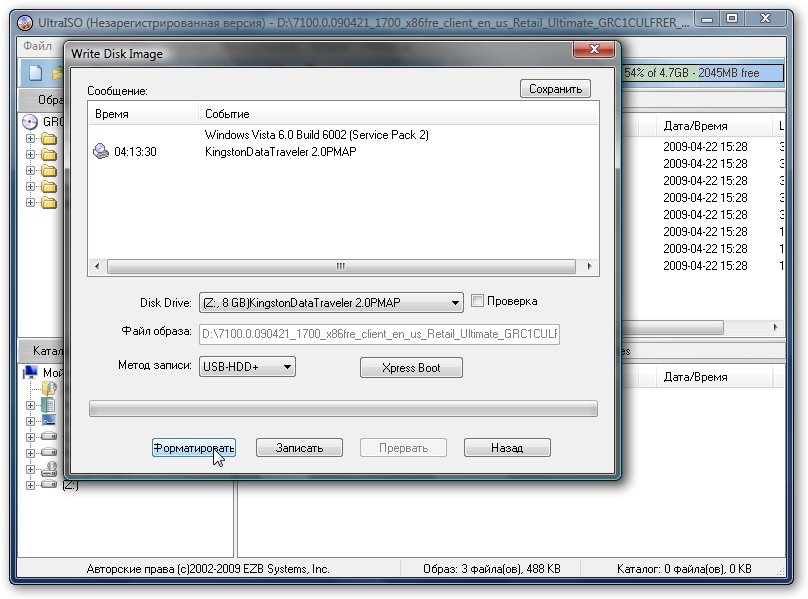
Установка Windows 7 с помощью флешки может быть удобным способом развертывания операционной системы на компьютере. Для этого потребуется создать загрузочную флешку с образом Windows 7 и следующие шаги:
- Подготовьте флешку объемом не менее 4 ГБ.
- Скачайте образ Windows 7 или используйте оригинальный диск.
- Создайте загрузочную флешку с помощью специальных программ, например, Rufus.
- Подключите флешку к компьютеру, который нужно установить Windows 7.
- Загрузитесь с флешки, выбрав ее как устройство загрузки в BIOS.
- Запустите процесс установки Windows 7, следуя инструкциям на экране.
После завершения установки Windows 7 на компьютере можно будет использовать эту операционную систему.
Шаг 1: Подготовка флешки
Перед установкой Windows 7 с флешки необходимо подготовить саму флешку. Для этого выполните следующие действия:
- Проверьте емкость флешки. Убедитесь, что на ней достаточно свободного места для установки операционной системы.
- Сделайте резервную копию данных. Лучше сохранить важные файлы на другом носителе, чтобы случайно не потерять информацию.
- Форматируйте флешку. Очистите флешку от предыдущих данных и подготовьте ее к записи образа Windows 7.
После выполнения этих шагов флешка будет готова к установке Windows 7 с ее помощью.
Форматирование флешки для установки
Прежде чем начать процесс установки Windows 7 с флешки, необходимо правильно подготовить флеш-накопитель.
- Вставьте флешку в компьютер.
- Откройте проводник Windows и найдите флешку в списке устройств.
- Щелкните правой кнопкой мыши по флешке и выберите опцию «Форматировать».
- В появившемся окне выберите файловую систему FAT32 или NTFS и нажмите «Пуск».
- Подтвердите действие в предупреждении о потере данных.
- После завершения форматирования флешка будет готова к копированию образа установочного диска Windows 7.
Скачивание и установка программы Rufus
Перед тем как начать устанавливать Windows 7 с флешки, необходимо скачать программу Rufus, которая поможет создать загрузочный диск. Скачать программу можно с официального сайта Rufus.
Для этого перейдите на сайт rufus.ie, найдите раздел загрузок и скачайте последнюю версию программы Rufus. После завершения загрузки запустите установочный файл и следуйте инструкциям мастера установки.
После установки программы Rufus вы готовы к созданию загрузочной флешки для установки Windows 7. Следующим шагом будет выбор образа Windows 7 и запись его на флешку с помощью Rufus.
Шаг 2: Подготовка компьютера к установке
Перед началом установки Windows 7 с помощью флешки необходимо выполнить несколько важных шагов для подготовки компьютера:
- Сделайте резервную копию всех важных данных на компьютере. Установка операционной системы может привести к потере информации, поэтому важно сделать копию файлов.
- Убедитесь, что у вас есть рабочая флешка с установочным образом Windows 7. Проверьте, что на флешке достаточно свободного места и она подключена к компьютеру.
- Отключите все внешние устройства, такие как принтеры, сканеры, внешние жёсткие диски и другие периферийные устройства.
- Убедитесь, что компьютер полностью выключен перед тем, как начать установку. Нажмите кнопку питания и дождитесь полной остановки всей системы.
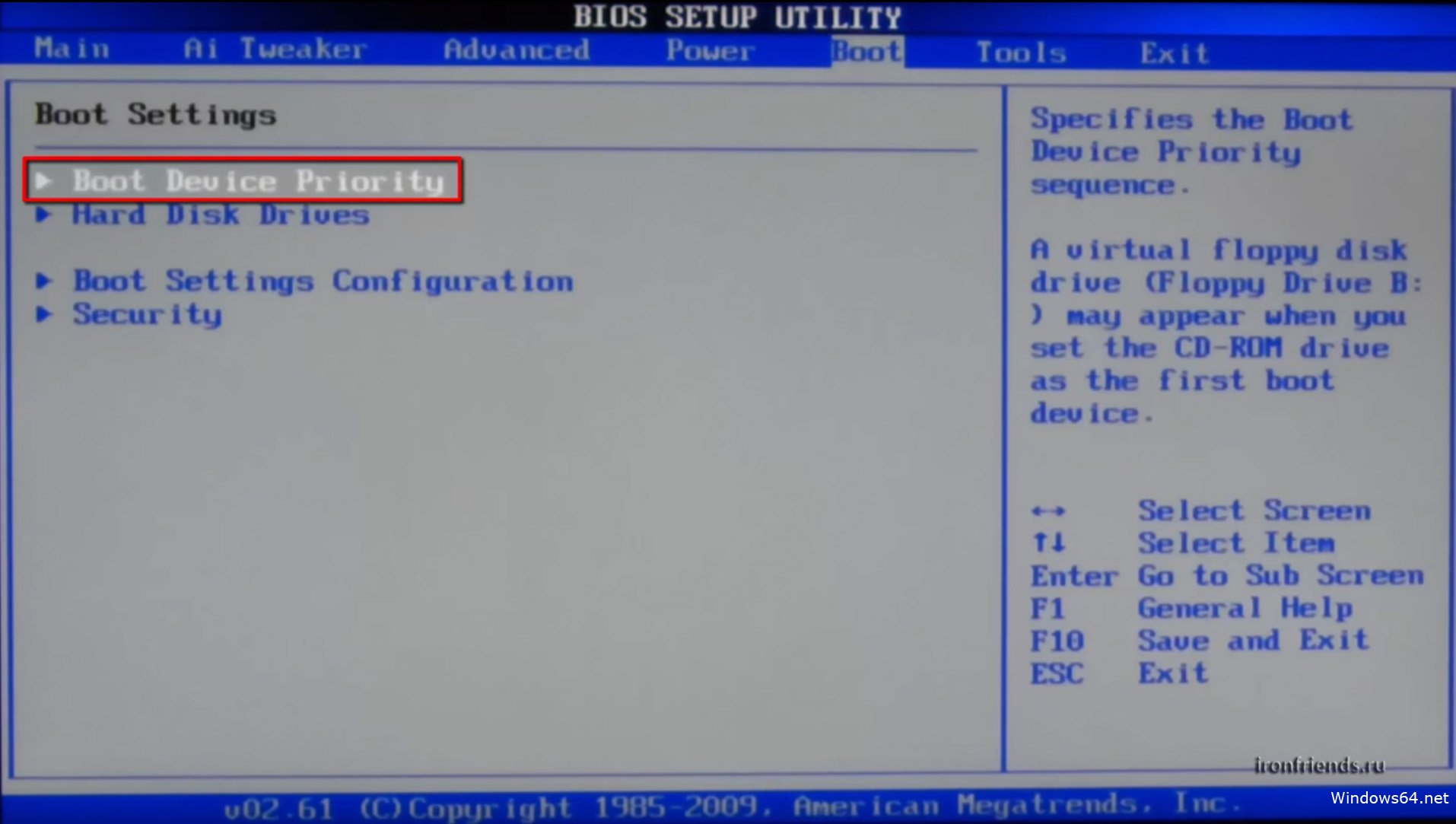
- Проверьте, что в BIOS (Basic Input/Output System) установлен правильный порядок загрузки, чтобы компьютер мог загрузиться с флешки. Обычно нужно выбрать USB флешку в качестве первого загрузочного устройства.
Выбор загрузочного устройства в BIOS
Для установки Windows 7 с флешки необходимо убедиться, что в BIOS выбрано правильное загрузочное устройство. Для этого следуйте инструкциям:
- Запустите компьютер и нажмите определенную клавишу (чаще всего это Del, F2, F12 или Esc), чтобы войти в BIOS.
- Найдите раздел Boot или Boot Priority.
- В списке устройств выберите флешку или USB-HDD в качестве первого загрузочного устройства. Учтите, что порядок устройств может различаться в зависимости от BIOS.
- Сохраните изменения и выйдите из BIOS, обычно это делается с помощью опции Save and Exit.
После этого компьютер будет загружаться с флешки, и вы сможете начать процесс установки Windows 7. В случае возникновения проблем, повторите шаги и убедитесь, что правильно выбрали загрузочное устройство в BIOS.
