OneDrive – это удобный сервис облачного хранения данных от Microsoft, который позволяет вам хранить файлы и документы в облаке для доступа к ним с любого устройства. Но иногда возникает необходимость переместить файлы с OneDrive на ваш жесткий диск, чтобы иметь к ним постоянный доступ без подключения к интернету. В этой статье мы расскажем вам, как это сделать используя функцию копирования и вставки.
Перемещение файлов с OneDrive на жесткий диск может быть полезным, когда у вас ограничен доступ к интернету или когда вам нужно работать с файлами офлайн. Для этого вам нужно просто скопировать файлы с OneDrive и вставить их на ваш жесткий диск. Давайте рассмотрим этот процесс подробнее.
Используйте Копирование и Вставку для Перемещения Файлов с OneDrive на Жесткий Диск
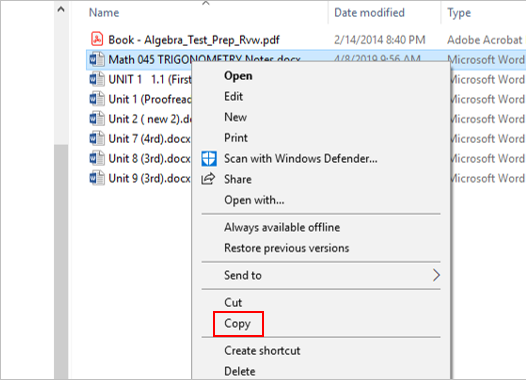
Для начала откройте свой OneDrive и выберите файлы, которые вы хотите переместить на жесткий диск. Выделите их, затем нажмите правую кнопку мыши. В открывшемся меню выберите опцию «Копировать» или воспользуйтесь сочетанием клавиш Ctrl + C.
Затем откройте папку на вашем жестком диске, куда хотите переместить файлы, нажмите правой кнопкой мыши и выберите опцию «Вставить» или используйте сочетание клавиш Ctrl + V. Ваши файлы будут скопированы на жесткий диск.
Теперь у вас будут копии ваших файлов на жестком диске, что обеспечит дополнительную защиту и доступ к ним без подключения к Интернету. Помните, что вы можете также удалить файлы с OneDrive после того, как проверите, что они успешно скопированы.
Технология Копирования на Практике
Когда вы копируете файлы, вы в действительности создаете дубликат данных, который сохраняется на вашем жестком диске или другом носителе. Это позволяет вам иметь доступ к одним и тем же данным из разных мест, а также предоставляет возможность создания резервных копий важных файлов для защиты от потери информации.
Благодаря технологии копирования, вы можете легко перемещать файлы между различными устройствами, такими как жесткие диски, USB-накопители, облачное хранилище, и другие. Это делает передачу и организацию данных более удобной и эффективной.
Основные Принципы Копирования
При копировании файлов с OneDrive на жесткий диск следует придерживаться нескольких основных принципов:
| 1 | Выбор файлов | Выберите нужные файлы и папки на OneDrive, которые хотите скопировать на жесткий диск. |
| 2 | Копирование | Используйте функцию копирования и вставки для перемещения выбранных файлов с OneDrive на компьютер. |
| 3 | Целостность | Убедитесь, что файлы скопировались полностью и сохранены в нужном формате для последующего использования. |
| 4 | Проверка | После копирования проверьте файлы на жестком диске, чтобы удостовериться, что процесс прошел успешно. |
Выбор Файлов и Папок
Перед копированием или перемещением файлов и папок с OneDrive на жёсткий диск, необходимо правильно выбрать нужные элементы. Убедитесь, что выбраны все необходимые файлы и папки для перемещения. Проверьте, что не будет потеряны важные данные при копировании. При выборе файлов и папок обратите внимание на их содержимое и структуру, чтобы не потерять важные документы или директории.
Необходимо быть внимательным при выборе элементов для копирования, чтобы избежать ошибок и утраты информации. Проверьте несколько раз, что выбраны именно те файлы и папки, которые вы хотите переместить с OneDrive на ваш жёсткий диск. Осмотритесь внимательно по всем доступным разделам и удостоверьтесь, что ничего важного не осталось в OneDrive после копирования.
Использование Клавиш Ctrl + C и Ctrl + V
Этот простой метод позволяет переместить файлы между OneDrive и жестким диском всего за несколько кликов мыши, упрощая работу с данными и облегчая процесс резервного копирования или синхронизации файлов.
Работа с Файлами в OneDrive
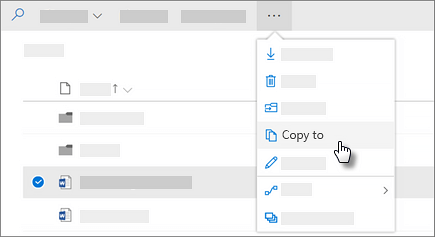
OneDrive предлагает множество удобных возможностей для работы с файлами в облаке. Вы можете легко загружать, скачивать, редактировать и совместно использовать свои файлы. Используйте OneDrive для хранения, организации и обмена файлами на любом устройстве.
С помощью OneDrive вы можете создавать папки, перемещать и копировать файлы, открывать их в онлайн-редакторах, управлять доступом других пользователей к файлам, настраивать синхронизацию с устройствами и многое другое.
Благодаря удобному интерфейсу и широкому набору функций, работа с файлами в OneDrive становится быстрой, эффективной и безопасной. Не забудьте регулярно резервировать важные файлы, чтобы обеспечить их сохранность и доступность в любое время.
Синхронизация с Облачным Хранилищем
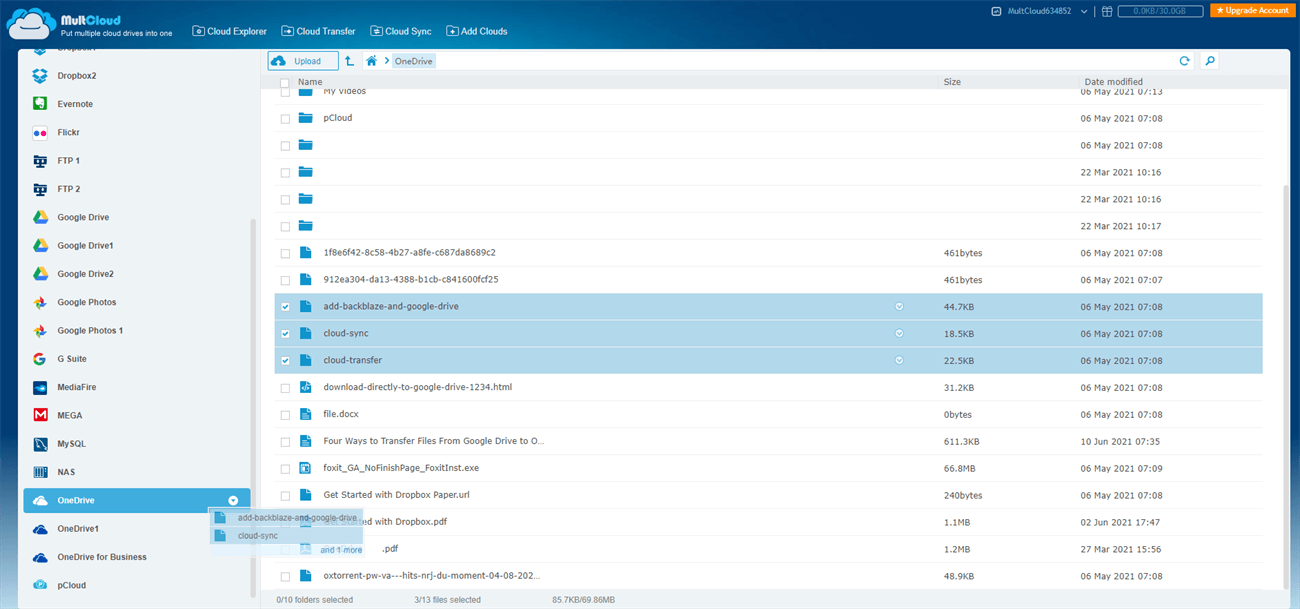
Облачное хранилище, такое как OneDrive, предоставляет удобный способ хранения файлов и доступа к ним из любого устройства. Для синхронизации данных между облачным хранилищем и жестким диском компьютера, можно использовать функцию копирования и вставки.
Копирование файлов с OneDrive на жесткий диск помогает создать резервную копию важных данных и обеспечить доступ к ним в оффлайн-режиме. Процесс довольно прост: выделите нужные файлы в OneDrive, скопируйте их, затем вставьте на жесткий диск.
Этот метод позволяет быстро и удобно перемещать файлы между облачным хранилищем и компьютером, обеспечивая сохранность и доступность данных в различных окружениях.
Правила Безопасности для Перемещения Файлов
Перемещая файлы с OneDrive на жесткий диск, следуйте нижеперечисленным правилам безопасности:
| 1. | Убедитесь, что файлы не содержат вредоносных программ или вирусов перед их перемещением. |
| 2. | Проверьте доступ к вашему OneDrive аккаунту и защитите его паролем, чтобы избежать несанкционированного доступа к файлам. |
| 3. | Запасите копию файлов на внешний носитель или в облако, чтобы избежать потери данных при перемещении. |
| 4. | Перед удалением файлов с OneDrive, убедитесь, что они успешно перенесены на жесткий диск. |
| 5. | Избегайте перемещения чувствительных данных путем шифрования файлов перед передачей или хранением. |
