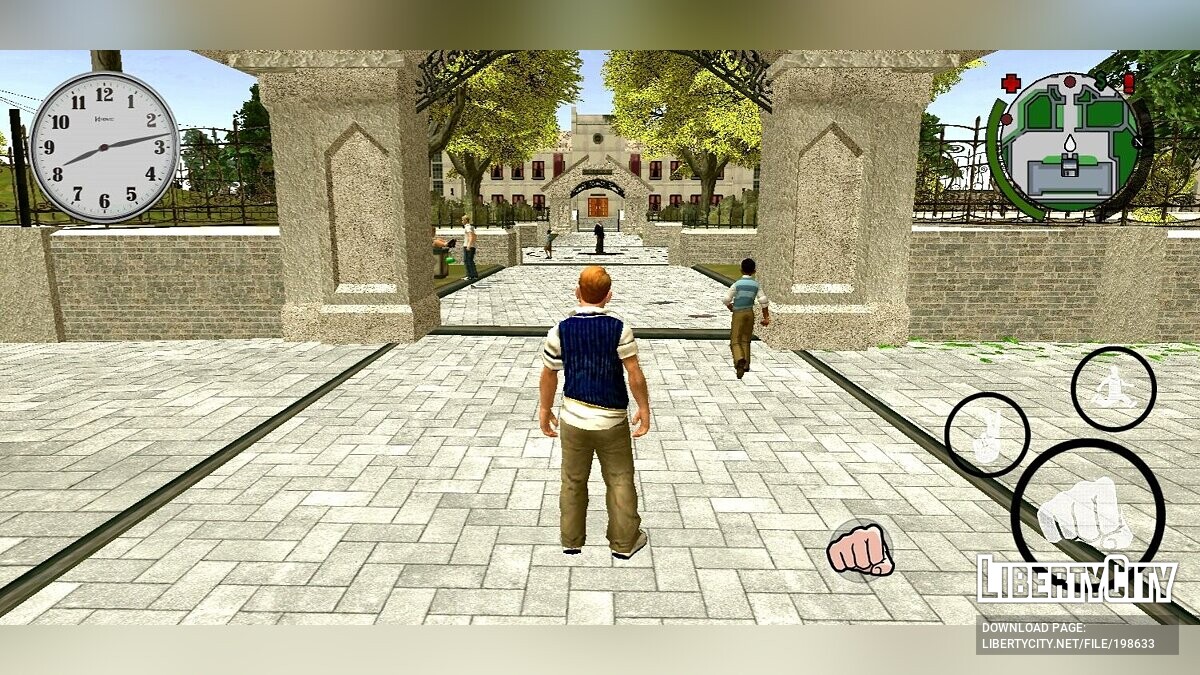
Ully: Anniversary Edition — это захватывающая игра, которая завоевала миллионы сердец игроков по всему миру. Но даже такая увлекательная игра может вызвать определенные трудности. В этой статье мы собрали для вас полезные материалы, которые помогут решить ошибки, понять особенности геймплея и получить ценные советы от опытных игроков.
С помощью наших руководств и советов вы сможете раскрыть все потаенные секреты Ully: Anniversary Edition и пройти игру без лишних проблем. Независимо от вашего уровня игрового опыта, здесь вы найдете информацию, которая поможет вам стать истинным мастером игры.
Не бросайте вызов сложным моментам или ошибкам в игре — доверьтесь нашим советам и наработкам сообщества. Готовы погрузиться в увлекательный мир Ully: Anniversary Edition и стать настоящим героем?
Решение ошибок в Ully: Anniversary Edition
В игре Ully: Anniversary Edition могут возникать различные ошибки, которые могут влиять на игровой процесс. Ниже приведены некоторые распространенные ошибки и способы их решения:
| Ошибка | Решение |
| Ошибка «Ошибка загрузки уровня» | Перезагрузите игру и попробуйте загрузить уровень снова. Если ошибка повторяется, убедитесь, что ваше устройство соответствует минимальным системным требованиям игры. |
| Ошибка «Вылетает из игры» | Обновите драйвера видеокарты и DirectX на вашем компьютере. Также попробуйте запустить игру в оконном режиме. |
| Ошибка «Не работают управление или клавиши» | Проверьте настройки управления в меню игры. Убедитесь, что у вас актуальные драйвера для вашего контроллера или клавиатуры. |
Проблемы с запуском игры
Если у вас возникают проблемы с запуском игры Ully: Anniversary Edition, вот несколько решений, которые могут помочь:
- Убедитесь, что ваш компьютер соответствует минимальным требованиям игры. Проверьте системные требования на официальном сайте игры или на упаковке.
- Попробуйте перезапустить игру и/или перезагрузить компьютер.
- Обновите драйвера видеокарты и звуковой карты до последних версий.
- Проверьте целостность файлов игры через Steam (если игра установлена через данный сервис).
- Попробуйте отключить антивирусное ПО или программу брандмауэра, которая может блокировать работу игры.
Советы по устранению ошибок при загрузке

1. Проверьте соединение с Интернетом. Убедитесь, что у вас стабильное подключение к сети.
2. Перезагрузите игру. Иногда проблемы возникают из-за неправильной загрузки игры.
3. Обновите драйвера видеокарты. Убедитесь, что у вас установлена последняя версия драйверов для вашей видеокарты.
4. Проверьте наличие обновлений игры. Возможно, разработчики выпустили патч, исправляющий проблему.
5. Очистите временные файлы и кэш игры. Иногда сбои возникают из-за переполнения кэша.
6. Проверьте целостность файлов игры через Steam или другой сервис. Возможно, файлы повреждены.
Графические ошибки
При игре в Ully: Anniversary Edition возможно столкнуться с различными графическими ошибками, которые могут негативно влиять на визуальный опыт игры. Ниже приведен список наиболее распространенных проблем и способы их устранения:
- Артефакты и аномалии на экране: попробуйте обновить драйверы видеокарты и убедитесь, что ваша игра обновлена до последней версии.
- Размытые текстуры: проверьте настройки графики в игре и попробуйте уменьшить уровень детализации.
- Проблемы с разрешением экрана: проверьте настройки разрешения в игре и на вашем мониторе/телевизоре.
Если перечисленные методы не помогли решить проблему, обратитесь за поддержкой к разработчикам игры или посетите официальный форум сообщества для получения дополнительной помощи.
Руководство по настройке графики в игре
Шаг 1: Запустите игру Ully: Anniversary Edition и перейдите в меню настроек.
Шаг 2: Найдите раздел графики или видео настроек. Обычно он находится во вкладке «Настройки» или «Опции».
Шаг 3: Выберите желаемое разрешение экрана. Рекомендуется выбирать наивысшее поддерживаемое разрешение для более четкой картинки.
Шаг 4: Настройте уровень детализации графики. Вы можете изменить качество текстур, освещение и тени в зависимости от производительности вашего компьютера.
Шаг 5: Включите или выключите вертикальную синхронизацию (VSync) в зависимости от того, хотите ли вы избежать разрывов изображения.
Шаг 6: Сохраните изменения и закройте меню настроек. Теперь игра будет работать с улучшенной графикой согласно вашим предпочтениям.
Ошибки связанные с управлением
В игре Ully: Anniversary Edition могут возникать ошибки, связанные с неправильным управлением персонажем. Некоторые из основных ошибок и их возможные решения:
| Ошибка | Решение |
| Персонаж не реагирует на команды управления | Проверьте подключение вашего контроллера или клавиатуры, возможно требуется заменить батарейки или переподключить устройство. |
| Лаги при выполнении команд | Попробуйте снизить графические настройки игры, также проверьте, не запущены ли другие программы, использующие ресурсы компьютера. |
| Сбои в управлении при переходе между уровнями | Обновите драйвера контроллера или клавиатуры, также перезапустите игру и убедитесь, что операционная система обновлена до последней версии. |
Советы по оптимизации управления в Ully
1. Используйте комбинации клавиш для быстрого доступа к основным функциям игры.
2. Настройте контроллер или клавиатуру согласно вашим предпочтениям для максимального комфорта в игре.
3. Практикуйтесь регулярно, чтобы повысить свои навыки управления в игре.
4. Изучите специальные приемы и секреты управления для улучшения игрового опыта.
5. Постоянно оценивайте эффективность своего управления и вносите необходимые коррективы для оптимальной игры.
