![How to Fix GfxUI Application Error on Windows 1110 [3 Ways]](https://www.thewindowsclub.com/wp-content/uploads/2021/07/disable-.NET-Framework.jpg "Как исправить ошибку приложения GfxUI на Windows 1110 [3 способа]")
Ошибка приложения GfxUI может вызвать неприятные проблемы на вашем компьютере под управлением операционной системы Windows 10. Эта ошибка обычно связана с проблемами с графическим драйвером, и может привести к сбоям системы и замедлению работы приложений.
Существует несколько способов решить проблему с ошибкой GfxUI на Windows 10. В этой статье мы рассмотрим три эффективных метода, которые помогут вам избавиться от неприятных перебоев и вернуть нормальную работу вашего компьютера.
Безопасность и стабильность работы вашей системы важны, поэтому следуйте нашим рекомендациям и исправьте ошибку GfxUI, чтобы ваш Windows 10 работал без сбоев и проблем.
Как исправить ошибку приложения GfxUI на Windows 11/10
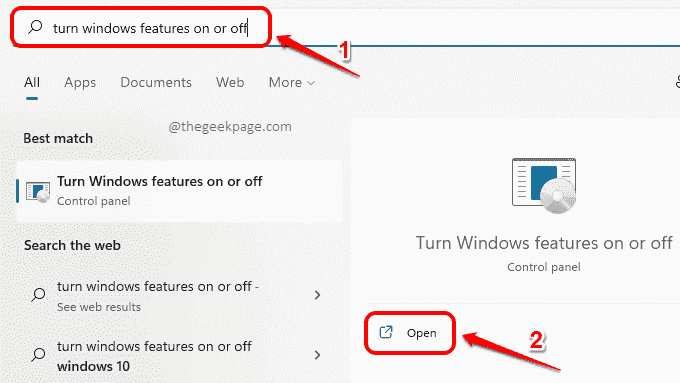
При возникновении ошибки приложения GfxUI на Windows 11/10, пользователям может потребоваться выполнить определенные действия для ее решения. Вот несколько способов исправления этой проблемы:
- Обновите драйвер видеокарты: Первым шагом может быть обновление драйвера видеокарты до последней версии с официального сайта производителя.
- Переустановите приложение: Попробуйте переустановить GfxUI или драйвер видеокарты, чтобы устранить возможные конфликты программного обеспечения.
- Проверьте наличие вирусов: Выполните полное сканирование вашего компьютера на наличие вредоносных программ, так как они могут вызывать ошибки приложения.
Следуя этим рекомендациям, вы можете успешно исправить ошибку приложения GfxUI на Windows 11/10 и вернуть вашу систему к нормальной работе.
Метод 1: Обновление драйверов графической карты
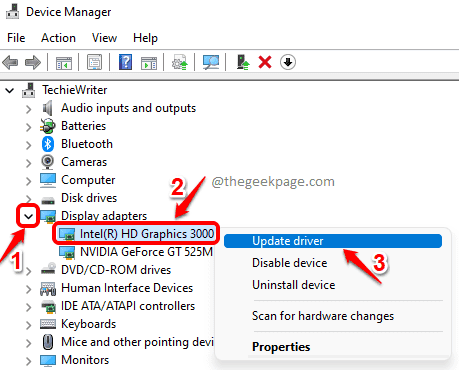
Проблемы с приложением GfxUI часто связаны с устаревшими или поврежденными драйверами графической карты. Чтобы исправить ошибку, следует обновить драйверы следующим образом:
| 1. | Нажмите Win + X на клавиатуре и выберите Диспетчер устройств. |
| 2. | Разверните раздел Адаптеры дисплея. |
| 3. | Щелкните правой кнопкой мыши на вашем графическом адаптере и выберите Обновить драйвер. |
| 4. | Выберите Автоматический поиск обновленного программного обеспечения драйвера. |
| 5. | Дождитесь завершения процесса обновления и перезагрузите компьютер. |
После перезагрузки проверьте, исправилась ли ошибка GfxUI Application Error. Если проблема продолжает возникать, попробуйте другие методы исправления ошибки.
Поиск и установка обновлений через центр управления устройствами
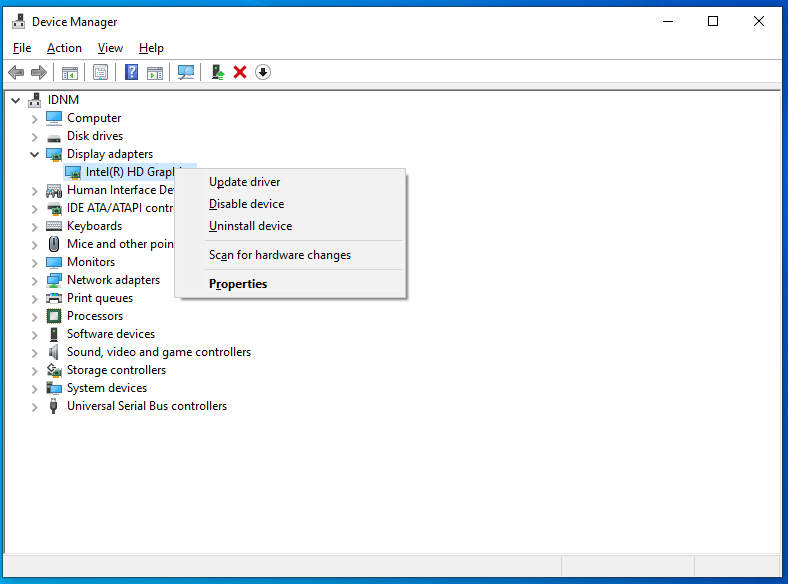
Для исправления ошибок GfxUI на Windows 10 можно обратить внимание на процесс поиска и установки обновлений через центр управления устройствами. Ниже представлены шаги для выполнения данной процедуры:
Шаг 1: Откройте «Панель управления» на вашем компьютере.
Шаг 2: Найдите и откройте раздел «Система и безопасность».
Шаг 3: Выберите «Центр обновления Windows».
Шаг 4: В левой части окна найдите и выберите «Поиск обновлений».
Шаг 5: Подождите, пока Windows выполнит поиск доступных обновлений для вашей системы.
Шаг 6: Если обновления найдены, следуйте инструкциям по их установке.
После успешной установки обновлений перезагрузите компьютер и проверьте, исправилась ли проблема с ошибкой GfxUI. Этот метод может помочь устранить проблемы, связанные с устаревшими драйверами или компонентами системы.
Скачивание и установка последних версий драйверов с официального сайта производителя
Чтобы исправить ошибку GfxUI Application Error, рекомендуется обновить драйверы графической карты. Вот как это сделать:
- Определить модель вашей графической карты: для этого можно воспользоваться Устройствами и принтерами или программами диагностики вашего компьютера.
- Посетить официальный сайт производителя: перейдите на сайт NVIDIA, AMD или Intel (в зависимости от вашей графической карты).
- Найти раздел поддержки и драйверов: введите модель графической карты или устройства и найдите соответствующий раздел для загрузки драйверов.
- Скачать последнюю версию драйвера: выберите подходящую версию драйвера для вашей операционной системы и скачайте ее на свой компьютер.
- Установить драйвер: запустите установочный файл драйвера и следуйте инструкциям на экране для установки последней версии драйвера на вашем компьютере.
После установки новых драйверов перезагрузите компьютер и проверьте, исправилась ли ошибка GfxUI Application Error.
Метод 2: Переустановка приложения GfxUI
Если повторные попытки запустить приложение GfxUI продолжают вызывать ошибку, возможно, его файлы были повреждены или удалены. В таком случае переустановка приложения может исправить проблему. Следуйте этим простым инструкциям:
- Деинсталлируйте приложение GfxUI: Перейдите в настройки Панели управления и найдите приложение GfxUI в списке установленных программ. Выберите его и нажмите кнопку «Деинсталлировать».
- Скачайте последнюю версию GfxUI: Посетите официальный веб-сайт производителя вашего видеодрайвера и загрузите последнюю версию приложения GfxUI.
- Установите новую версию GfxUI: Запустите установочный файл, следуйте инструкциям мастера установки и дождитесь завершения процесса. После установки перезагрузите компьютер.
После переустановки приложения GfxUI попробуйте запустить его снова и проверьте, исправилась ли ошибка. В большинстве случаев переустановка помогает решить проблемы с приложением GfxUI.
Удаление существующей версии приложения через панель управления
Если у вас возникла ошибка GfxUI Application и вы хотите устранить проблему, попробуйте удалить существующую версию приложения через панель управления. Следуйте инструкциям:
- Откройте Панель управления на вашем компьютере.
- Перейдите в раздел «Программы и компоненты».
- Найдите приложение GfxUI в списке установленных программ.
- Выберите приложение и нажмите кнопку «Удалить».
- Дождитесь завершения процесса удаления приложения.
После удаления предыдущей версии приложения попробуйте установить новую версию и проверьте, устранилась ли ошибка GfxUI Application.
Загрузка и установка последней версии GfxUI с официального сайта разработчика
Если у вас возникла ошибка GfxUI на Windows 10 и вы хотите исправить ее, то первым шагом может быть загрузка и установка последней версии программы с официального сайта разработчика. Вот как это сделать:
1. Перейдите на официальный сайт производителя вашей видеокарты или компьютера.
2. Найдите раздел поддержки или драйверы и выберите свою модель видеокарты.
3. Найдите последнюю версию GfxUI или драйвера для вашей видеокарты и скачайте установщик на свой компьютер.
4. Запустите установочный файл и следуйте инструкциям на экране для установки последней версии GfxUI на вашем устройстве.
После установки новой версии GfxUI перезагрузите компьютер и проверьте, была ли исправлена ошибка. Если проблема остается, попробуйте другие способы решения, описанные в статье.
Метод 3: Проверка наличия вирусов и вредоносных программ

