
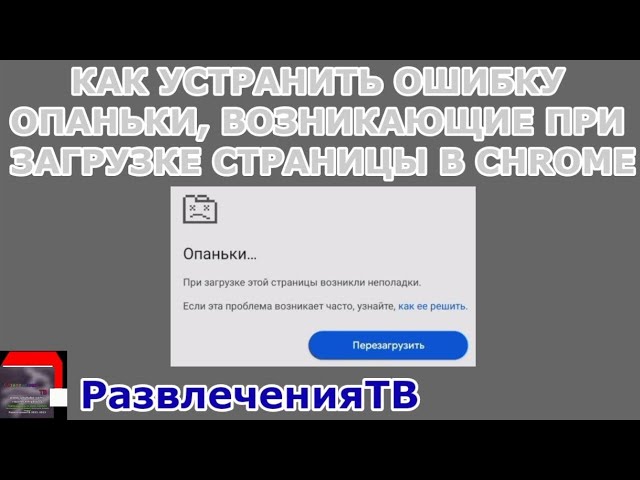
Страница опаньки в Google Chrome – это неприятное явление, когда при попытке открыть новую вкладку или перейти на определенный сайт браузер перенаправляет на сомнительные страницы или рекламные сайты. Это может быть вызвано различными причинами, такими как вредоносные расширения, скрипты или программное обеспечение, устанавливаемое без вашего ведома.
Избавиться от страницы опаньки в Google Chrome можно несколькими способами. В данной статье мы рассмотрим как обнаружить и удалить вредоносные программы, как проверить и отключить недобросовестные расширения браузера, а также как выполнить очистку кэша и истории просмотра для повышения безопасности и производительности вашего браузера.
Ответы на вопросы FAQ
Ответ: Страница опаньки может появляться из-за некорректных настроек браузера, программных ошибок или наличия вредоносного ПО на компьютере.
Вопрос: Как избавиться от страницы опаньки в Google Chrome?
Ответ: Для устранения проблемы с страницей опаньки вам следует очистить кэш браузера, проверить наличие вредоносных программ с помощью антивируса, обновить браузер до последней версии или выполнить сброс настроек браузера.
Поиск решения проблемы
Если у вас возникла проблема с отображением страницы опаньки в Google Chrome, следуйте следующим шагам для ее решения:
1. Очистите кэш и файлы cookie браузера: В меню Chrome выберите «Настройки», затем «Приватность и безопасность», и нажмите «Очистить данные просканированных сайтов». Удалите кэш и файлы cookie, затем перезапустите браузер.
2. Обновите браузер: Убедитесь, что у вас установлена последняя версия Google Chrome. Перейдите в раздел «О Chrome» в меню и проверьте наличие обновлений.
3. Отключите расширения: Если проблема возникает из-за конфликта с расширениями, попробуйте временно отключить их. Для этого перейдите в меню Chrome, выберите «Расширения» и выключите ненужные дополнения.
4. Проверьте настройки безопасности: Возможно, блокировка содержимого или настройки безопасности браузера препятствуют корректному отображению сайта. Убедитесь, что вы не блокируете необходимые ресурсы.
Следуя этим рекомендациям, вы сможете решить проблему с отображением страницы опаньки в Google Chrome и продолжить без помех свою работу в браузере.
Проверка расширений в браузере
Определение вредоносных дополнений
Для определения вредоносных дополнений в Google Chrome, вам следует внимательно исследовать список установленных расширений. Обратите внимание на следующие признаки:
- Неизвестные или подозрительные названия: расширения с необычными названиями могут быть созданы для скрытия своего истинного назначения.
- Отсутствие отзывов или малоуровневые рейтинги: если расширение имеет низкий рейтинг или отсутствие отзывов, это может свидетельствовать о его вредоносной природе.
Если вы обнаружили подозрительное дополнение, рекомендуется удалить его немедленно и просканировать ваш компьютер антивирусной программой для дополнительной проверки.
Очистка кэша и истории
Для очистки кэша и истории в Google Chrome следуйте следующим шагам:
- Откройте браузер Google Chrome;
- Нажмите на иконку меню в верхнем правом углу (три точки) и выберите «История»;
- В открывшемся меню выберите пункт «Очистить данные браузера»;
- Выберите период, за который нужно очистить данные (например, «Последний час», «Последний день» и т.д.);
- Выберите данные, которые нужно очистить (например, «Кэш», «Изображения и файлы в кэше», «История посещений», «Cookies и другие данные сайтов»);
- Нажмите на кнопку «Очистить данные».
Теперь кэш и история браузера Google Chrome будут очищены, что поможет улучшить его производительность и безопасность.
Использование очистки данных
Для удобства и безопасности пользователь может использовать функцию очистки данных в браузере Google Chrome. Для этого необходимо:
1. Зайти в настройки браузера, нажав на три точки в правом верхнем углу и выбрав раздел «Настройки».
2. Далее перейти в раздел «Приватность и безопасность».
3. Нажать на «Очистка данных браузера».
4. Выбрать период времени, за который необходимо очистить данные, и указать вид данных, которые нужно удалить.
5. Нажать кнопку «Очистить данные».
После выполнения этих шагов браузер очистит указанные данные, что позволит улучшить скорость работы программы и обеспечить безопасность персональной информации.
Настройка Google Chrome
Google Chrome предлагает ряд возможностей для настройки, которые помогут вам управлять браузером более эффективно.
1. Добавление расширений: Chrome поддерживает широкий выбор расширений, которые могут улучшить ваш опыт использования браузера. Перейдите в Chrome Web Store, чтобы найти и установить расширения по вашему выбору.
2. Управление внешним видом: Вы можете настроить тему, шрифты и стартовую страницу в настройках браузера. Это позволит вам персонализировать Chrome под свои предпочтения.
3. Очистка истории и кеша: Регулярная очистка истории просмотров и временных файлов поможет поддержать производительность браузера.
Перейдите в настройки Chrome, раздел «Приватность», чтобы выполнить очистку.
4. Управление вкладками: Chrome позволяет просто управлять открытыми вкладками, а также использовать группировку вкладок для организации рабочего пространства.
5. Настройка безопасности: Убедитесь, что вы используете надежные настройки безопасности в Chrome, чтобы защитить свои данные и устройство.
Следуя этим советам, вы сможете настроить Google Chrome для оптимального использования и комфортной работы в интернете.
