
macOS – операционная система, разработанная компанией Apple специально для своих компьютеров. Установить данный софт на свой компьютер можно без особых проблем, однако наличие загрузочной флешки упростит этот процесс.
Создание загрузочной флешки с macOS позволит вам установить операционную систему даже на тех устройствах, которые не имеют доступа к интернету или не могут загрузиться с диска. В этой статье мы представим вам подробный гайд по созданию загрузочной флешки с macOS.
Как создать загрузочную флешку с macOS
Чтобы создать загрузочную флешку с macOS, выполните следующие шаги:
- Скачайте образ macOS с официального сайта Apple.
- Подготовьте флешку с минимальным объемом 16 ГБ.
- Откройте программу Disk Utility на Mac.
- Подключите флешку к компьютеру и выберите ее в Disk Utility.
- Нажмите на кнопку «Erase» и выберите формат Mac OS Extended (Journaled).
- Перейдите во вкладку «Restore» и перетащите образ macOS на это окно.
- Нажмите кнопку «Restore» для начала процесса создания загрузочной флешки.
- Подождите, пока процесс завершится, и извлеките флешку.
Необходимое оборудование и программное обеспечение
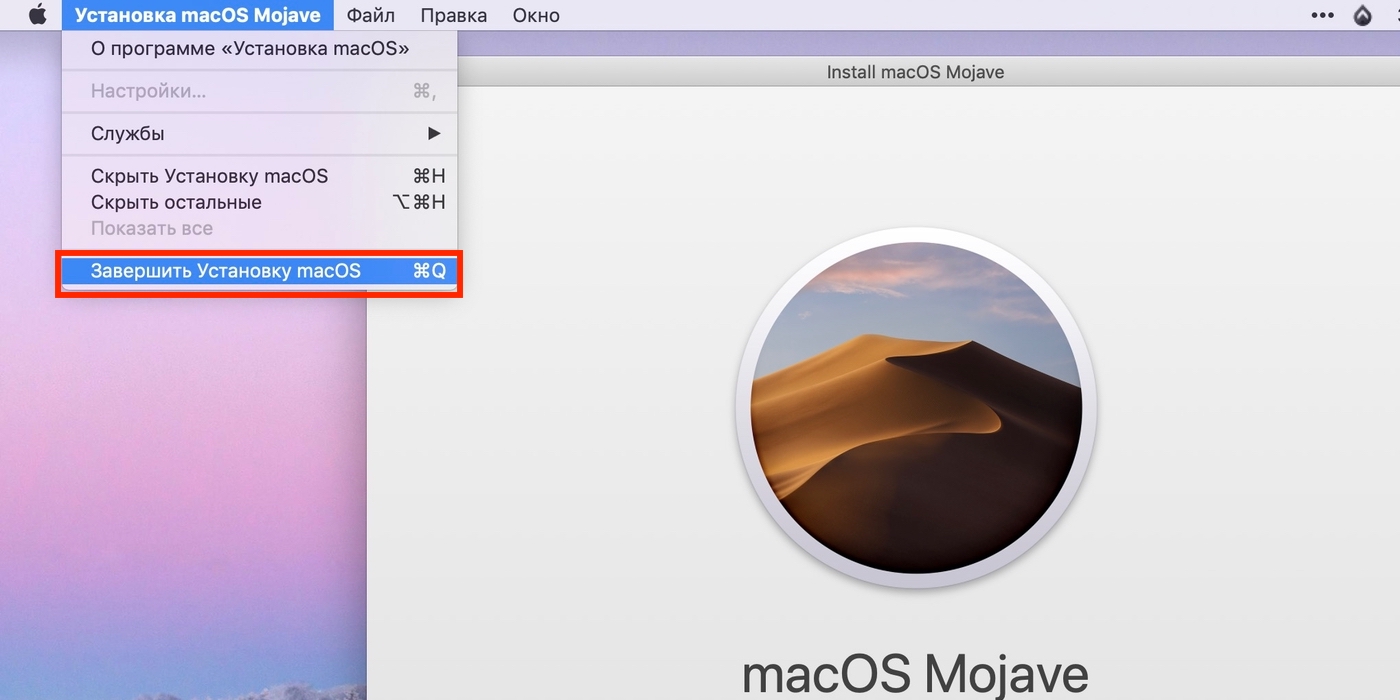
Для создания загрузочной флешки с macOS вам понадобятся следующие компоненты:
| 1. | Флеш-накопитель (USB-накопитель) емкостью не менее 16 ГБ; |
| 2. | Компьютер Mac с доступом в интернет; |
| 3. | Инсталлятор macOS (можно загрузить из App Store); |
| 4. | Утилита для форматирования и создания загрузочной флешки (например, Disk Utility); |
| 5. | Время и терпение для процесса создания загрузочной флешки. |
Получение образа macOS
Чтобы создать загрузочную флешку с macOS, вам понадобится образ операционной системы. Этот образ можно скачать с официального сайта Apple или из других надежных источников.
Обращайте особое внимание на версию macOS, чтобы быть уверенным, что образ соответствует вашим конкретным потребностям и требованиям.
После того, как вы загрузили образ macOS, убедитесь, что файл не поврежден, и сохраните его в безопасном месте на вашем компьютере.
Выбор флеш-накопителя
Создание загрузочной флешки
Для создания загрузочной флешки с macOS потребуются следующие шаги:
| 1. | Скачайте образ macOS |
| 2. | Подготовьте флешку |
| 3. | Создайте загрузочную флешку |
| 4. | Установите macOS с загрузочной флешки |
Запись образа на флешку
Шаг 1: Подключите флешку к компьютеру.
Шаг 2: Откройте программу для записи образов дисков (например, Etcher).
Шаг 3: Выберите скачанный образ macOS.
Шаг 4: Выберите флешку в качестве устройства для записи образа.
Шаг 5: Нажмите кнопку «Записать» и подождите окончания процесса записи.
Шаг 6: По завершении процесса извлеките флешку и используйте ее для загрузки macOS.
Проверка загрузки и настройка BIOS
После создания загрузочной флешки с macOS необходимо проверить работоспособность и правильность процесса загрузки. Для этого при включении компьютера зайдите в BIOS (Basic Input/Output System) с помощью соответствующей кнопки (обычно это DEL, F2 или F12). В BIOS убедитесь, что первым устройством загрузки указано USB-устройство или флешка, на которую записан образ macOS.
Также в разделе BIOS можно настроить другие параметры, которые могут повлиять на успешную загрузку системы. Убедитесь, что включен режим UEFI (Unified Extensible Firmware Interface) и отключена Secure Boot. Эти настройки помогут гарантировать правильную загрузку macOS с флешки.
