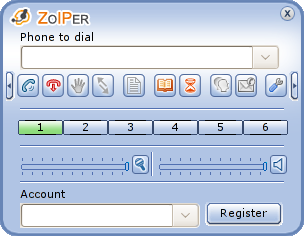
Zoiper Communicator — это мощное и удобное приложение для проведения голосовых и видеозвонков через интернет. Независимо от того, используете ли вы VoIP, SIP или другие технологии связи, Zoiper предлагает надежные и качественные инструменты для общения.
Скачать Zoiper Communicator для Windows (7810) версия 3.15 позволяет пользователям получить доступ к богатому набору функций, включая многократные учетные записи SIP, управление контактами, защиту соединения и многое другое.
Установите Zoiper на ваш компьютер и наслаждайтесь простым и удобным интерфейсом, интеграцией с различными сервисами и высоким уровнем безопасности ваших звонков.
Загрузка Zoiper Communicator для Windows

Приложение Zoiper Communicator предоставляет возможность организации коммуникации через голосовые вызовы и обмен сообщениями на вашем компьютере под управлением операционных систем Windows 7, 8 или 10. Для загрузки Zoiper Communicator для Windows перейдите на официальный сайт разработчика и выберите соответствующую версию программы.
После завершения загрузки дважды кликните по установочному файлу и следуйте инструкциям мастера установки. После завершения установки запустите приложение Zoiper Communicator и приступайте к настройке вашего аккаунта для использования функционала программы.
Версия 3.15 для Windows (7/8/10)
Основные особенности Zoiper 3.15:
- Поддержка различных протоколов SIP, IAX и других;
- Интеграция с контактами и календарем вашего компьютера;
- Автоматическая настройка аудио и видеодевайсов;
- Возможность управления несколькими учетными записями одновременно;
- Поддержка HD-голоса и видео;
- Настройка звуковых сигналов и уведомлений.
Скачайте Zoiper Communicator 3.15 с нашего сайта и получите все преимущества современного VoIP-клиента для вашего ПК!
Преимущества Zoiper Communicator
1. Простота использования: Zoiper Communicator обладает интуитивно понятным интерфейсом, что позволяет быстро разобраться с его функционалом.
2. Мультиплатформенность: Приложение доступно для различных операционных систем, включая Windows, iOS, Android, Linux, что обеспечивает удобство использования на различных устройствах.
3. Гибкие настройки и параметры: Zoiper Communicator позволяет настраивать различные параметры соединения и персонализировать интерфейс под свои потребности.
4. Поддержка различных протоколов: Приложение поддерживает SIP, IAX, что обеспечивает совместимость с различными системами и операторами.
5. Высокое качество звука: Zoiper Communicator обеспечивает кристально чистое звучание, что делает звонки качественными и комфортными.
| 6. Экономия денег: Благодаря возможности использования VoIP-технологии, Zoiper Communicator помогает сэкономить на междугородных и международных звонках. |
| 7. Поддержка видеозвонков: Приложение позволяет совершать не только аудио, но и видеозвонки, что делает коммуникацию более наглядной и эффективной. |
Как скачать Zoiper Communicator для Windows?
Для скачивания Zoiper Communicator на ваш компьютер с Windows (7810), следуйте этим простым шагам:
Шаг 1: Перейдите на официальный сайт Zoiper и найдите раздел загрузок.
Шаг 2: Найдите версию Zoiper Communicator для Windows и нажмите на кнопку «Скачать».
Шаг 3: Дождитесь завершения загрузки файла установщика.
Шаг 4: Запустите скачанный файл и следуйте инструкциям мастера установки Zoiper Communicator.
Шаг 5: После установки приложения, введите необходимые данные для настройки подключения и начните пользоваться Zoiper Communicator на Windows.
Установка Zoiper Communicator на Windows
Установить Zoiper Communicator на Windows очень просто:
- Скачайте установочный файл Zoiper Communicator для Windows с официального сайта.
- Запустите скачанный файл и следуйте инструкциям мастера установки.
- Выберите папку установки и дождитесь завершения установки.
- Запустите Zoiper Communicator и введите необходимые настройки для подключения к вашему аккаунту или SIP-серверу.
- После успешного подключения вы сможете пользоваться всеми функциями Zoiper Communicator на Windows.
