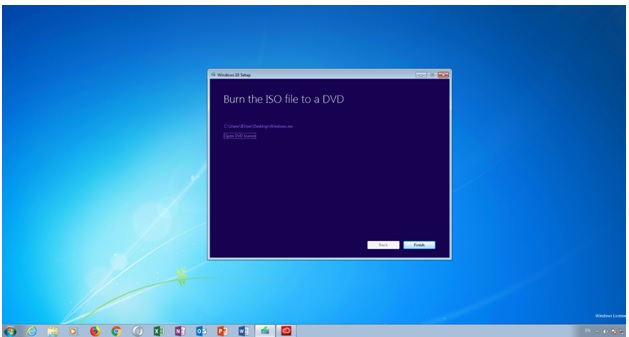
У многих пользователей возникает необходимость создать загрузочный USB-накопитель для установки операционной системы или проведения других процедур. Rufus является одним из популярных инструментов для создания загрузочных флеш-накопителей. Но что делать, если Rufus столкнулся с проблемами и не может успешно завершить процесс?
Мы рассмотрим два альтернативных способа создания загрузочного USB-накопителя без использования Rufus. Эти методы могут оказаться полезными, если у вас возникли проблемы с Rufus или если вы просто ищете новые способы создания загрузочного носителя. Далее мы рассмотрим эти способы подробнее.
Проблема с Rufus
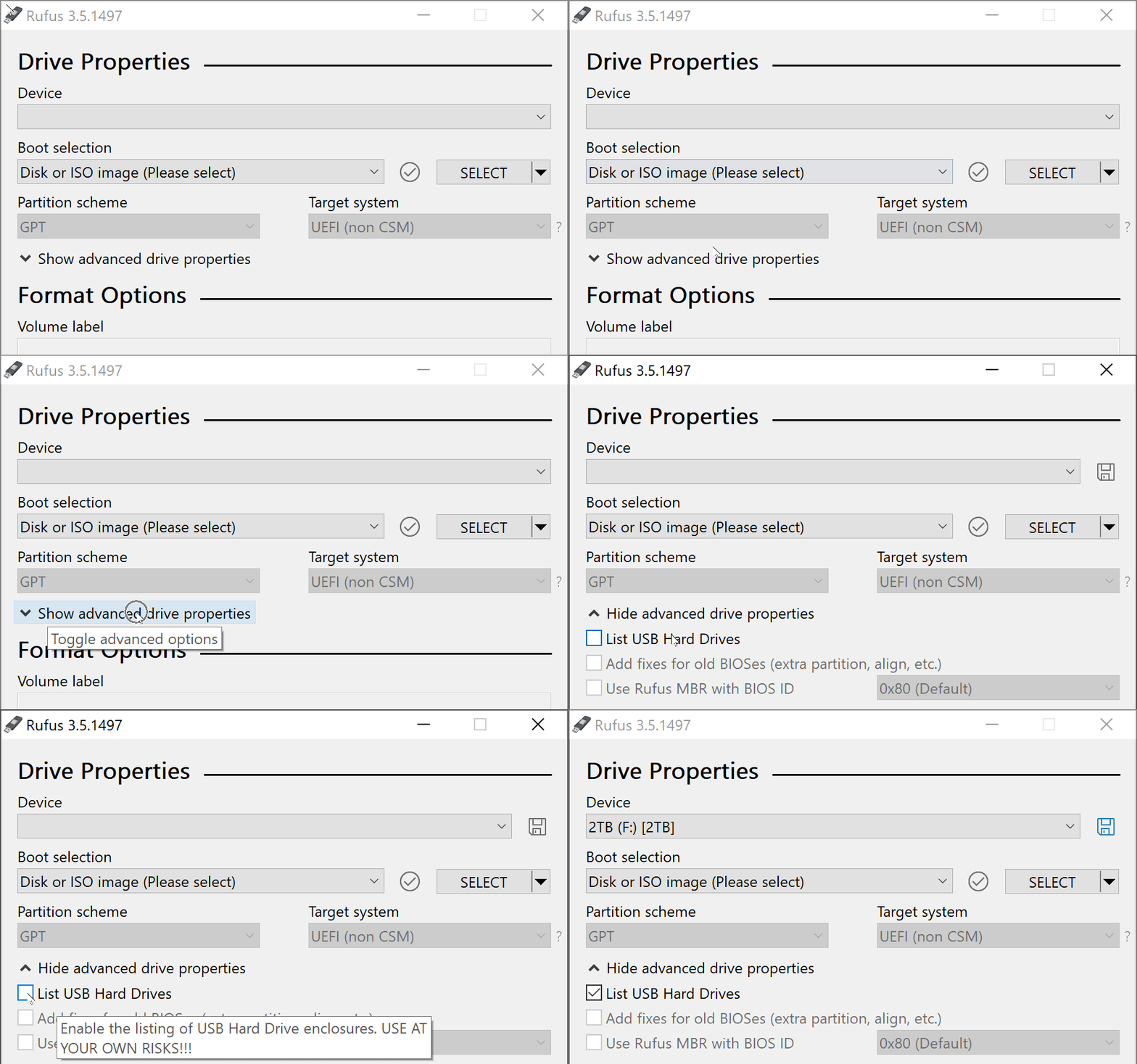
Программа Rufus иногда может столкнуться с проблемами при создании загрузочного USB-накопителя. Одной из возможных причин может быть несовместимость с флеш-накопителем или образом системы. Также важно убедиться, что у вас есть административные права на компьютере, чтобы программа могла правильно работать.
Если у вас возникла проблема с использованием Rufus, попробуйте проверить образ системы на корректность, а также выбрать другой флеш-накопитель для создания загрузочного диска. Иногда проблема может быть решена простым перезапуском программы или компьютера.
Невозможно создать загрузочный USB
Если у вас возникли проблемы с созданием загрузочного USB-накопителя с помощью Rufus, есть несколько способов решить эту проблему. Ниже приведены два эффективных метода, которые могут помочь вам преодолеть сложности:
| 1. Проверьте Образ ISO |
| Первым шагом стоит убедиться, что образ ISO, который вы пытаетесь использовать для создания загрузочного USB, совместим с Rufus. Попробуйте загрузить другой образ ISO или проверьте целостность текущего образа. |
| 2. Обновите Rufus |
| Возможно, проблема заключается в устаревшей версии Rufus. Попробуйте обновить программу до последней доступной версии, чтобы исправить ошибки или неполадки, которые могут мешать созданию загрузочного USB. |
Самостоятельные методы
Если Rufus не может создать загрузочный USB-накопитель, вы можете попробовать выполнить процесс вручную. Для этого вам понадобится установочный образ операционной системы и программное обеспечение для записи образа на USB-накопитель.
Первый способ – использовать утилиту Diskpart в командной строке Windows. С ее помощью можно создать раздел на USB-накопителе и сделать его загрузочным. Второй способ – использовать специальные программы, такие как WinToUSB или Etcher, которые позволяют создавать загрузочные USB-накопители в несколько кликов.
Использование альтернативной программы
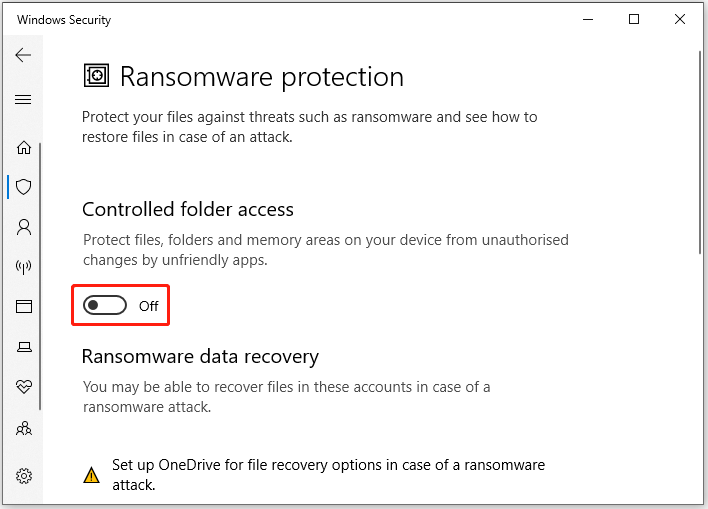
Если Rufus не может создать загрузочный USB-накопитель, можно попробовать использовать альтернативные программы, такие как BalenaEtcher или UNetbootin. Эти инструменты также предоставляют возможность создания загрузочных USB-накопителей с операционной системой, и могут быть более эффективными в определенных случаях. Просто скачайте и установите соответствующую программу, выберите ISO-образ и следуйте инструкциям по созданию загрузочного накопителя. Возможно, альтернативная программа поможет вам создать загрузочный USB без проблем.
Способы решения проблемы с созданием загрузочной флешки через Rufus
Если у вас возникли проблемы с созданием загрузочной флешки через Rufus, не отчаивайтесь, есть несколько способов решения данной проблемы.
1. Проверьте образ ISO
Первым шагом стоит убедиться, что образ ISO, который вы используете для создания загрузочной флешки, не поврежден. Попробуйте скачать образ заново с официального источника или проверьте его контрольную сумму.
2. Обновите Rufus до последней версии
Другим способом решить проблему может быть обновление программы Rufus до самой последней версии. Новые версии программы часто содержат исправления и улучшения, которые могут помочь в создании загрузочной флешки без проблем.
Проверка наличия обновлений Rufus

Для обеспечения более стабильной работы и исправления возможных проблем с созданием загрузочного USB-накопителя с помощью Rufus, всегда рекомендуется использовать последнюю доступную версию программы. Проверить наличие обновлений Rufus можно на официальном сайте проекта. Если вы обнаружили, что ваша версия устарела, рекомендуется загрузить и установить последнюю версию Rufus для более эффективной работы.
Определение совместимости с USB-накопителем
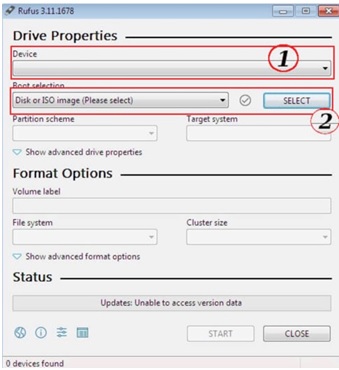
Прежде чем использовать Rufus для создания загрузочного USB-накопителя, необходимо убедиться, что накопитель совместим с программой. Rufus поддерживает большинство USB-накопителей, но возможны исключения из-за различий в форматировании или оборудовании. Для проверки совместимости с USB-накопителем, убедитесь, что накопитель работает исправно, имеет достаточное пространство для создания загрузочного образа и поддерживает необходимые файловые системы.
