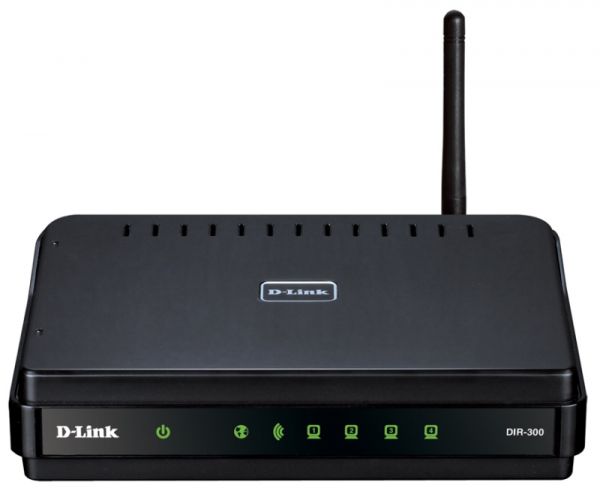
Режим клиента D-Link DIR-300 – удобная и функциональная настройка, позволяющая использовать роутер D-Link DIR-300 в качестве клиента в сети Wi-Fi. Этот режим делает возможным подключение устройств к интернету без потребности в проводных соединениях.
С помощью режима клиента можно легко расширить зону покрытия Wi-Fi, устанавливая роутер в режим «клиента», чтобы он мог принимать сигнал с основного маршрутизатора и перенаправлять его на подключенные устройства. Это удобно, если у вас есть удаленные области в здании, где сигнал основного маршрутизатора слабый или не достигает.
Настройка режима клиента на D-Link DIR-300 достаточно проста и не требует специальных знаний. Важно помнить, что режим клиента позволяет роутеру работать только как приемник сигнала Wi-Fi, поэтому настройки должны быть согласованы с параметрами основного роутера.
Подробное руководство по настройке режима клиента D-Link
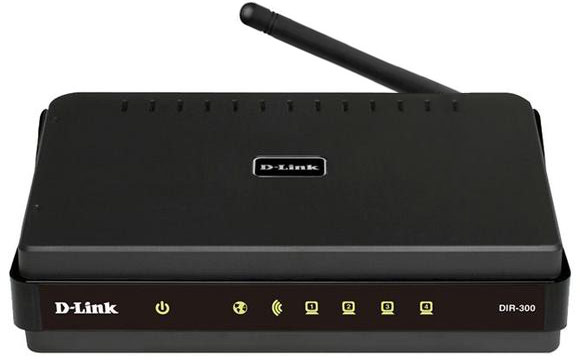
1. Подключите компьютер к роутеру D-Link DIR-300 с помощью кабеля Ethernet.
2. Зайдите в веб-интерфейс роутера, введя IP-адрес роутера в адресной строке браузера.
3. Войдите в систему, используя логин и пароль администратора (по умолчанию admin/admin).
4. Настройте режим работы на «Клиент» или «Клиент-мост», в разделе «Настройки сети».
5. Введите настройки сети Wi-Fi, включая SSID и пароль, роутера, к которому вы хотите подключиться.
6. Сохраните изменения и перезагрузите роутер.
7. После перезагрузки, ваш роутер D-Link DIR-300 будет работать в режиме клиента и будет подключен к указанной сети Wi-Fi.
Шаг 1: Вход в панель управления маршрутизатором
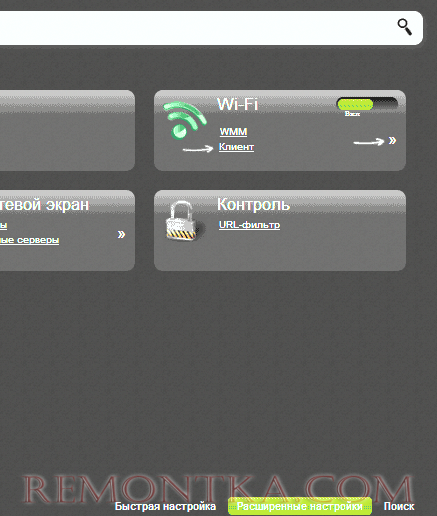
Чтобы войти в панель управления маршрутизатором D-Link DIR-300 в режиме клиента, подключите ваш компьютер к маршрутизатору посредством сетевого кабеля.
Откройте веб-браузер и введите IP-адрес маршрутизатора (по умолчанию это 192.168.0.1) в строке адреса. Нажмите Enter.
В появившемся окне введите логин и пароль администратора. По умолчанию логин admin, а пароль также admin (если вы не меняли их ранее).
Нажмите «Войти» и вы попадете в панель управления маршрутизатором D-Link DIR-300.
Введите IP-адрес маршрутизатора в браузере

Чтобы получить доступ к настройкам вашего маршрутизатора D-Link DIR-300 в режиме клиента, необходимо ввести его IP-адрес в адресной строке вашего браузера.
Стандартный IP-адрес для маршрутизаторов D-Link DIR-300 — 192.168.0.1. Введите этот адрес в адресную строку браузера и нажмите Enter.
После этого вы должны увидеть страницу входа в настройки маршрутизатора, где вам потребуется ввести логин и пароль (по умолчанию admin/admin). После успешной авторизации вы сможете приступить к настройке режима клиента и других параметров маршрутизатора.
Введите логин и пароль для доступа к настройкам
Для того чтобы получить доступ к настройкам режима клиента D-Link DIR-300, введите свой логин и пароль.
Логин: ____________
Пароль: ____________
После ввода правильных учетных данных вы сможете настроить необходимые параметры для работы в режиме клиента.
Шаг 2: Настройка режима клиента на D-Link DIR-300
1. Подключите компьютер к LAN-порту роутера с помощью Ethernet-кабеля.
2. Войдите в веб-интерфейс маршрутизатора, введя IP-адрес (например, 192.168.0.1) в адресной строке браузера.
3. Введите логин и пароль (по умолчанию admin/admin) и нажмите «Войти».
4. Перейдите в раздел «Настройки сети» и выберите «Режим работы — Клиент».
5. Укажите параметры сети, включая SSID Wi-Fi сети, шифрование, пароль и IP-адрес роутера, к которому нужно подключиться.
6. Нажмите «Применить» для сохранения изменений.
7. Роутер DIR-300 перезагрузится и подключится к указанному Wi-Fi сети в режиме клиента.
Настройки сети
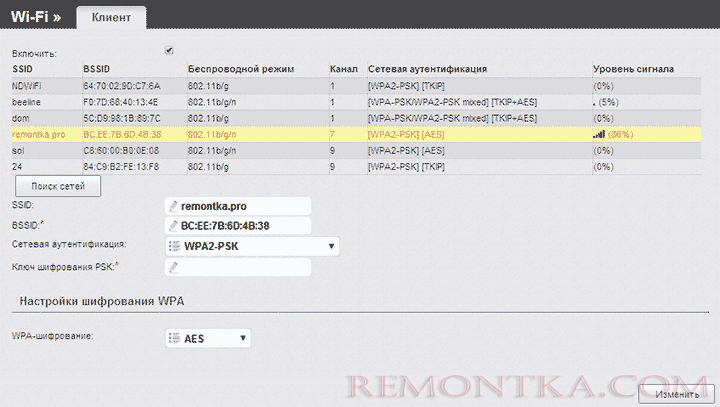
Для перехода во вкладку «Настройки сети» в панели управления вашего маршрутизатора D-Link DIR-300 выполните следующие шаги:
- Откройте браузер и введите IP-адрес маршрутизатора в адресной строке (по умолчанию 192.168.0.1).
- Введите логин и пароль для доступа к панели управления (по умолчанию admin/admin).
- В верхнем меню выберите вкладку «Настройки сети».
Теперь вы можете настроить параметры сети вашего маршрутизатора в соответствии с вашими потребностями.
Выбор режима работы «Клиент» и настройка параметров сети
Для настройки режима работы «Клиент» на маршрутизаторе D-Link DIR-300 выполните следующие шаги:
- Войдите в веб-интерфейс маршрутизатора: откройте браузер и введите IP-адрес маршрутизатора (по умолчанию 192.168.0.1) в строку адреса.
- Введите логин и пароль: введите административные учетные данные (по умолчанию: admin/admin).
- Выберите «Настройка» → «Интернет»: в меню слева выберите соответствующий пункт.
- Выберите режим «Клиент»: в разделе «Тип подключения» укажите значение «Клиент».
- Настройте параметры сети: введите настройки сети, такие как IP-адрес, маску подсети, шлюз и DNS-сервера, предоставленные вашим провайдером.
- Сохраните изменения: нажмите кнопку «Сохранить» или «Применить» для применения настроек.
После завершения настройки режима «Клиент» и параметров сети, маршрутизатор D-Link DIR-300 будет работать как клиент, подключаясь к другой сети в качестве клиентского устройства.
Шаг 3: Проверка подключения и сохранение настроек
После того как вы ввели все необходимые настройки для режима клиента, необходимо проверить подключение. Для этого подключите кабель Ethernet к порту WAN на вашем устройстве и убедитесь, что он подключен в ваш роутер D-Link DIR-300.
Далее необходимо сохранить все изменения, чтобы они вступили в силу. Для этого нажмите кнопку «Save Settings» или «Применить» в соответствующем разделе настроек. После сохранения настроек роутер перезагрузится, и новые настройки будут активированы.
| Кнопка «Save Settings» | Сохранение всех изменений в настройках |
| Кнопка «Применить» | Применение изменений без перезагрузки устройства |
