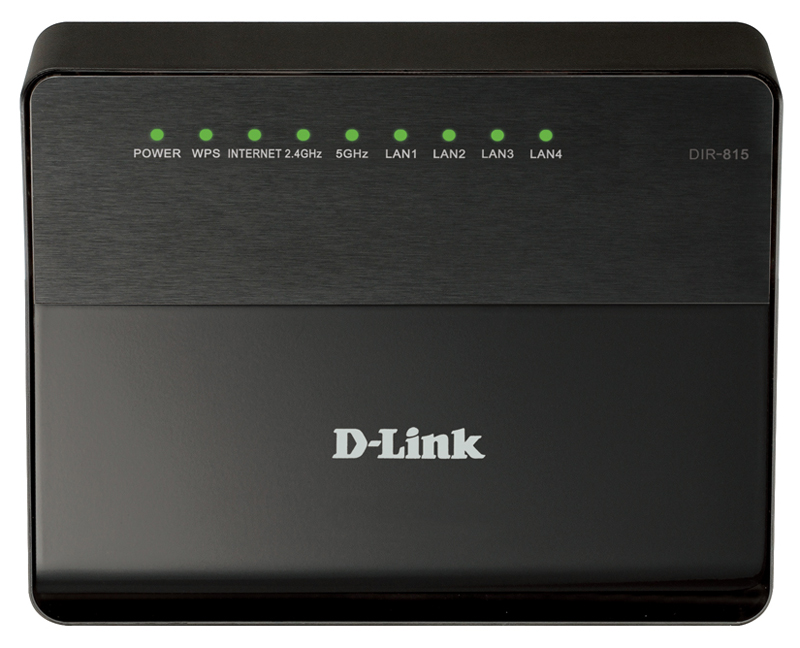
D-Link DIR-300 D1 – популярный роутер среди пользователей, который обеспечивает надежное подключение к Интернету. Однако, чтобы расширить функциональность устройства и улучшить его работу, часто рекомендуется прошивка.
Прошивка D-Link DIR-300 D1 позволяет улучшить стабильность сигнала, увеличить скорость передачи данных, а также повысить безопасность вашей домашней сети. Процесс прошивки несложен, но требует аккуратности и последовательности действий.
В данной статье мы рассмотрим шаги по прошивке D-Link DIR-300 D1, чтобы вы могли улучшить работу вашего роутера и насладиться стабильным и быстрым интернет-соединением.
Прошивка D-Link DIR-300 D1 [Компьютерная помощь comphelp]
![Прошивка D-Link DIR-300 D1 [Компьютерная помощь comphelp]](https://remontka.com/wp-content/uploads/remontka_all/dir-300-hw-ver-d1.png)
- Перейдите на официальный сайт производителя D-Link и найдите раздел поддержки продукции.
- По модели вашего DIR-300 D1 найдите последнюю версию прошивки и скачайте ее на свой компьютер.
- Подключите роутер к компьютеру с помощью сетевого кабеля.
- Зайдите в веб-интерфейс роутера, введите адрес 192.168.0.1 в адресной строке браузера и введите логин и пароль для доступа к настройкам.
- Найдите раздел «Настройки» или «Обновление прошивки» и загрузите подготовленный файл прошивки.
- Дождитесь завершения процесса обновления, не выключайте питание устройства во время прошивки.
- После завершения процедуры перезагрузите роутер и проверьте его работу.
Подробное руководство по прошивке D-Link DIR-300 D1
Прошивка роутера D-Link DIR-300 D1 предоставляет возможность улучшить функциональность устройства и исправить возможные ошибки в работе. Важно предварительно подготовиться к процессу прошивки, чтобы избежать неприятных сюрпризов. Ниже приведены шаги по прошивке DIR-300 D1:
- Скачайте последнюю версию прошивки с официального сайта D-Link.
- Подключите роутер к компьютеру с помощью Ethernet-кабеля.
- Зайдите в настройки роутера через браузер, введя IP-адрес роутера в адресной строке (обычно 192.168.0.1).
- Авторизуйтесь, используя логин и пароль администратора (по умолчанию admin/admin).
- Перейдите в раздел «Обслуживание» или «Настройки», где находится опция «Обновление ПО».
- Выберите скачанную прошивку и начните процесс обновления.
- Дождитесь завершения прошивки и перезагрузите роутер.
После перезагрузки роутера проверьте его работоспособность. В случае возникновения проблем, сбросьте настройки роутера или обратитесь за помощью к специалистам.
Установка необходимого ПО
Для прошивки маршрутизатора D-Link DIR-300 D1 вам понадобится несколько программ:
| 1. | Программа для загрузки прошивки на маршрутизатор (например, TFTP) |
| 2. | Официальная прошивка для вашей модели маршрутизатора |
| 3. | Утилита для настройки маршрутизатора (например, браузер) |
Установите необходимое ПО на ваш компьютер перед началом прошивки маршрутизатора.
Загрузка прошивки с официального сайта
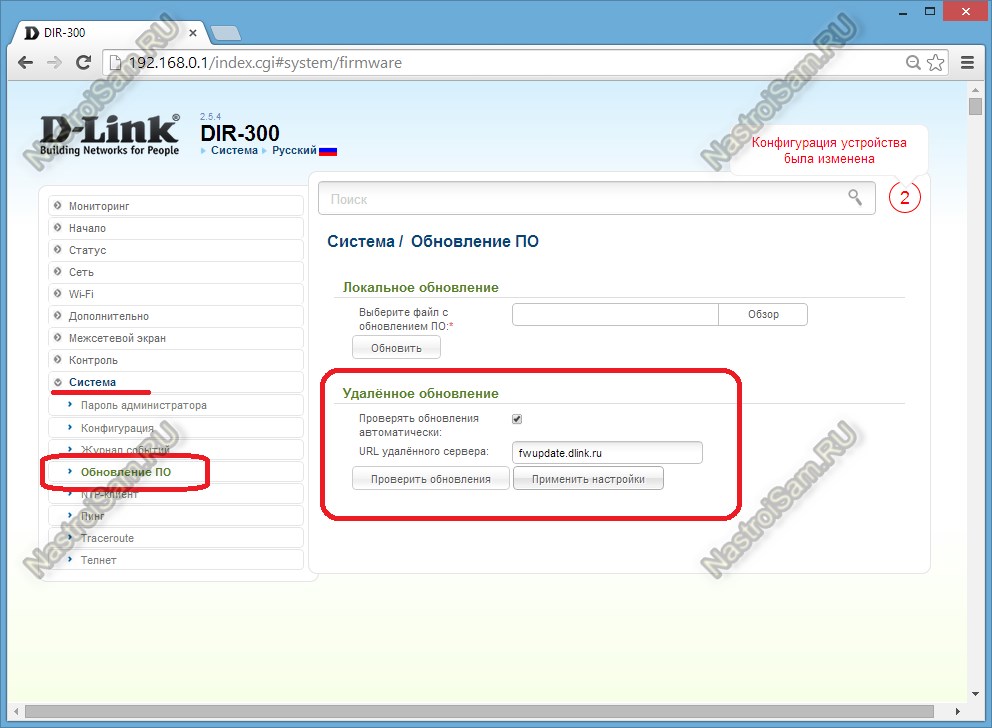
Для обновления прошивки роутера D-Link DIR-300 D1 с официального сайта производителя необходимо выполнить следующие шаги:
1. Перейдите на официальный сайт D-Link и найдите раздел поддержки/поддержка продуктов.
2. Введите модель вашего роутера DIR-300 D1 в поисковую строку или найдите ее в списке доступных устройств.
3. На странице продукта найдите раздел «Прошивки» или «Файлы для загрузки».
4. Скачайте последнюю версию прошивки для вашего устройства.
5. Распакуйте загруженный файл прошивки и следуйте инструкции по обновлению прошивки роутера DIR-300 D1.
Подключение к компьютеру через Ethernet
Чтобы подключить ваш D-Link DIR-300 D1 к компьютеру через кабель Ethernet (LAN), выполните следующие шаги:
| 1. | Возьмите Ethernet-кабель и подключите один конец к порту LAN на задней панели роутера. |
| 2. | Подключите другой конец к сетевому разъему на вашем компьютере. |
| 3. | Убедитесь, что Ethernet-кабель надежно подключен и несет сигналы сети. |
| 4. | Включите ваш роутер и компьютер. |
| 5. | Проверьте наличие интернет-соединения на вашем компьютере. |
Процесс обновления прошивки
Для обновления прошивки роутера D-Link DIR-300 D1 необходимо выполнить следующие шаги:
| 1. | Скачайте последнюю версию прошивки с официального сайта D-Link. Убедитесь, что загруженный файл соответствует модели вашего роутера. |
| 2. | Зайдите в веб-интерфейс роутера, введите логин и пароль администратора. |
| 3. | Перейдите в раздел «Настройки» или «Maintenance» (зависит от версии прошивки) и выберите опцию «Update Firmware» или «Обновление прошивки». |
| 4. | Выберите загруженный файл с прошивкой на вашем компьютере и нажмите кнопку «Обновить» или «Update». |
| 5. | Дождитесь окончания процесса обновления. Роутер автоматически перезагрузится после завершения прошивки. |
| 6. | После перезагрузки проверьте работоспособность роутера. Убедитесь, что все настройки остались прежними и функции работают корректно. |
