
Windows 10 — это одна из самых популярных операционных систем, которую используют миллионы пользователей по всему миру. Иногда возникают ситуации, когда для перезагрузки компьютера вам нужно обратиться к командной строке.
Использование командной строки для перезагрузки Windows 10 может быть полезным, если у вас возникли проблемы с интерфейсом или если нужно выполнить перезагрузку удаленно. В данной статье мы рассмотрим несколько способов перезагрузки Windows 10 из командной строки.
Зная несколько команд, вы сможете легко и быстро перезагрузить операционную систему, не прибегая к стандартным методам.
Как перезагрузить Windows 10
Если вам требуется перезагрузить Windows 10 через командную строку, следуйте этим простым шагам:
- Откройте командную строку: Нажмите Win + R, введите «cmd» и нажмите Enter.
- Введите команду перезагрузки: Наберите «shutdown /r /t 0» (без кавычек) и нажмите Enter.
- Подтверждение перезагрузки: Windows начнет процесс перезагрузки. Убедитесь, что все ваши документы сохранены.
Перезагрузка через меню Пуск
Если вы предпочитаете использовать графический интерфейс Windows, то есть возможность перезагрузить систему через меню «Пуск». Для этого следуйте простым инструкциям:
1. Нажмите на кнопку «Пуск» в левом нижнем углу экрана.
2. Выберите пиктограмму питания.
3. В появившемся меню выберите «Перезагрузить».
После этого Windows 10 перезагрузится, очистив оперативную память и загрузив свежую копию операционной системы.
Шаги для перезагрузки
Для перезагрузки компьютера или ноутбука под управлением Windows 10 из командной строки следуйте следующим шагам:
- Откройте командную строку, нажав Win + X и выбрав «Командная строка (администратор)» или «Windows PowerShell (администратор)».
- В командной строке введите команду:
shutdown /r. - Нажмите Enter. Компьютер перезагрузится.
Перезагрузка через командную строку
Для перезагрузки Windows 10 с помощью командной строки можно использовать команду shutdown. Для этого нужно открыть командную строку от имени администратора и ввести следующую команду:
shutdown /r /t 0
Здесь ключ /r указывает на перезагрузку, а ключ /t 0 задает задержку в секундах перед перезагрузкой (в данном случае 0 секунд). После ввода этой команды Windows 10 перезагрузится немедленно.
Открытие командной строки в Windows 10
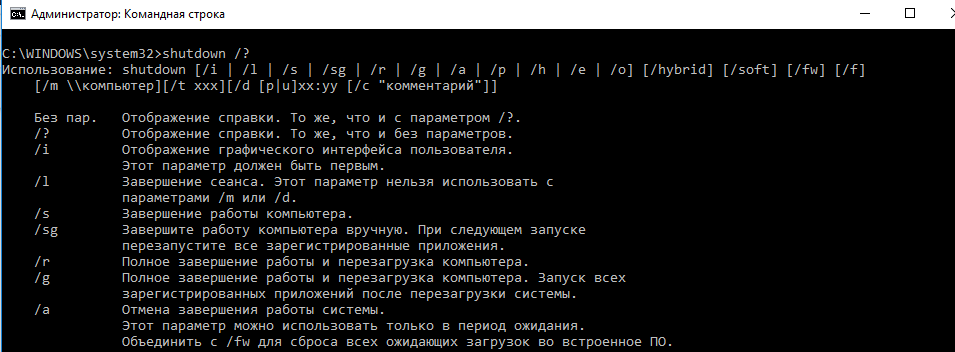
Чтобы открыть командную строку в Windows 10, выполните следующие шаги:
| 1. | Нажмите клавишу Win на клавиатуре, чтобы открыть меню «Пуск». |
| 2. | Введите «cmd» в строке поиска и нажмите Enter. |
| 3. | Командная строка (cmd) откроется на экране, готовая к принятию команд. |
Команда для перезагрузки
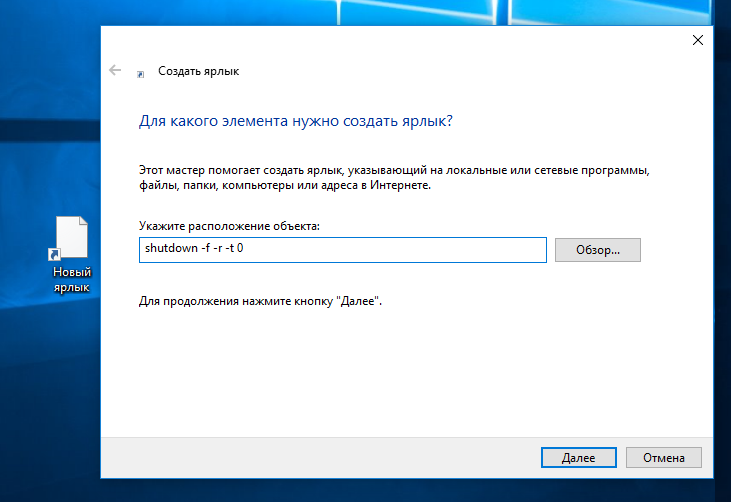
Для перезагрузки операционной системы Windows 10 из командной строки необходимо использовать команду shutdown.
Для этого в командной строке введите:
shutdown /r /t 0
где:
- /r — указывает на перезагрузку системы
- /t 0 — задает время задержки перед перезагрузкой (в данном случае 0 секунд)
После ввода этой команды компьютер начнет перезагрузку немедленно.
Перезагрузка с использованием сочетания клавиш

В Windows 10 вы можете также выполнить перезагрузку системы с помощью сочетания клавиш. Для этого следует выполнить следующие шаги:
| 1. | Нажмите одновременно клавиши «Ctrl + Alt + Delete». |
| 2. | Выберите пункт «Выйти» в меню, которое появится. |
| 3. | После этого выберите «Перезагрузить» из списка опций. |
Сочетание клавиш для перезагрузки
| Сочетание клавиш | Описание |
|---|---|
| Ctrl + Alt + Delete | Вызов диспетчера задач с возможностью выбора перезагрузки |
