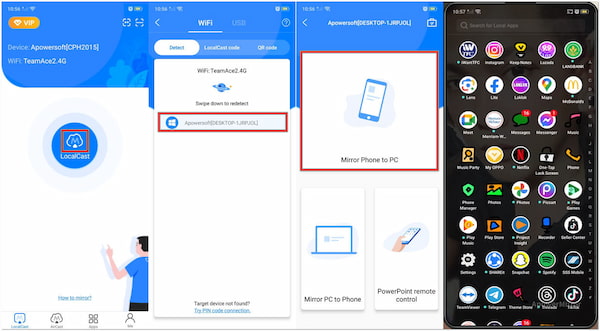
ApowerMirror — это удобное приложение, которое позволяет легко передавать изображения с мобильного устройства на компьютер. Оно поддерживает как устройства на базе Android, так и iPhone, что делает его универсальным инструментом для работы с изображениями.
С помощью ApowerMirror вы можете не только передавать изображения, но и управлять своим устройством с экрана компьютера. Это особенно удобно для тех, кто хочет показать свои фотографии или видео на большом экране или просто управлять устройством с клавиатуры и мыши.
В этой статье мы рассмотрим, как легко и быстро передать изображения с Android и iPhone на компьютер с помощью ApowerMirror и какие возможности предоставляет это приложение для работы с изображениями.
Передача изображения через ApowerMirror
| Android | iPhone |
| 1. Установите и запустите ApowerMirror на своем Android-устройстве. | 1. Установите и запустите ApowerMirror на своем iPhone. |
| 2. Включите USB-отладку на своем устройстве и подключите его к компьютеру с помощью USB-кабеля. | 2. Подключитесь к той же Wi-Fi-сети на iPhone и компьютере. |
| 3. В приложении ApowerMirror на компьютере выберите свое устройство и разрешите отображение экрана. | 3. Запустите ApowerMirror на iPhone и выберите «Доступ к экрану» для отображения изображения. |
Как передать изображение с Android на компьютер

Для передачи изображения с устройства Android на компьютер с помощью ApowerMirror, следуйте этим простым шагам:
Шаг 1: Загрузите и установите приложение ApowerMirror на свой Android-устройстве и компьютере.
Шаг 2: Подключите свое устройство к компьютеру через USB-кабель или по Wi-Fi.
Шаг 3: Запустите приложение ApowerMirror на вашем устройстве Android и нажмите на кнопку «Start Now».
Шаг 4: На компьютере запустите программу ApowerMirror и выберите устройство Android для отображения экрана.
Шаг 5: Теперь на экране компьютера отобразится изображение с вашего устройства Android, которое можно сохранить или сделать скриншот.
Следуя этим простым инструкциям, вы сможете легко передать изображение с Android-устройства на компьютер.
Скачайте и установите ApowerMirror на своем устройстве
Для начала передачи изображения с Android или iPhone на компьютер воспользуйтесь программой ApowerMirror. Это интуитивно понятное приложение, которое обеспечит удобное соединение между вашим мобильным устройством и компьютером. Ниже приведены простые шаги для скачивания и установки ApowerMirror:
| Для Android: |
|
| Для iPhone: |
|
Установите ApowerMirror на компьютер
Для начала перейдите на официальный сайт ApowerMirror и скачайте установочный файл для компьютера.
После завершения загрузки запустите установочный файл и следуйте инструкциям мастера установки.
При установке убедитесь, что выбрали нужные параметры и дождитесь завершения установки.
После установки запустите программу ApowerMirror на компьютере.
Соедините устройство с компьютером через USB или Wi-Fi
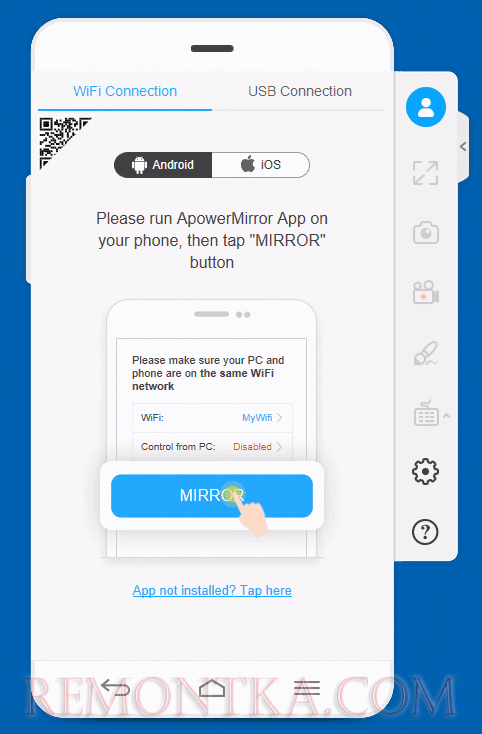
Чтобы подключить устройство через USB, просто подключите его к компьютеру с помощью USB-кабеля. Убедитесь, что разрешение доступа к устройству через USB включено на вашем устройстве.
Если вы хотите использовать Wi-Fi для соединения устройства с компьютером, убедитесь, что как устройство, так и компьютер находятся в одной сети Wi-Fi. Затем запустите ApowerMirror на обоих устройствах и выполните инструкции для подключения через Wi-Fi.
| Соединение через USB: | Подключите устройство к компьютеру через USB-кабель. |
| Соединение через Wi-Fi: | Убедитесь, что устройство и компьютер находятся в одной сети Wi-Fi и запустите ApowerMirror. |
Как передать изображение с iPhone на компьютер

Для передачи изображения с iPhone на компьютер с помощью ApowerMirror, вам необходимо выполнить следующие шаги:
- Скачайте и установите приложение ApowerMirror на свой iPhone из App Store.
- Запустите приложение на iPhone и на своем компьютере.
- Убедитесь, что iPhone и компьютер находятся в одной Wi-Fi сети.
- На iPhone, нажмите на кнопку «Start Broadcast».
- На компьютере, выберите iPhone в списке устройств для подключения.
- Теперь вы можете передавать изображение с iPhone на компьютер и управлять им с помощью ApowerMirror.
Установите ApowerMirror на iPhone
Для того чтобы начать использовать ApowerMirror на Вашем устройстве iPhone, следуйте инструкциям:
1. Перейдите в App Store на Вашем iPhone.
2. В поисковой строке введите «ApowerMirror» и нажмите «Найти».
3. Найдите приложение ApowerMirror в результате поиска и нажмите на него.
4. Нажмите кнопку «Установить» рядом с приложением ApowerMirror.
5. После завершения установки откройте приложение на своем iPhone.
6. Следуйте инструкциям для первоначальной настройки приложения.
7. Теперь ApowerMirror готов к использованию на Вашем iPhone для передачи изображения на компьютер.
