
Filedrop — инновационное приложение, которое позволяет обмениваться файлами между устройствами без необходимости использования кабелей или облака. Благодаря технологии Wi-Fi, передача данных между компьютерами, телефонами и планшетами стала проще и быстрее.
Простота использования Filedrop делает процесс обмена файлами максимально удобным для пользователей всех уровней. Вам больше не нужно искать USB-кабели или тратить время на загрузку файлов в облако — достаточно подключить устройства к одной сети Wi-Fi, запустить приложение, и вы сможете легко передавать файлы между устройствами.
Filedrop поддерживает широкий спектр файлов от фотографий и видеозаписей до документов и аудиофайлов. Благодаря интуитивному интерфейсу и быстрой скорости передачи, вы можете обмениваться данными с коллегами, друзьями или семьей в любое время и в любом месте.
Передача файлов по Wi-Fi в Filedrop
Для передачи файлов по Wi-Fi на устройствах с установленным Filedrop необходимо выполнить следующие шаги:
| 1. | Откройте приложение Filedrop на всех устройствах, между которыми требуется передать файлы. |
| 2. | Убедитесь, что все устройства подключены к одной Wi-Fi сети. |
| 3. | Выберите файлы, которые вы хотите передать, на устройлении, с которого они будут отправлены. |
| 4. | Перетащите выбранные файлы в окно Filedrop на этом устройстве. |
| 5. | На других устройствах откроется уведомление о приеме файлов. Принять их можно нажав на уведомление. |
| 6. | Файлы успешно будут переданы по Wi-Fi между устройствами и сохранены на приемном устройстве. |
Просто и удобно передавайте файлы между устройствами по Wi-Fi с помощью Filedrop!
Скорость передачи данных

Технология Wi-Fi обеспечивает возможность передачи файлов между устройствами без необходимости использования проводов. Скорость передачи данных через Wi-Fi может варьироваться в зависимости от условий сети, типа устройств и других факторов.
Обычно скорость передачи данных по Wi-Fi находится в диапазоне от нескольких мегабит в секунду до десятков мегабит в секунду. Однако, на скорость передачи данных могут влиять различные обстоятельства, такие как удаленность устройств друг от друга, наличие препятствий между ними, настройки сети и прочее.
При использовании Filedrop для передачи файлов по Wi-Fi следует учитывать возможные временные задержки в зависимости от скорости передачи данных в вашей сети. Рекомендуется поддерживать стабильное и качественное соединение Wi-Fi для более быстрой передачи файлов между устройствами.
| Скорость передачи данных | Примерная скорость |
|---|---|
| Низкая скорость | От нескольких мегабит в секунду |
| Средняя скорость | От 10 до 20 мегабит в секунду |
| Высокая скорость | Более 50 мегабит в секунду |
Высокая скорость передачи
Filedrop обеспечивает высокую скорость передачи файлов между устройствами через Wi-Fi. За счет оптимизации протоколов передачи данных процесс передачи файлов осуществляется быстро и эффективно.
Скорость передачи файлов в Filedrop зависит от качества Wi-Fi соединения и способности поддерживающих устройств. Максимально возможная скорость достигается при использовании быстрых и стабильных Wi-Fi сетей.
| Тип устройств | Средняя скорость передачи |
|---|---|
| Компьютеры | До 10 Мб/сек |
| Телефоны и планшеты | До 5 Мб/сек |
Быстрая загрузка
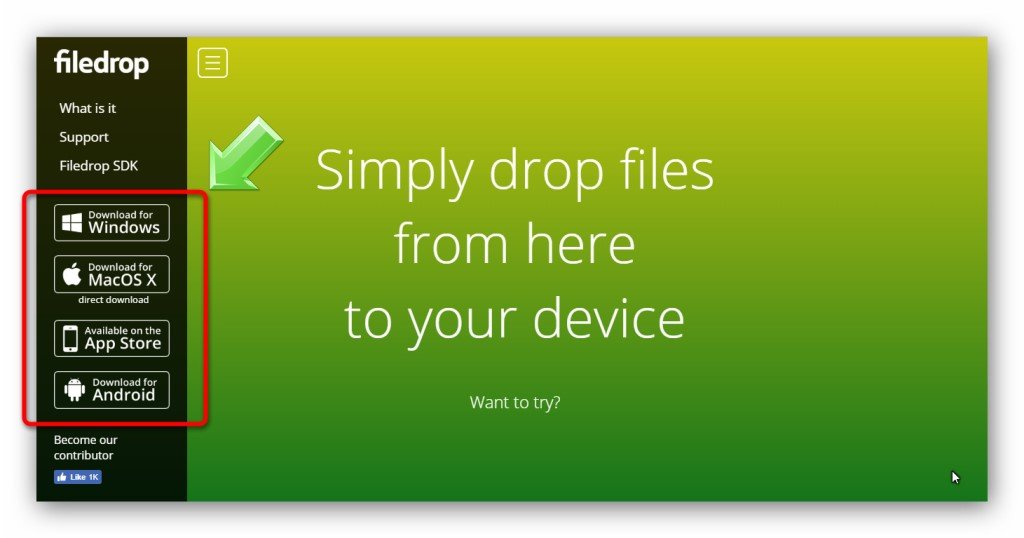
Чтобы быстро загрузить файлы через Filedrop, следуйте этим простым шагам:
| 1. | Откройте Filedrop на устройствах, между которыми хотите передать файлы. |
| 2. | Выберите файлы, которые хотите отправить, и перетащите их на окно Filedrop. |
| 3. | Дождитесь завершения передачи — файлы будут загружены на другое устройство моментально. |
Удобство использования

Простой интерфейс
Главное окно приложения содержит только несколько основных элементов управления, что делает процесс передачи файлов простым даже для начинающих пользователей.
Для отправки файла достаточно просто перетащить его на иконку устройства, с которым вы хотите совершить передачу. Дополнительных настроек и сложных действий не требуется.
Пользователи могут легко просматривать отправленные и полученные файлы, а также контролировать процесс передачи, не отвлекаясь на излишние детали.
Мгновенное соединение
Filedrop позволяет установить мгновенное соединение между устройствами, подключенными к одной и той же сети Wi-Fi. Просто откройте приложение на вашем компьютере и устройстве, выберите файл для передачи и подтвердите соединение. Никаких дополнительных усилий не требуется, и ваш файл будет передан моментально!
С помощью Filedrop вы можете отправлять файлы между устройствами без необходимости подключения к интернету или использования кабелей. Это удобное и быстрое решение для тех, кто хочет передавать файлы без лишних хлопот.
