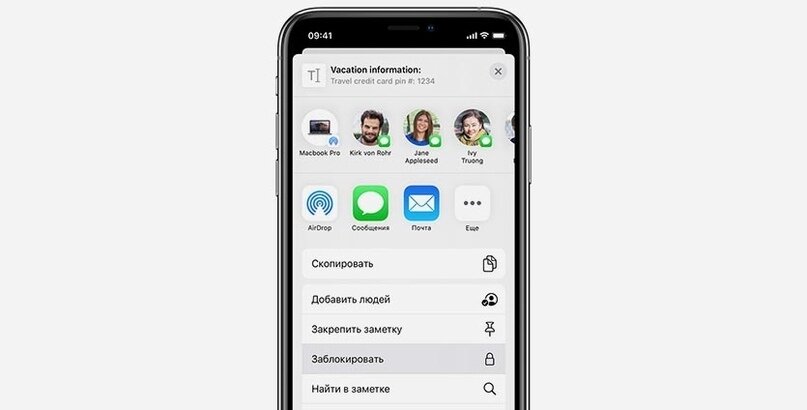
В современном мире безопасность данных играет огромную роль, особенно когда речь идет о личной информации. Владельцы устройств Apple, таких как iPhone, имеют возможность защитить свои заметки при помощи пароля. Это позволяет обеспечить конфиденциальность содержимого и предотвратить доступ к нему со стороны посторонних лиц.
Установка пароля на заметки iPhone – простой процесс, который позволяет пользователям управлять безопасностью своих записей. При помощи встроенных средств операционной системы iOS можно легко создать уникальный пароль и активировать его для защиты заметок.
С помощью пароля на заметки iPhone вы можете быть уверены в сохранности своей личной информации, а также предотвратить несанкционированный доступ к ней. Этот простой, но эффективный способ защиты данных делает использование заметок на устройствах Apple более безопасным и комфортным.
Защита вашей информации
Важно обеспечить надежную защиту доступа к вашим заметкам на iPhone, чтобы предотвратить несанкционированный доступ к вашей личной информации.
Пароль на заметки iPhone является одним из способов защиты вашего контента. Убедитесь, что ваш пароль сложный и надежный, чтобы злоумышленники не смогли легко угадать его.
Кроме того, рекомендуется регулярно обновлять пароль и не передавать его третьим лицам. Имейте в виду, что слабый пароль может стать уязвимостью, поэтому убедитесь, что ваш пароль не содержит очевидных комбинаций и легко угадываемых слов.
- Используйте комбинацию букв верхнего и нижнего регистра, цифр и специальных символов.
- Избегайте использования личных данных (имени, даты рождения) в пароле.
- Не сохраняйте пароль на устройстве или в общедоступных местах.
Помните, что безопасность вашей информации зависит от силы и конфиденциальности вашего пароля. Проявляйте бдительность и следуйте рекомендациям по созданию безопасного пароля для защиты ваших заметок на iPhone.
Идеальный пароль на iPhone
1. Длина: Пароль должен быть длинным, от 8 символов и более, чтобы увеличить его сложность и устойчивость к взлому.
2. Уникальность: Используйте комбинацию букв, цифр и символов, чтобы сделать пароль уникальным и трудноподобным.
3. Не используйте личные данные: Избегайте использования простых паролей, содержащих вашу дату рождения, имена или другую личную информацию.
4. Обновляйте пароль: Регулярно меняйте пароль, чтобы предотвратить его утечку или угадывание.
Следуя этим советам, вы сможете создать надежный пароль для ваших заметок на iPhone и обеспечить безопасность своих данных.
Как создать надежный пароль
1. Длина пароля: Используйте не менее 8 символов. Чем длиннее пароль, тем сложнее его взломать.
2. Используйте различные символы: Включите в пароль буквы (как заглавные, так и строчные), цифры и специальные символы.
3. Не используйте личные данные: Избегайте использовать даты рождения, имена, номера телефонов и другие личные данные в пароле.
4. Не повторяйте пароли: Используйте уникальный пароль для каждой учетной записи, чтобы предотвратить массовое взлом.
5. Обновляйте пароль регулярно: Изменяйте пароль по мере необходимости, чтобы поддерживать безопасность вашей учетной записи.
Использование двухфакторной аутентификации
Чтобы включить двухфакторную аутентификацию для аккаунта Apple ID, выполните следующие шаги:
1. Откройте настройки на вашем iPhone или iPad.
2. Нажмите на свой профиль в верхней части экрана.
3. Выберите iCloud и затем свою учетную запись.
4. Нажмите «Пароль и безопасность».
5. Следуйте инструкциям на экране для настройки двухфакторной аутентификации.
После включения двухфакторной аутентификации вам будет отправлено уведомление на свое устройство при попытке входа в аккаунт с нового устройства или браузера. Подтвердите свою личность и наслаждайтесь дополнительным уровнем защиты вашего аккаунта.
Безопасная организация заметок
Для обеспечения безопасности заметок на iPhone важно следовать определенным правилам организации информации. Важные заметки, содержащие конфиденциальную информацию или пароли, могут быть защищены паролем или Touch ID.
1. Разделяйте заметки по категориям или темам для удобства и безопасности. Например, создайте отдельные заметки для личных паролей, банковских данных, медицинских информаций и т.д.
2. Используйте возможности Apple Notes для организации заметок: создавайте папки или метки, чтобы легко найти нужную информацию.
3. Пользуйтесь функцией блокировки заметок паролем или Touch ID для защиты конфиденциальных данных.
Шифрование заметок на iPhone
Чтобы включить шифрование заметок на iPhone, перейдите в настройки приложения Заметки и установите пароль. Можно использовать Touch ID или Face ID для получения доступа к заметкам. Когда шифрование включено, все заметки будут защищены.
Не забывайте сохранять пароль в безопасном месте и не передавать его посторонним лицам. Шифрование поможет вам защитить содержимое заметок от несанкционированного доступа.
Использование Touch ID/Face ID для доступа
iPhone также позволяет использовать уникальные биометрические данные, такие как отпечатки пальцев (Touch ID) или сканирование лица (Face ID), для доступа к заметкам. Для этого необходимо настроить и активировать соответствующую функцию на устройстве.
Touch ID: При использовании Touch ID для разблокировки заметок, можно удобно открывать документы, просто прикладывая палец к датчику Touch ID на устройстве.
Face ID: В случае использования Face ID, iPhone будет автоматически распознавать ваше лицо и разблокировывать заметки без необходимости ввода пароля.
Эти методы биометрической аутентификации упрощают процесс доступа к заметкам, делая его быстрым и безопасным.
Рекомендации по безопасности
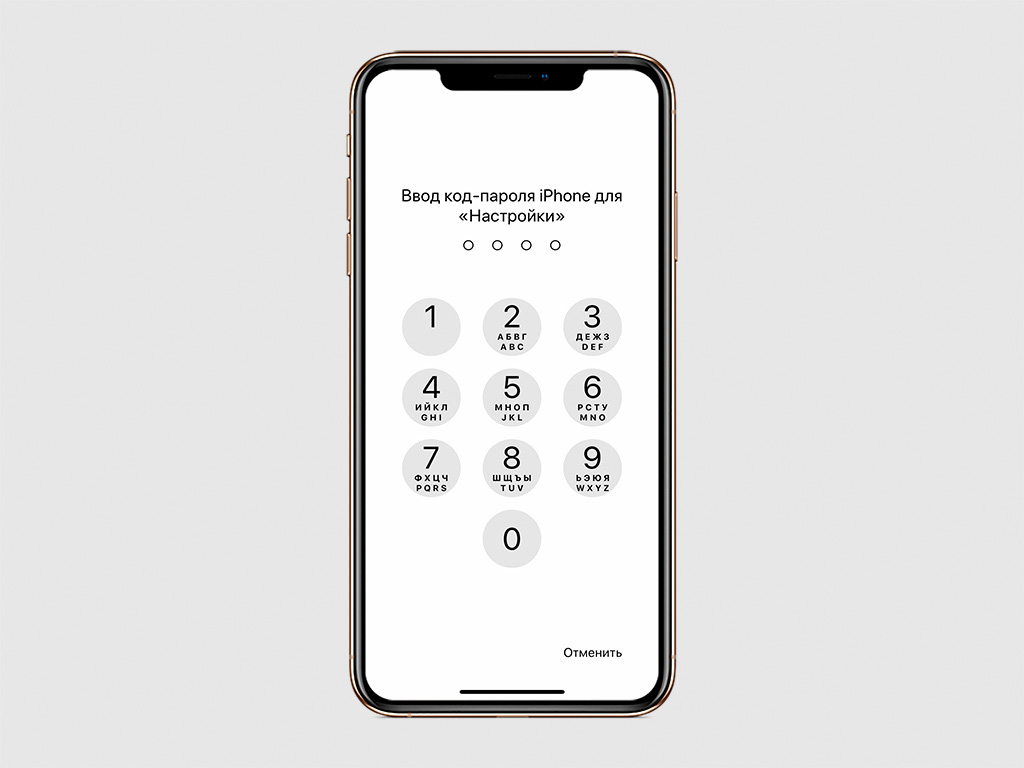
Чтобы обеспечить безопасность вашей информации, следуйте следующим советам:
- Не используйте очевидные пароли, такие как «123456» или «password».
- Используйте длинные и сложные пароли, содержащие буквы, цифры и специальные символы.
- Не храните пароли в открытом виде на устройствах или записывайте их на бумаге.
- Постоянно обновляйте пароль для повышения безопасности.
- Используйте двухфакторную аутентификацию для дополнительного контроля доступа к вашим заметкам.
