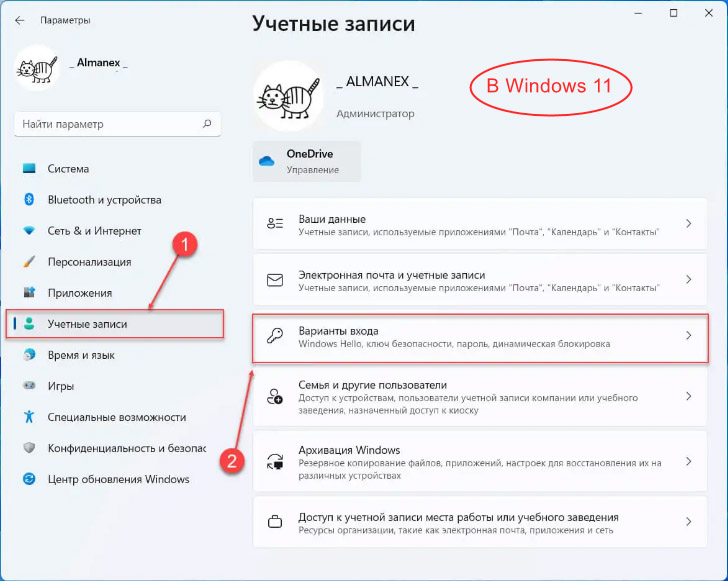
Windows 10 предлагает удобный способ быстрого запуска в систему без требования ввода имени пользователя и пароля. Но что делать, если отметка «Требовать ввод имени пользователя и пароля» исчезла или не работает? Это может быть проблемой безопасности, особенно если у вас общий компьютер или ноутбук.
В данной статье мы рассмотрим несколько способов исправить ситуацию, когда отметка «Требовать ввод имени пользователя и пароля» отсутствует в Windows 10. Мы покажем, как активировать эту функцию, чтобы обеспечить безопасный доступ к вашему компьютеру. Следуйте инструкциям ниже, чтобы вернуть эту важную опцию в настройках операционной системы.
Почему отметка «Требовать ввод имени пользователя и пароля» отсутствует в Windows 10?
Отсутствие опции «Требовать ввод имени пользователя и пароля» на экране входа в Windows 10 может вызвать ряд проблем, например, безопасность вашего устройства может оказаться уязвимой. Если вы хотите восстановить эту функцию, вот несколько шагов, которые необходимо предпринять:
- Использование реестра: Для восстановления отметки «Требовать ввод имени пользователя и пароля» можно воспользоваться редактором реестра. Необходимо выполнить определенные команды и изменить настройки в реестре операционной системы.
- Изменение настроек безопасности: В некоторых случаях отметка может быть скрыта из-за настроек безопасности. Проверьте настройки безопасности на вашем компьютере и возможно отметка «Требовать ввод имени пользователя и пароля» уже отключена.
- Обновление операционной системы: Иногда проблема отсутствия отметки может быть связана с ошибками в системе. Убедитесь, что ваша операционная система обновлена до последней версии.
Следуя этим рекомендациям, вы сможете восстановить отметку «Требовать ввод имени пользователя и пароля» на экране входа в Windows 10, что повысит безопасность вашего устройства.
Отсутствие требования ввода имени пользователя и пароля в Windows 10

Если в вашей системе Windows 10 отсутствует запрос имени пользователя и пароля при входе, возможно, это было вызвано изменениями настроек безопасности или другими причинами. Для восстановления данной функции выполните следующие шаги:
- Нажмите комбинацию клавиш Win + R, чтобы открыть окно «Выполнить».
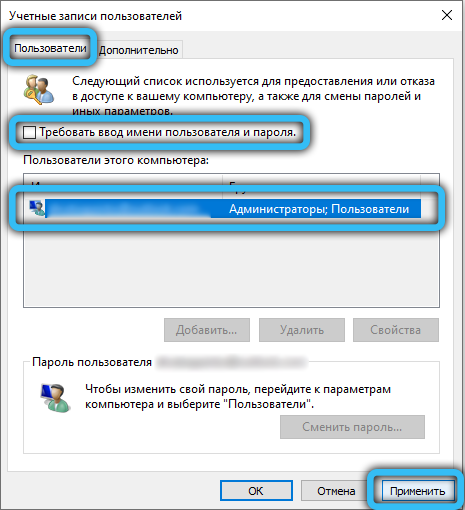
- Введите «netplwiz» и нажмите «ОК», чтобы открыть окно «Пользовательские учетные записи».
- Уберите флажок напротив пункта «Пользователи должны вводить имя пользователя и пароль» и нажмите «Применить».
- Введите имя пользователя и пароль, который вы хотите использовать при входе в систему, и нажмите «OK».
После выполнения этих шагов система Windows 10 будет требовать ввод имени пользователя и пароля при каждом входе в систему.
Причины и последствия отсутствия требования ввода имени пользователя и пароля в Windows 10
Пропажа запроса имени пользователя и пароля в Windows 10 может быть вызвана различными причинами:
- Неправильные настройки безопасности или групповых политик.
- Программное обеспечение третьих сторон, вмешивающееся в процесс авторизации.
- Недостаточная защита компьютера от вредоносных программ.
Последствия отсутствия запроса имени пользователя и пароля могут быть серьезными:
- Ухудшение безопасности данных и личной информации.
- Угроза для конфиденциальности, так как к компьютеру может получить доступ нежелательное лицо.
- Повышенный риск взлома учетной записи и кражи личных данных.
Угрозы безопасности при отсутствии ввода пароля
Отсутствие требования ввода имени пользователя и пароля при входе в систему Windows 10 может привести к серьезным угрозам безопасности. В случае утери устройства или доступа к нему со стороны посторонних лиц, данные пользовательские файлы могут быть скомпрометированы. Без доступа к учетным данным, злоумышленники могут получить доступ к личной информации, банковским счетам, почтовым ящикам и другим конфиденциальным данным, что может привести к финансовым потерям и утечке личных данных.
Кроме того, отсутствие ввода пароля увеличивает риск незаметного вторжения в систему, установки вредоносных программ и незаконного доступа к чувствительным данным. Пароль является первым барьером защиты от несанкционированного доступа и его отсутствие делает систему уязвимой перед атаками со стороны хакеров.
Возможность несанкционированного доступа к данным
Отсутствие требования ввода имени пользователя и пароля при запуске компьютера в Windows 10 может создать уязвимость для несанкционированного доступа к вашим данным. Кто угодно с физическим доступом к компьютеру сможет без проблем получить доступ к вашим личным файлам, программам и другой конфиденциальной информации.
Это особенно опасно, если компьютер используется в общественных местах или доступен для посторонних лиц. Несанкционированный доступ к данным может привести к утечке конфиденциальной информации, угрозе безопасности и другим серьезным последствиям.
| Потенциальные угрозы: | Способы защиты: |
| Кража личных данных | Включить требование ввода пароля при запуске компьютера |
| Угроза безопасности системы | Использование сильных паролей и мер безопасности данных |
| Нарушение конфиденциальности | Блокировка компьютера при отсутствии пользователя |
Как исправить отсутствие требования ввода имени пользователя и пароля в Windows 10?

Если отметка «Требовать ввод имени пользователя и пароля» отсутствует в Windows 10, можно попробовать следующие способы:
- Нажмите Win + R, чтобы открыть окно «Выполнить». Введите «netplwiz» и нажмите Enter.
- Снимите флажок с «Пользователи должны вводить имя и пароль».
- Нажмите «Применить» и введите учетные данные администратора, если это потребуется.
- Нажмите «ОК» и перезагрузите компьютер.
После перезапуска системы Windows 10 должна начать автоматический вход без запроса имени пользователя и пароля. Если указанные действия не помогли, можно также проверить настройки реестра или выполнить обновление Windows.
Не забывайте обеспечить безопасность вашей системы при отключении ввода имени пользователя и пароля.
Восстановление стандартных настроек безопасности
Для восстановления стандартных настроек безопасности в Windows 10, выполните следующие шаги:
- Откройте Панель управления.
- Выберите «Учетные записи пользователей».
- Выберите «Сброс пароля учетной записи».
- Следуйте инструкциям мастера сброса пароля для восстановления стандартных настроек безопасности.
После выполнения этих шагов стандартные настройки безопасности, включая требование ввода имени пользователя и пароля, должны быть восстановлены на вашей системе Windows 10.
