
При работе с компьютером пользователи часто сталкиваются с различными ошибками, которые могут затруднять выполнение задач. Одной из таких ошибок является сообщение «Присоединенное к системе устройство не работает», которое может возникнуть при копировании данных с USB-накопителей или других устройств.
Эта ошибка может быть вызвана различными причинами, начиная от неисправности устройства и проблем с подключением, заканчивая ошибками в драйверах или конфликтами между устройствами. Важно правильно диагностировать причину ошибки и принять соответствующие меры для её устранения.
В данной статье мы рассмотрим возможные причины появления ошибки «Присоединенное к системе устройство не работает», а также предложим решения для её исправления. Следуйте нашим инструкциям, чтобы успешно преодолеть эту проблему и продолжить комфортно работать с вашим компьютером.
Почему возникает ошибка
Ошибка «Присоединенное к системе устройство не работает» может возникать по ряду причин:
- Неправильное подключение устройства: Проверьте, правильно ли подключено устройство к системе, проверьте кабели и порты.
- Драйверы устройства устарели или повреждены: Убедитесь, что у вас установлены последние версии драйверов для устройства.
- Проблемы с аппаратной частью устройства: Устройство может быть повреждено или неисправно, проверьте его состояние.
- Конфликт с другими устройствами или программным обеспечением: Иногда проблема может быть вызвана конфликтом с другими устройствами или программами на компьютере.
Чтобы исправить эту ошибку, попробуйте переподключить устройство, обновить драйверы, проверить его работоспособность и исключить возможные конфликты.
Проблема с подключением
Также причиной проблемы может быть поврежденный USB-кабель или порт на компьютере. Попробуйте подключить устройство к другому порту или использовать другой кабель для проверки.
Решение проблемы с подключением:
- Проверьте корректность установки драйверов.
- Подключите устройство к другому порту или используйте другой USB-кабель.
- Перезагрузите компьютер и устройство.
Драйвер устройства устарел
Для решения данной проблемы необходимо обновить драйвер устройства. Для этого можно обратиться на официальный сайт производителя устройства и загрузить последнюю версию драйвера. После установки нового драйвера рекомендуется перезагрузить компьютер, чтобы изменения вступили в силу.
Некорректные настройки устройства

Для решения этой проблемы рекомендуется проверить настройки устройства, обновить драйверы до последней версии, а также устранить любые возможные неисправности в работе устройства.
Как исправить ситуацию
1. Переподключите устройство: Попробуйте отключить устройство от компьютера, подождать несколько секунд и подключить его снова. Иногда простое переподключение может помочь решить проблему.
2. Проверьте кабель и порт: Убедитесь, что используемый кабель работает исправно и не поврежден. Также проверьте состояние порта USB на компьютере, возможно, он неисправен.
3. Обновите драйвера: Проверьте наличие обновлений для драйверов устройства. Устаревшие драйверы могут вызывать проблемы при работе с устройством.
4. Перезагрузите компьютер: Иногда простая перезагрузка компьютера может помочь устранить ошибки в работе подключенных устройств.
5. Обратитесь к специалисту: Если вы не смогли самостоятельно решить проблему, рекомендуется обратиться к специалисту или в сервисный центр для дополнительной помощи.
Переподключить устройство
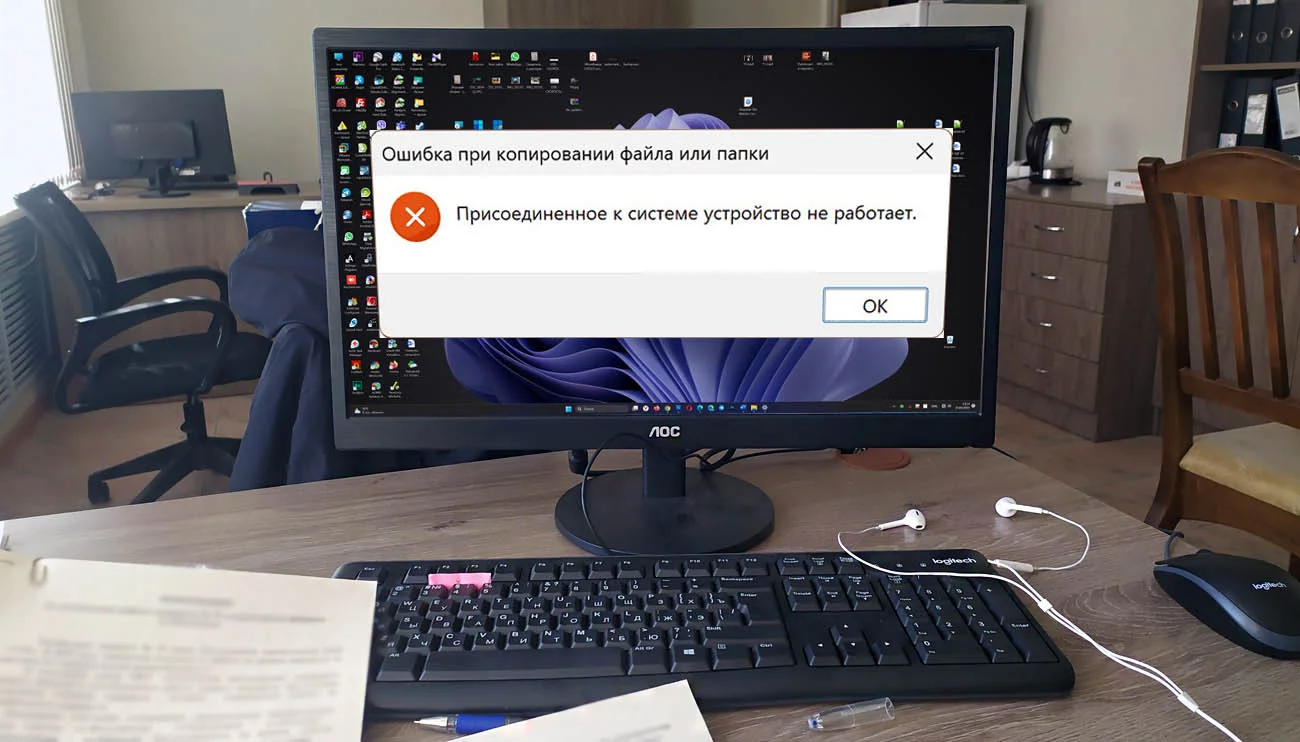
Если вы столкнулись с ошибкой «Присоединенное к системе устройство не работает», попробуйте выполнить следующие шаги:
1. Перезагрузите устройство
Шаги:
1. Отсоедините устройство от компьютера.
2. Перезагрузите устройство.
3. Подключите устройство обратно к компьютеру.
2. Проверьте порт и кабель
Убедитесь, что используемый порт на компьютере работает корректно, а также проверьте кабель на наличие повреждений.
После выполнения этих действий повторите попытку копирования данных. Если проблема сохраняется, обратитесь за помощью к специалисту или производителю устройства.
Обновить драйвер устройства
Чтобы исправить ошибку «Присоединенное к системе устройство не работает», возможно, потребуется обновить драйвер устройства. Следуйте этим шагам:
- Нажмите правой кнопкой мыши на меню «Пуск» и выберите «Диспетчер устройств».
- В Диспетчере устройств найдите устройство, вызывающее проблему, и щелкните правой кнопкой мыши по нему.
- Выберите пункт «Обновить драйвер».
- Выберите автоматическое обновление драйвера или укажите путь к скачанному файлу драйвера на вашем компьютере.
- Дождитесь завершения процесса установки драйвера и перезагрузите компьютер.
После обновления драйвера устройства проверьте, исправилась ли ошибка «Присоединенное к системе устройство не работает». Если проблема не решена, приступайте к следующим действиям.
Проверить настройки устройства
Прежде чем приступить к решению проблемы с ошибкой «Присоединенное к системе устройство не работает», необходимо проверить настройки устройства:
1. Убедитесь, что устройство подключено правильно:
Проверьте соединение кабелей и разъемов, удостоверившись, что все зажато надежно и нет повреждений. Также убедитесь, что устройство правильно подключено к компьютеру и все необходимые драйверы установлены.
2. Проверьте состояние устройства в Диспетчере устройств:
Откройте Диспетчер устройств и найдите ваше устройство в списке. Проверьте, есть ли какие-либо ошибки или предупреждения, которые могут указать на проблему с устройством.
Предотвращение возникновения ошибки
1. Проверьте состояние устройства: Убедитесь, что устройство, с которым вы пытаетесь работать, функционирует корректно. Подключите его к другому порту или компьютеру, чтобы исключить возможность неисправности.
2. Используйте оригинальный кабель: Убедитесь, что кабель, который вы используете для подключения устройства к компьютеру, является оригинальным и работоспособным. Некачественные или поврежденные кабели могут вызывать проблемы при передаче данных.
3. Обновите драйвера устройства: Проверьте, что установлены последние версии драйверов для вашего устройства. Совместимость драйверов с системой может быть ключевым фактором в предотвращении ошибок при копировании данных.
4. Отключите другие устройства: При копировании данных избегайте одновременного подключения большого количества устройств к компьютеру. Это может привести к конфликтам и ошибкам в работе.
5. Перезагрузите компьютер и устройство: Иногда простой перезапуск компьютера и устройства может решить проблему. Попробуйте выключить и снова включить оборудование, а затем повторите попытку копирования данных.
