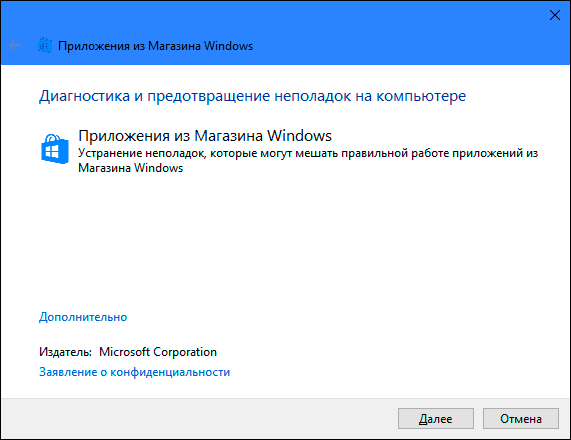
Ошибка 0x80d02017 является довольно распространенной проблемой, с которой могут столкнуться пользователи Windows 10 при попытке загрузить или обновить приложения из Магазина Windows. Эта ошибка может привести к невозможности установки или обновления приложений, что может быть довольно раздражающим.
Существует несколько причин, по которым возникает ошибка 0x80d02017 в Магазине Windows 10. Это может быть связано с проблемами с соединением к Интернету, недостаточным местом на диске, неправильными настройками или ошибками в самом приложении Магазина Windows. Но не отчаивайтесь, проблему можно решить с помощью нескольких простых шагов.
В этой статье мы рассмотрим основные причины ошибки 0x80d02017 в Магазине Windows 10 и подробно разберем способы ее решения.
Что такое ошибка 0x80d02017 в Магазине Windows 10?
Причины возникновения ошибки 0x80d02017
Ошибка 0x80d02017 в Магазине Windows 10 может быть вызвана различными причинами, включая:
1. Проблемы с Интернет-подключением: Неустойчивое или медленное подключение к Интернету может вызвать ошибку при загрузке или обновлении приложений из Магазина Windows.
2. Недостаточное место на диске: Если на вашем устройстве закончилось место, это может привести к ошибке, когда пытаетесь загрузить новое приложение.
3. Проблемы с учетной записью Microsoft: Неверные данные в учетной записи Microsoft могут привести к ошибке при попытке загрузить или обновить приложение.
4. Неполадки с настройками учетной записи: Некорректные или устаревшие настройки учетной записи Microsoft могут вызвать ошибку 0x80d02017 при использовании Магазина Windows 10.
Недостаточное пространство на диске
Одной из основных причин ошибки 0x80d02017 в Магазине Windows 10 может быть недостаточное свободное место на диске. Убедитесь, что у вас достаточно места для установки новых приложений и обновлений. Для проверки доступного пространства на диске откройте проводник и просмотрите свой диск С. Если место почти заполнено, освободите его, удалив ненужные файлы или программы.
Проблемы с интернет-соединением
Ошибка 0x80d02017 в Магазине Windows 10 может возникать из-за проблем с интернет-соединением. Убедитесь, что у вас стабильное подключение к интернету и попробуйте перезагрузить маршрутизатор или модем. Проверьте наличие блокировок или ограничений на вашем подключении, также убедитесь, что другие приложения и сервисы работают нормально.
Если проблема с интернет-соединением осталась, попробуйте временно отключить антивирусное программное обеспечение или брандмауэр, чтобы исключить их влияние на доступ к Магазину Windows 10. Также обратитесь к поставщику интернет-услуг и уточните наличие каких-либо проблем с вашим соединением.
Несоответствие параметров системы
Ошибка 0x80d02017 в Магазине Windows 10 может возникать из-за несоответствия параметров системы требованиям приложения или обновления. Если ваша система не соответствует минимальным требованиям приложения или обновления из-за устаревшего оборудования или недостаточного объема памяти, ошибки загрузки и установки могут возникнуть.
Для устранения этой проблемы рекомендуется обновить оборудование или увеличить объем памяти на устройстве. Также важно проверить совместимость системы с требованиями приложения или обновления, чтобы избежать ошибок при установке и использовании программного обеспечения.
Как исправить ошибку 0x80d02017 в Магазине Windows 10?
Ошибка 0x80d02017 в Магазине Windows 10 может быть вызвана различными причинами, включая проблемы с подключением к Интернету, конфликты программного обеспечения или поврежденные файлы системы. Вот несколько способов исправить эту ошибку:
| 1. | Проверьте подключение к Интернету и убедитесь, что оно стабильно. |
| 2. | Попробуйте сбросить кеш Windows Store. Для этого запустите Командную строку от имени администратора и введите следующую команду: wsreset.exe. |
| 3. | Проверьте наличие обновлений Windows и установите их, если они доступны. |
| 4. | Отключите антивирусное программное обеспечение на короткое время и попробуйте снова загрузить приложение из Магазина Windows. |
| 5. | Если все вышеперечисленные способы не помогли, попробуйте выполнить Сохранение восстановления с помощью инструмента восстановления Windows или обратитесь за помощью к специалисту. |
Очистить диск от ненужных файлов

Чтобы устранить ошибку 0x80d02017 в Магазине Windows 10, важно освободить диск от ненужных файлов, которые могут занимать место и мешать нормальной работе системы. Для этого можно воспользоваться инструментами очистки диска, такими как «Очистка диска» или сторонними программами для управления местом на диске. В категории «Очистка диска» можно выбрать пункты, которые требуется удалить, например временные файлы, кэш или старые обновления Windows. После завершения процесса очистки диска перезапустите компьютер и повторите попытку загрузки приложения из Магазина Windows.
Проверить соединение с интернетом

Первым шагом при возникновении ошибки 0x80d02017 в Магазине Windows 10 следует убедиться, что устройство подключено к интернету. Проверьте соединение Wi-Fi или сетевой кабель, убедитесь, что другие устройства успешно подключены к сети. Попробуйте открыть веб-страницу в браузере, чтобы убедиться, что интернет соединение работает исправно.
Обновить систему и приложения

Для решения проблемы ошибки 0x80d02017 в Магазине Windows 10 рекомендуется выполнить обновление операционной системы и приложений. Проверьте наличие доступных обновлений, которые могут исправить ошибки и улучшить работу системы. Включите автоматическое обновление, чтобы система сама загружала и устанавливала необходимые исправления.
Чтобы обновить операционную систему, откройте настройки Windows 10 и перейдите в раздел «Обновление и безопасность». Нажмите кнопку «Проверить наличие обновлений» и дождитесь завершения процесса загрузки и установки обновлений.
Также необходимо обновить приложения из Магазина Windows. Откройте Магазин, перейдите в раздел «Загрузки и обновления» и обновите все установленные приложения. После обновления приложений перезапустите систему для полного применения изменений и устранения ошибки 0x80d02017.
