
Файл Hosts — это текстовый файл, используемый операционной системой для преобразования доменных имен в IP-адреса. Он также позволяет блокировать доступ к определенным веб-сайтам, перенаправлять запросы на другие адреса и улучшать производительность сети.
Однако, иногда файл Hosts может стать объектом вредоносных атак и быть изменен злоумышленниками для перенаправления на фальшивые сайты или блокирования доступа к легитимным ресурсам. В таких случаях очистка и восстановление файла Hosts становится важной задачей для обеспечения безопасности и стабильности работы вашей операционной системы.
В данной статье мы рассмотрим способы очистки от возможных изменений и восстановления стандартного файла Hosts на различных операционных системах, чтобы гарантировать правильную работу сети и защитить себя от потенциальных угроз.
Методы очистки файла Hosts
Чтобы очистить файл Hosts от нежелательных записей или восстановить его в исходное состояние, можно воспользоваться следующими методами:
- Использование текстового редактора, чтобы удалить или изменить недопустимые записи в файле.
- Использование специализированных программ или скриптов для анализа и очистки файла Hosts от вредоносных или некорректных записей.
- Создание резервной копии файла Hosts перед внесением изменений, чтобы можно было восстановить его в случае ошибки.
Удаление нежелательных записей
Для удаления нежелательных записей из файла Hosts, откройте файл в текстовом редакторе с правами администратора.
Найдите и удалите строки, которые содержат нежелательные адреса или IP-адреса, которые вы хотите очистить.
Сохраните изменения в файле Hosts после удаления нежелательных записей.
Затем закройте и перезагрузите компьютер, чтобы применить изменения в файле Hosts.
Использование текстового редактора
Чтобы внести изменения в файл Hosts, необходимо использовать текстовый редактор. Впрочем, подходит любой текстовый редактор, например, Notepad++ или Sublime Text. Важно учитывать, что файл Hosts необходимо редактировать от имени администратора, чтобы избежать проблем с разрешениями.
Для редактирования файла Hosts откройте текстовый редактор с правами администратора, затем откройте файл Hosts (обычно находится по пути C:\Windows\System32\drivers\etc\hosts). Внесите необходимые изменения, сохраните файл и закройте редактор.
Обязательно проверьте правильность внесенных изменений, чтобы избежать ошибок, которые могут привести к некорректной работе сети или интернета на вашем компьютере.
Использование специализированных программ
Для более удобной и эффективной работы с файлом Hosts могут быть использованы специализированные программы. Они позволяют не только редактировать содержимое файла, но и проводить различные проверки на наличие ошибок и конфликтов.
Среди популярных программ, предназначенных для работы с файлом Hosts, можно назвать HostsMan, Hosts File Editor, Hosts File Manager и другие. Эти программы предоставляют широкие возможности по управлению содержимым файла, обеспечивая удобство в работе и повышая эффективность действий.
Антивирусные программы с функцией очистки
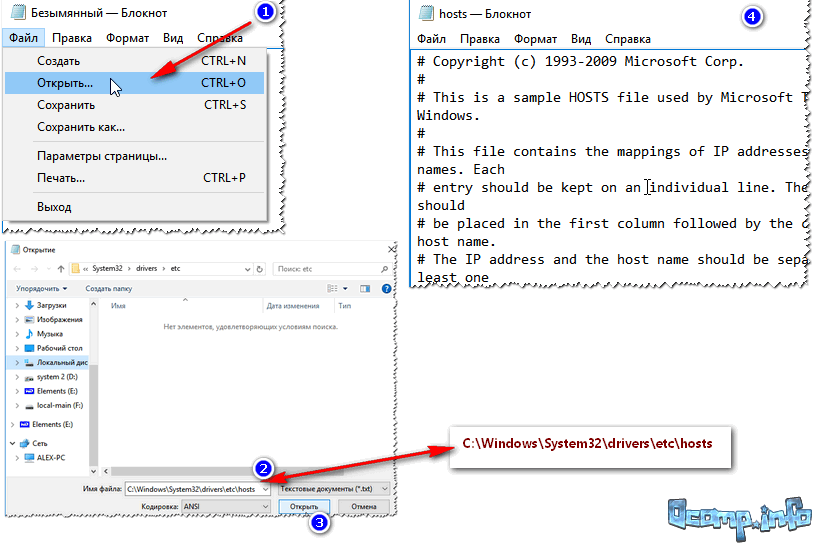
Если ваш файл Hosts был заражен вредоносными программами, то важно воспользоваться антивирусными программами, которые обладают функцией очистки системы. Некоторые антивирусные программы могут автоматически обнаруживать и удалять вредоносное программное обеспечение, в том числе и в файле Hosts. Популярные антивирусные программы с функцией очистки включают в себя: Avast, Kaspersky, Malwarebytes и др. После запуска сканирования вашего компьютера с помощью выбранного антивируса, файл Hosts может быть очищен от потенциальной угрозы и восстановлен в нормальное состояние.
Восстановление файла Hosts
Если вы случайно удалили файл Hosts или внесли в него неправильные изменения, его можно восстановить по умолчанию. Для этого выполните следующие действия:
- Откройте командную строку с правами администратора.
- Введите следующую команду:
copy C:\Windows\System32\drivers\etc\hosts C:\Windows\System32\drivers\etc\hosts.bak - Теперь у вас создана резервная копия файла Hosts с расширением .bak.
- Для восстановления исходного файла Hosts выполните команду:
copy C:\Windows\System32\drivers\etc\hosts.bak C:\Windows\System32\drivers\etc\hosts
После выполнения этих шагов ваш файл Hosts будет восстановлен в исходное состояние.
Создание резервной копии файла Hosts
Перед тем, как приступить к очистке и восстановлению файла Hosts, рекомендуется создать резервную копию. Это позволит избежать потери важных данных в случае непредвиденных ошибок или проблем.
Для создания резервной копии файла Hosts выполните следующие шаги:
| 1. | Найдите файл Hosts на вашем компьютере. Обычно он располагается в следующем пути: C:\Windows\System32\drivers\etc\hosts. |
| 2. | Скопируйте файл Hosts в безопасное место на вашем компьютере или в облачное хранилище. |
| 3. | Убедитесь, что резервная копия файла Hosts сохранена в надежном месте, чтобы в случае необходимости вы могли быстро восстановить его. |
После создания резервной копии можно приступать к очистке и восстановлению файла Hosts, зная, что у вас есть запасной вариант в случае возникновения проблем.
