Операционная система Windows 10 предоставляет удобные средства для обновления драйверов, что позволяет повысить производительность вашей видеокарты и решить возможные проблемы с отображением изображения.
В данной статье мы рассмотрим несколько способов обновления драйверов видеокарты на Windows 10, чтобы вы могли освоить этот процесс и поддерживать свою систему в оптимальном состоянии.
Актуализация драйверов видеокарты
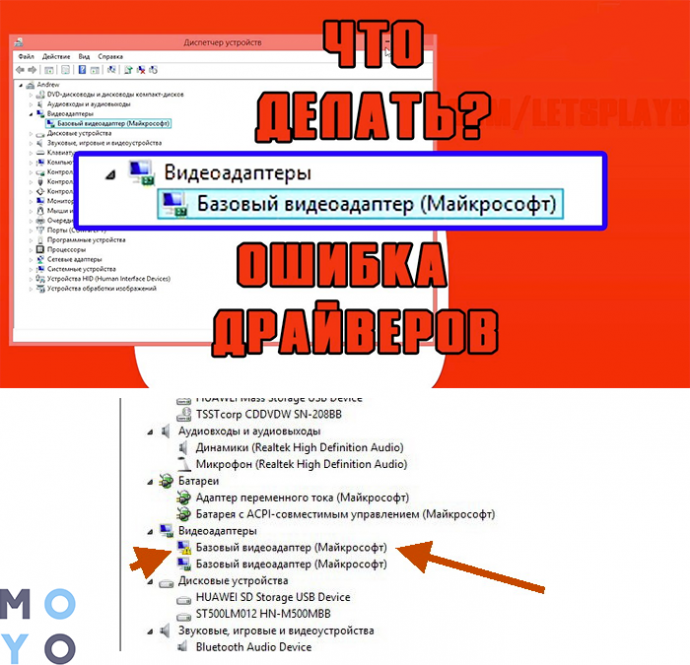
Корректно настроенные драйверы видеокарты играют ключевую роль в обеспечении плавности работы вашего компьютера и качественного воспроизведения графики. Чтобы обновить драйверы видеокарты на Windows 10, следуйте указанным ниже инструкциям:
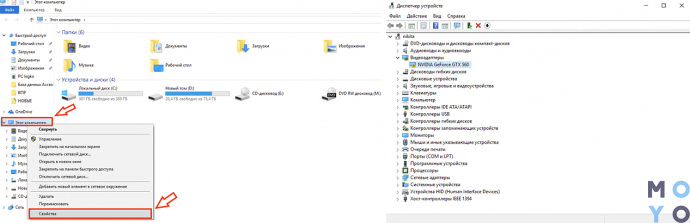
- Перейдите в Панель управления и выберите «Управление устройствами».
- Разверните раздел «Видеоадаптеры» и найдите вашу видеокарту.
- Щелкните правой кнопкой мыши на вашей видеокарте и выберите «Обновить драйвер».
- Выберите пункт «Автоматический поиск обновленного программного обеспечения драйверов».
- Подождите, пока Windows найдет и установит актуальные драйверы для вашей видеокарты.
После завершения процесса обновления рекомендуется перезагрузить компьютер для полного применения изменений. Теперь ваша видеокарта должна работать наивысшей эффективности.
Этап 1: Поиск необходимого драйвера
Прежде чем обновлять драйверы видеокарты на Windows 10, необходимо найти правильную версию драйвера для вашего конкретного устройства. Есть несколько способов это сделать:
- Использовать официальный веб-сайт производителя видеокарты. На сайте NVIDIA, AMD или Intel можно найти раздел поддержки с драйверами для конкретных моделей видеокарт.
- Воспользоваться программой автоматического обновления драйверов, такой как GeForce Experience для видеокарт NVIDIA или AMD Radeon Software для видеокарт AMD.
- Воспользоваться встроенными средствами Windows 10. Панель Управления > Оборудование и звук > Управление устройствами. Найдите вашу видеокарту в списке, кликните правой кнопкой мыши и выберите «Обновить драйвер».
Выбрав подходящий способ, найдите последнюю версию драйвера для вашей видеокарты и убедитесь, что она совместима с вашей операционной системой Windows 10.
Пользоваться официальным сайтом производителя
| Шаги для обновления драйвера через официальный сайт: |
| 1. Определите модель вашей видеокарты. |
| 2. Перейдите на официальный сайт производителя видеокарты. |
| 3. Найдите раздел поддержки или загрузок. |
| 4. Введите модель видеокарты и операционную систему. |
| 5. Скачайте и установите самую последнюю версию драйвера. |
Использование специализированных программ
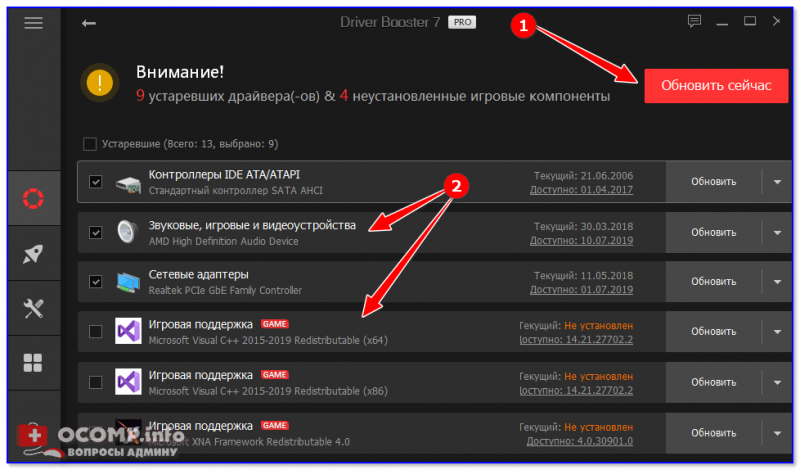
Для обновления драйверов видеокарты на Windows 10 можно воспользоваться специализированными программами, которые автоматизируют процесс поиска и установки подходящих драйверов. Такие программы облегчают задачу пользователя и позволяют получить наиболее актуальные версии драйверов без необходимости искать их вручную на официальных сайтах производителей.
Популярными программами для обновления драйверов являются Driver Booster, Snappy Driver Installer, DriverPack Solution и др. После установки одной из таких программ пользователю нужно запустить сканирование системы, после чего программа предложит обновить найденные драйверы. Достаточно просто следовать инструкциям программы для обновления драйверов видеокарты.
Этап 2: Загрузка обновления
Для загрузки обновления драйвера видеокарты перейдите на сайт производителя вашей видеокарты, например, NVIDIA, AMD или Intel.
На официальном сайте найдите раздел поддержки или драйверы и выберите вашу модель видеокарты и операционную систему Windows 10.
Скачайте последнюю версию драйвера и запустите загруженный файл.
Следуйте инструкциям мастера установки для обновления драйвера видеокарты на вашем компьютере.
Выбор правильной версии драйвера
Перед обновлением драйвера видеокарты на Windows 10 необходимо правильно выбрать версию драйвера, которая подходит именно для вашего устройства. Важно учитывать следующие моменты:
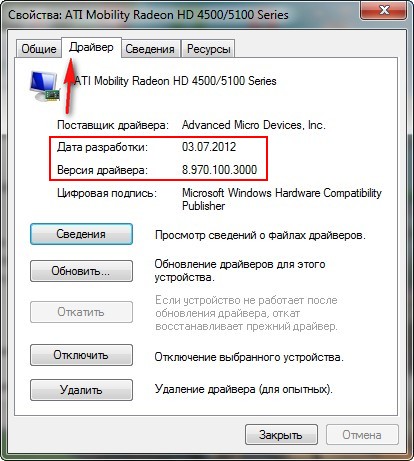
| 1 | Определите точную модель вашей видеокарты. Эту информацию можно найти в диспетчере устройств или на сайте производителя. |
| 2 | Посетите официальный сайт производителя видеокарты и найдите раздел поддержки или загрузок драйверов. |
| 3 | Сравните доступные версии драйверов для вашей модели видеокарты. Обычно на сайте указаны драйверы для разных операционных систем, включая Windows 10. |
| 4 | Выберите последнюю стабильную версию драйвера, которая подходит для вашей видеокарты и операционной системы Windows 10. |
| 5 | Скачайте выбранный драйвер с официального сайта производителя и следуйте инструкциям по его установке. |
Установка скоростным способом
Для быстрой установки драйверов видеокарты на Windows 10 можно воспользоваться специализированными программами, например, приложением GeForce Experience для видеокарт NVIDIA. Программа автоматически определит вашу видеокарту и предложит самостоятельно загрузить и установить соответствующие драйверы. Для AMD видеокарт можно воспользоваться программой AMD Radeon Software, которая также позволяет быстро обновить драйверы до последней версии.
Выбирая скоростной способ установки драйверов, помните, что такой подход может не всегда обеспечить максимально актуальные драйверы. Поэтому перед установкой рекомендуется проверить доступные обновления на официальных сайтах производителей видеокарт.
| Программа | Производитель видеокарты |
|---|---|
| GeForce Experience | NVIDIA |
| AMD Radeon Software | AMD |
Этап 3: Проверка корректности обновления
После успешной установки обновления драйвера видеокарты на Windows 10 необходимо проверить его корректность. Для этого выполните следующие шаги:
| 1. | Перезагрузите компьютер, чтобы применить все изменения и убедиться, что драйверы загрузились верно. |
| 2. | Откройте Панель управления и перейдите в раздел «Устройства и принтеры», чтобы увидеть обновленную информацию о видеокарте. Проверьте, что модель и версия драйвера соответствуют установленным. |
| 3. | Запустите нагрузочное приложение или игру для проверки производительности видеокарты с новыми драйверами. Обратите внимание на стабильность работы и отсутствие артефактов. |
| 4. | При возникновении проблем, связанных с обновленными драйверами, рассмотрите возможность отката к предыдущей версии или обратитесь к производителю видеокарты за поддержкой. |
Проверка работы видеокарты после установки
После установки обновленных драйверов видеокарты на Windows 10 важно проверить ее работу для корректной работы системы и приложений.
1. Перезагрузка системы: После установки драйверов видеокарты необходимо перезагрузить компьютер, чтобы изменения вступили в силу.
2. Запуск видеоигр или программ: Попробуйте запустить несколько видеоигр или приложений, использующих видеоускорение, чтобы проверить стабильность и качество отображения.
3. Проверка драйверов: Убедитесь, что установленные драйверы видеокарты совместимы с вашей операционной системой и правильно установлены в системе.
4. Мониторинг температуры: Используйте специальные программы для мониторинга температуры видеокарты, чтобы убедиться в ее правильной работе и отсутствии перегрева.
После проведения вышеперечисленных шагов можно оценить работоспособность вашей видеокарты после обновления драйверов.
