ОС Windows 10 хорошо известна обновлениями, которые приносят новые функции и улучшения, но иногда они могут вызывать проблемы, такие как отсутствие звука на вашем компьютере.
После обновления операционной системы пользователи иногда сталкиваются с тем, что звук исчезает или не работает должным образом. Это может быть вызвано различными причинами, включая конфликты драйверов, неправильные настройки звука или проблемы с оборудованием.
В данной статье мы рассмотрим возможные причины отсутствия звука после обновления Windows 10 и предложим решения для устранения этой проблемы.
Решение проблемы с звуком после обновления Windows 10
Если после обновления Windows 10 у вас пропал звук, следуйте этим шагам для решения проблемы:
- Проверьте уровень громкости на компьютере и на колонках/наушниках.
- Убедитесь, что динамики или наушники подключены к правильному аудиовыходу компьютера.
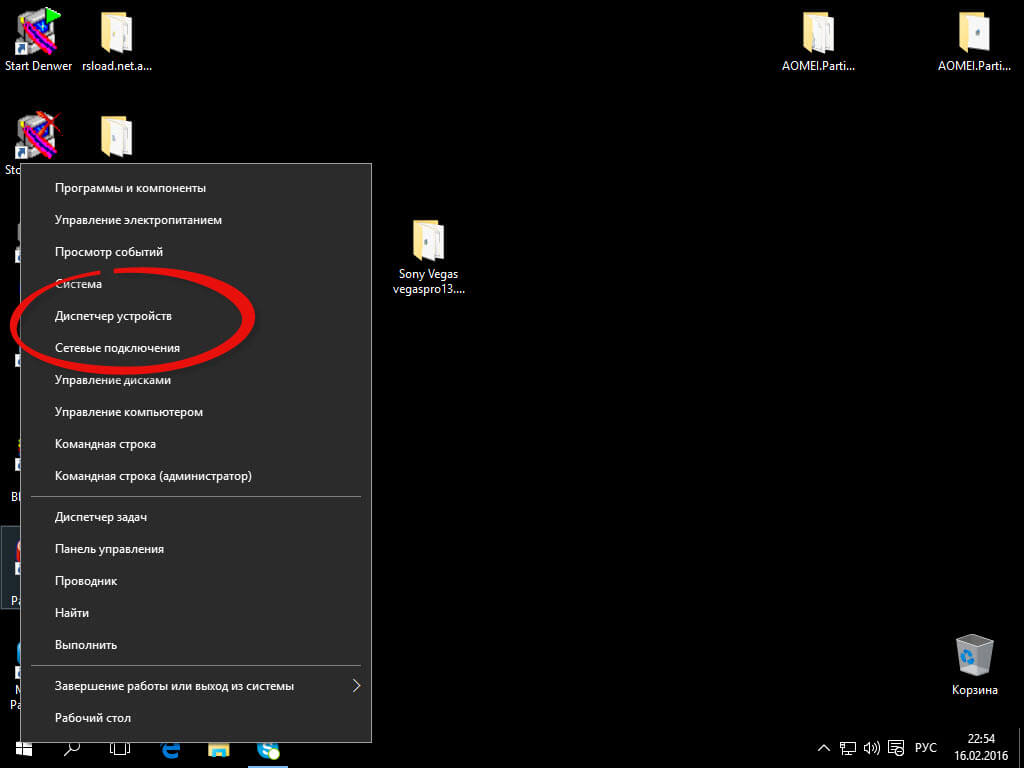
- Попробуйте обновить драйвера звуковой карты. Для этого зайдите в Диспетчер устройств, найдите раздел «Звук, видео и игровые устройства», щелкните правой кнопкой мыши на вашей звуковой карте и выберите «Обновить драйвер».
- Перезагрузите компьютер после обновления драйвера.
- Если проблема не решена, выполните откат к предыдущей версии драйвера или операционной системы.
Проверка аудиоустройств
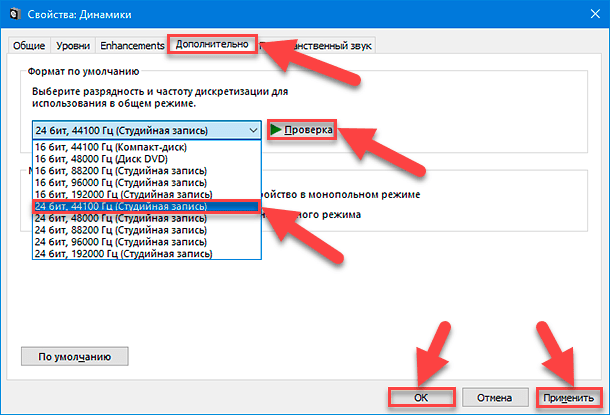
Перед тем как приниматься за сложные настройки и изменения в системе, важно убедиться, что проблема не связана с аппаратными нюансами. Для этого выполните следующие шаги:
| 1. | Проверьте подключение аудиоустройства. Убедитесь, что колонки, наушники или другое устройство корректно подключено к компьютеру. |
| 2. | Проверьте уровень громкости. Увеличьте громкость на устройстве и в системе до максимального значения. |
| 3. | Перезагрузите компьютер. Иногда простой перезапуск системы помогает решить проблемы с аудио. |
Перезагрузите устройства
После обновления Windows 10 иногда может потребоваться перезагрузить устройства, чтобы установленные изменения вступили в силу. Перезагрузите компьютер, а также любые подключенные к нему аудиоустройства, такие как наушники или динамики. Это может помочь устранить проблему отсутствия звука после обновления операционной системы.
Проверьте подключение к аудиопорту
Перед тем, как приступить к решению проблемы с отсутствием звука, убедитесь, что ваш устройство подключено правильно. Проверьте, что аудиоустройство подключено к аудиопорту на компьютере или ноутбуке. Убедитесь, что разъемы надежно закреплены и нестабильны.
| 1. | Проверьте подключение на передней и задней панели компьютера, так как устройство может быть подключено не к тому разъему. |
| 2. | Попробуйте подключить другие устройства к аудиопорту, чтобы убедиться, что проблема не в порту. |
Обновите драйвера аудиоустройств
Чтобы обновить драйвера аудиоустройств, перейдите в Диспетчер устройств, найдите раздел «Звук, видео и игровые контроллеры», щелкните правой кнопкой мыши на вашем аудиоустройстве и выберите «Обновить драйвер». Выберите опцию «Автоматический поиск обновленного программного обеспечения драйверов» и следуйте инструкциям установщика.
После успешного обновления драйверов аудиоустройств перезагрузите компьютер и проверьте, работает ли звук. В большинстве случаев обновление драйверов помогает решить проблему отсутствия звука после обновления Windows 10.
Настройки звука в Windows 10
Параметры звука в Windows 10 могут влиять на то, как звук воспроизводится на вашем компьютере. Вы можете настроить уровень громкости, выбрать аудиоустройство и настроить звук для различных приложений. Чтобы настроить звуковые параметры, воспользуйтесь следующими шагами:
| Шаг 1: | Нажмите правой кнопкой мыши на значок звука в системном лотке (рядом с часами). |
| Шаг 2: | Выберите «Звуки» или «Звуковые параметры» в контекстном меню. |
| Шаг 3: | Откроется окно «Звуки». Здесь вы можете регулировать уровень громкости для различных устройств воспроизведения звука. |
| Шаг 4: | Перейдите на вкладку «Воспроизведение», чтобы выбрать предпочитаемое аудиоустройство и настроить его параметры. |
После того как вы настроите звуковые параметры, проверьте работу звука на вашем компьютере. Если проблема с звуком остается, возможно, потребуется переустановить драйверы аудиоустройств или выполнить другие действия для исправления проблемы.
Проверьте уровень громкости
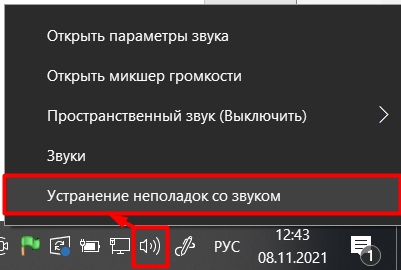
Первым делом убедитесь, что уровень громкости на вашем компьютере достаточно высок. Проверьте, не находится ли уровень звука на минимальном уровне или была ли активирована функция «Без звука». Для этого откройте панель управления звуком, нажав правой кнопкой мыши на значок динамика на панели задач, и проверьте уровень громкости.
| Низкий уровень звука | Уровень звука на минимуме может быть причиной отсутствия звука. Попробуйте увеличить уровень громкости и проверьте звук на вашем устройстве. |
| Функция «Без звука» | Если у вас активирована функция «Без звука», звук не будет воспроизводиться. Убедитесь, что функция «Без звука» отключена. |
Проверьте стандартные устройства воспроизведения
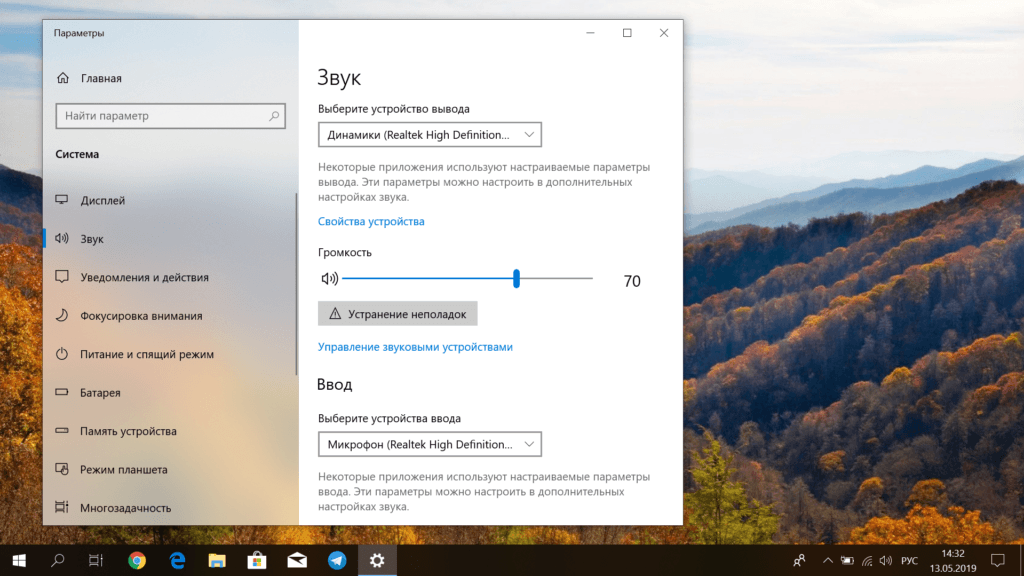
Перед решением проблемы со звуком после обновления Windows 10, убедитесь, что ваш компьютер правильно идентифицирует стандартные устройства воспроизведения. Перейдите в «Панель управления» > «Оборудование и звук» > «Управление аудиоустройствами».
Проанализируйте список устройств воспроизведения и убедитесь, что правильно выбрано стандартное устройство. Попробуйте установить его в качестве устройства по умолчанию, а также проверьте, что оно не отключено и работает корректно.
Проверьте наличие уведомлений Windows
Иногда звук может быть отключен из-за наличия уведомлений Windows, которые могут блокировать аудио устройства. Для проверки наличия таких уведомлений, откройте центр уведомлений, находящийся в правом нижнем углу экрана. Проверьте, нет ли уведомлений, которые могли бы оказать влияние на звуковые параметры. После того как вы проверили уведомления, попробуйте воспроизвести звук снова.
