Одним из распространенных проблем, с которыми могут столкнуться пользователи Windows 10, является неправильная работа веб-камеры. Это может быть вызвано различными факторами, начиная от проблем с драйверами и заканчивая конфликтами программного обеспечения.
В данной статье мы рассмотрим несколько полезных решений, которые помогут вам исправить проблему с работой веб-камеры на Windows 10 и вернуть устройству полноценную функциональность.
Что делать, если не работает веб-камера на Windows 10?
Если ваша веб-камера не работает на устройстве под управлением Windows 10, рекомендуется выполнить следующие действия:
| 1. | Проверьте наличие неисправностей в устройстве. |
| 2. | Убедитесь, что веб-камера подключена к компьютеру правильно. |
| 3. | Проверьте драйверы для веб-камеры. Обновите или переустановите их. |
| 4. | Проверьте настройки приватности в Windows 10. Убедитесь, что доступ к камере разрешен. |
| 5. | Запустите Установку параметров камеры Windows. Проверьте настройки камеры и разрешение. |
| 6. | Выполните обновление операционной системы до последней версии. |
| 7. | Попробуйте восстановить систему до предыдущего рабочего состояния. |
Проверка драйверов веб-камеры
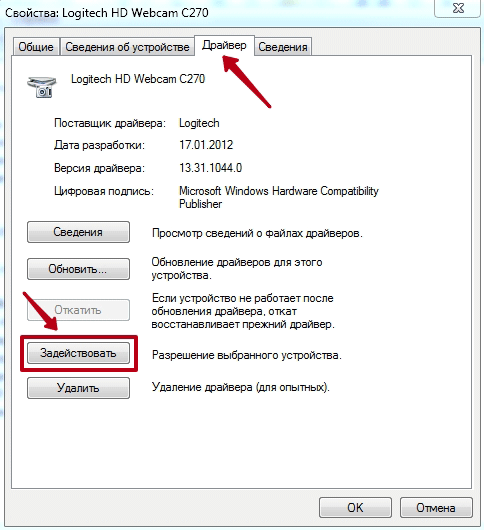
Чтобы убедиться, что проблема с веб-камерой не связана с драйверами, следует проверить их наличие и актуальность. Для этого:
1. Нажмите Win + X и выберите «Диспетчер устройств».
2. Разверните раздел «Видеоустройства» или «Камеры» и найдите вашу веб-камеру.
3. Правой кнопкой мыши кликните на устройство и выберите «Обновить драйвер».
4. Выберите «Автоматический поиск обновленного ПО драйвера».
5. Перезагрузите компьютер и проверьте работу веб-камеры.
Обновление драйвера веб-камеры в диспетчере устройств
Если веб-камера не работает на Windows 10, возможно, проблема заключается в устаревшем или поврежденном драйвере. Для обновления драйвера веб-камеры в диспетчере устройств выполните следующие шаги:
1. Нажмите комбинацию клавиш Win + X, чтобы открыть меню «Пуск».
2. Выберите «Диспетчер устройств».
3. Разверните раздел «Камеры» или «Видеоустройства».
4. Найдите вашу веб-камеру в списке устройств, щелкните правой кнопкой мыши и выберите «Обновить драйвер».
5. Выберите «Автоматический поиск обновленного ПО драйвера».
6. Дождитесь завершения процесса обновления драйвера.
7. Перезагрузите компьютер и проверьте работу веб-камеры.
Если данные действия не помогли, попробуйте загрузить последний драйвер для вашей веб-камеры с официального сайта производителя или свяжитесь с их службой поддержки.
Переустановка драйверов веб-камеры с официального сайта производителя
Если у вас возникли проблемы с работой веб-камеры на Windows 10, возможно, это связано с устаревшими или поврежденными драйверами. Решение проблемы может помочь переустановка драйверов с официального сайта производителя вашей веб-камеры. Для этого следуйте инструкции:
- Перейдите на официальный сайт производителя веб-камеры.
- Найдите раздел поддержки или загрузки драйверов.
- Выберите модель вашей веб-камеры и скачайте последнюю версию драйвера для Windows 10.
- Установите скачанный драйвер, следуя инструкциям установщика.
- После установки перезагрузите компьютер и проверьте работу веб-камеры.
Если проблема не решена после переустановки драйверов, возможно, проблема кроется в аппаратной неисправности веб-камеры или конфликте с другими устройствами. В таком случае рекомендуется обратиться к специалисту по ремонту компьютеров.
Настройки приватности веб-камеры
Одной из причин неработающей веб-камеры на Windows 10 может быть неправильная настройка приватности. Убедитесь, что приложения имеют доступ к вашей веб-камере:
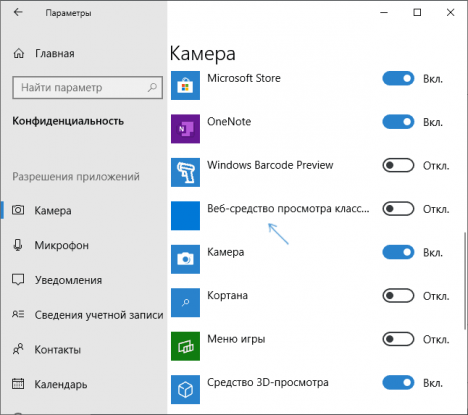
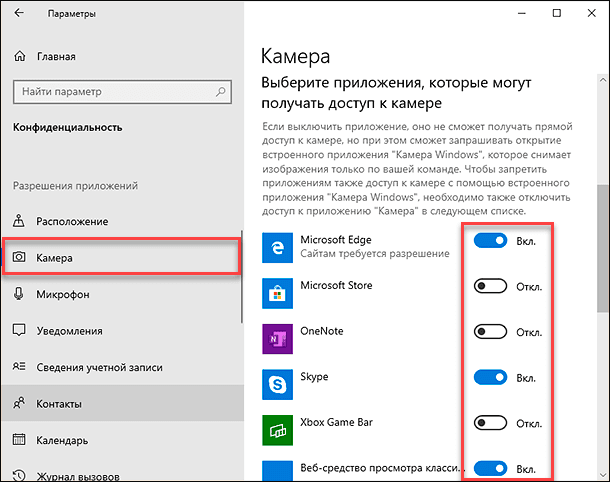
Шаг 1: Перейдите в «Параметры» (Settings) и откройте раздел «Конфиденциальность» (Privacy).
Шаг 2: В меню слева выберите «Камера» (Camera) и убедитесь, что доступ к камере включен для нужных приложений.
Шаг 3: Также проверьте, что переключатель системных настроек камеры в положении «Вкл.» (On).
После выполнения этих действий веб-камера должна заработать правильно. Если проблема остаётся, возможно, проблема в другом.
Проверка наличия доступа приложения к веб-камере
Чтобы убедиться, что приложение имеет доступ к веб-камере в операционной системе Windows 10, выполните следующие шаги:
- Откройте настройки конфиденциальности: Нажмите на кнопку «Пуск» и выберите «Настройки». Далее выберите «Конфиденциальность» и затем «Камера».
- Проверьте разрешения: Убедитесь, что переключатель «Разрешить приложениям доступ к вашей камере» установлен в положение «Вкл».
После выполнения этих шагов, запустите приложение, использующее веб-камеру, и проверьте, работает ли камера. Если проблема сохраняется, перезапустите компьютер и повторите указанные действия.
Настройка приватности и защиты конфиденциальности
Для обеспечения конфиденциальности пользователя и защиты его личных данных при использовании веб-камеры на Windows 10, следует принять несколько мер безопасности:
- Убедитесь, что веб-камера не активна, когда вы ее не используете. Если есть подозрения на несанкционированный доступ к устройству, заклейте камеру непрозрачной наклейкой.
- Проверьте настройки конфиденциальности в камере. В Windows 10 можно управлять доступом приложений к веб-камере через настройки конфиденциальности. Убедитесь, что доступ к веб-камере имеют только надежные и проверенные приложения.
- Обновляйте антивирусное и антиспайварное программное обеспечение. Это поможет защитить вашу систему от вредоносных программ, которые могут получить доступ к вашей веб-камере.
- Избегайте использования веб-камеры в общественных местах или перед незнакомыми людьми, чтобы избежать утечки личной информации.
Проверка антивирусного программного обеспечения
Неисправности веб-камеры на Windows 10 могут быть вызваны блокировкой программного обеспечения антивируса. Некоторые антивирусные программы могут ошибочно распознать программу управления веб-камерой как потенциально вредоносную и заблокировать ее работу.
Для проверки этой проблемы следует временно отключить антивирусное программное обеспечение и проверить работу веб-камеры. Если после отключения антивируса веб-камера заработает, то необходимо настроить программу антивируса таким образом, чтобы она не блокировала доступ к устройству.
