reCAPTCHA – важный инструмент защиты от спама и ботов на веб-сайтах. Однако иногда пользователи сталкиваются с проблемой, когда reCAPTCHA не работает в браузерах Chrome, Opera или Firefox. Эта ситуация может быть раздражающей, но не отчаивайтесь – у нас есть для вас несколько способов исправления этой проблемы.
В данной статье мы рассмотрим пять практических шагов, которые помогут вам решить проблему с reCAPTCHA в браузерах Chrome, Opera и Firefox. Следуйте нашим рекомендациям и скоро ваша защита будет работать исправно, обеспечивая безопасность вашего веб-сайта.
Не дайте назойливым ботам проникнуть на ваш сайт – исправьте проблему с reCAPTCHA прямо сейчас, используя наши проверенные и эффективные методы! Погрузитесь в наш пошаговый гайд и верните своему веб-ресурсу защиту, которая так необходима в современном интернете.
Проблема с reCAPTCHA в браузерах
| Если у вас возникла проблема с reCAPTCHA в браузерах Chrome, Opera или Firefox, решение может быть не таким очевидным. Некоторые браузеры могут блокировать скрипты или модули, необходимые для правильной работы reCAPTCHA. |
| Для исправления проблемы вам может потребоваться очистить кэш и файлы cookie вашего браузера, обновить браузер до последней версии или отключить расширения, которые могут блокировать reCAPTCHA. |
| Также, убедитесь, что ваш браузер поддерживает последнюю версию reCAPTCHA и что у вас стабильное интернет-соединение. Если проблема сохраняется, свяжитесь с поддержкой сайта или разработчиком ресурса для получения дальнейшей помощи. |
Почему reCAPTCHA не работает
Проблемы с работой reCAPTCHA могут возникнуть по ряду причин. Наиболее распространенные из них:
- Неправильно настроенные параметры браузера, такие как блокировка рекламы или cookies.
- Проблемы с подключением к серверу reCAPTCHA из-за сетевых настроек или фаервола.
- Конфликты с другими расширениями или плагинами браузера.
- Устаревшие версии браузера или JavaScript.
- Проблемы с кэшированием или cookies.
Если reCAPTCHA не работает, следует устранить эти возможные причины, чтобы вернуть функциональность капчи.
Несовместимость с браузером
Иногда проблемы с reCAPTCHA могут быть связаны с несовместимостью с браузером. Проверьте, поддерживается ли используемый вами браузер последней версией reCAPTCHA. Обновите браузер до последней версии и попробуйте снова загрузить страницу с reCAPTCHA. Также убедитесь, что у вас включены необходимые настройки безопасности и куки для работы reCAPTCHA в вашем браузере.
Проблемы с кэшированием
Если у вас возникают проблемы с кэшированием в браузерах Chrome, Opera, Firefox, это может привести к некорректной работе reCAPTCHA. В этом случае рекомендуется очистить кэш браузера и cookies. Для этого перейдите в настройки вашего браузера и найдите раздел «Приватность и безопасность», где вы сможете удалить все данные кэша и cookies.
| Способы решения проблем с кэшированием: |
| 1. Очистка кэша браузера и cookies. |
| 2. Перезагрузка браузера после очистки кэша. |
| 3. Повторная загрузка страницы с reCAPTCHA после очистки кэша. |
| 4. Проверка наличия аддонов или расширений, могущих заблокировать кэширование. |
| 5. Обновление браузера до последней версии. |
Блокировка скриптов

Некоторые браузерные расширения, такие как AdBlock или другие антивирусные программы, могут блокировать выполнение javascript-кода на веб-страницах, что может привести к неправильной работе reCAPTCHA. Для решения проблемы, попробуйте временно отключить такие расширения или добавить сайт с reCAPTCHA в исключения списка блокировщика скриптов.
5 способов исправления проблем с reCAPTCHA
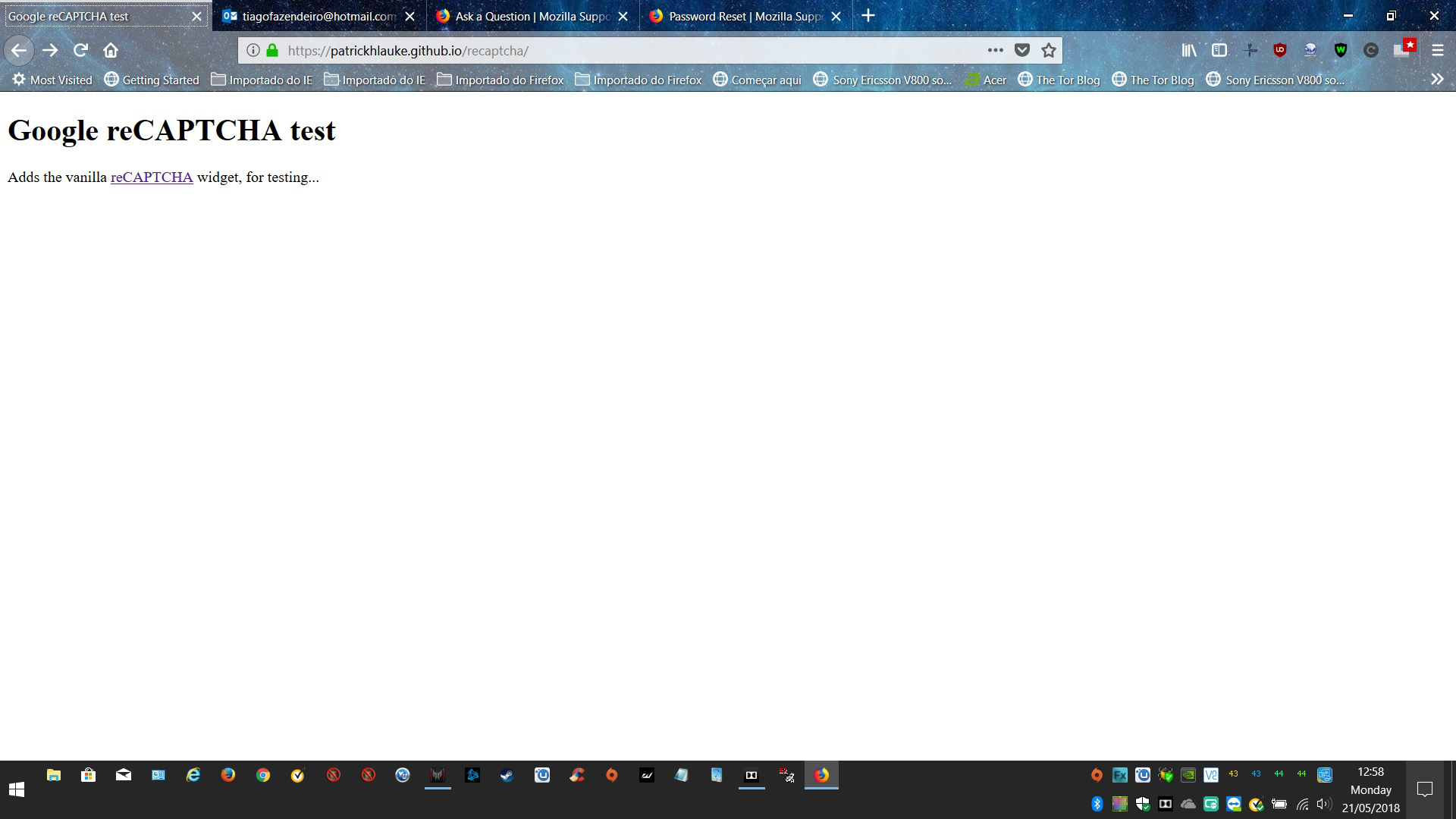
Если reCAPTCHA не работает в браузерах Chrome, Opera, или Firefox, рассмотрите следующие способы исправления проблемы:
- Обновите страницу и попробуйте еще раз.
- Очистите кэш и файлы cookie в браузере.
- Проверьте подключение к интернету.
- Отключите расширения браузера, которые могут мешать работе reCAPTCHA.
- Обновите браузер до последней версии.
Очистка кэша браузера
Очистка кэша браузера может помочь решить проблему с reCAPTCHA. Вот как это сделать:
- Откройте настройки браузера.
- Найдите раздел «История» или «Очистка данных браузера».
- Выберите опцию «Очистить все данные» или подобную.
- Выберите кэш и файлы cookie для удаления.
- Нажмите кнопку «Очистить данные» и перезапустите браузер.
После очистки кэша браузера, попробуйте снова загрузить страницу с reCAPTCHA и проверить, работает ли она корректно.
