
Подсветка клавиатуры на ноутбуке ASUS – не только стильный дизайн, но и функциональная особенность, облегчающая работу в темное время суток. Однако, если вы столкнулись с тем, что подсветка перестала работать, это может создать неудобства и ограничить функциональность устройства.
Почему может возникнуть проблема с подсветкой клавиатуры? Существует несколько возможных причин. Это могут быть программные сбои, конфликты драйверов, отключение функции в настройках или даже неисправность аппаратной части. Важно разобраться в причинах и найти оптимальное решение.
В данной статье мы рассмотрим основные способы исправления неисправности с подсветкой клавиатуры на ноутбуке ASUS, и поможем вам вернуть удобство использования вашего устройства.
Решение проблемы с подсветкой клавиатуры на ноутбуке ASUS
Если подсветка клавиатуры на вашем ноутбуке ASUS перестала работать, вот несколько шагов, которые помогут вам решить эту проблему:
1. Проверьте настройки клавиатуры: Убедитесь, что подсветка клавиатуры не выключена на уровне программного обеспечения. Попробуйте нажать сочетание клавиш, которые могут включить или выключить подсветку.
2. Перезагрузите ноутбук: Иногда простая перезагрузка ноутбука может решить проблему с подсветкой клавиатуры.
3. Обновите драйвера: Проверьте, что все драйвера для клавиатуры установлены и обновлены до последней версии.
4. Проверьте целостность кабеля и соединений: Проверьте, не поврежден ли кабель подсветки клавиатуры и правильно ли он подключен к ноутбуку.
5. Обратитесь в сервисный центр: Если ни одно из вышеперечисленных решений не помогло, возможно, проблема требует профессиональной проверки и ремонта. Обратитесь в сервисный центр ASUS для помощи.
Проверка настроек и обновление драйверов
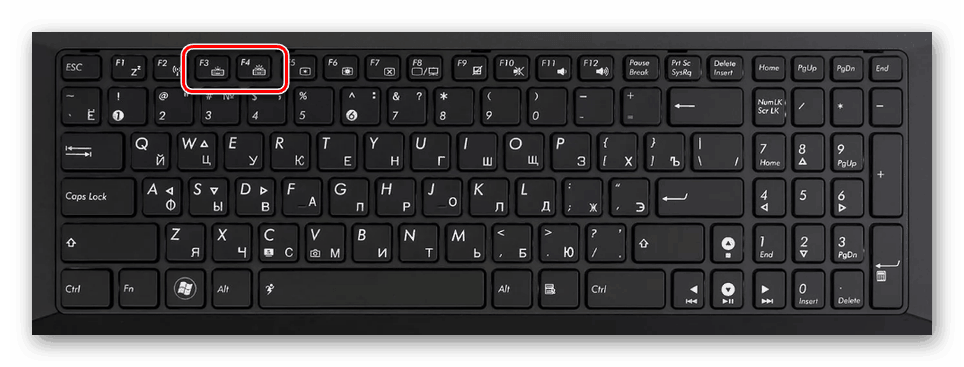
Прежде чем приступить к решению проблемы с подсветкой клавиатуры на ноутбуке ASUS, важно убедиться, что все соответствующие настройки находятся в рабочем состоянии.
1. Проверьте наличие и правильность установленного программного обеспечения, управляющего подсветкой клавиатуры. Обычно установка такого ПО производится с драйверами ноутбука и позволяет настраивать цвет, яркость и режимы подсветки.
2. Перезагрузите ноутбук после установки ПО, чтобы обновления вступили в силу.
3. Проверьте наличие обновлений для драйверов клавиатуры. Для этого зайдите в меню «Управление устройствами» Windows, найдите раздел «Клавиатура» и проверьте наличие актуальных драйверов. Если они устарели, выполните обновление.
| Способы обновления драйверов клавиатуры: |
|---|
| 1. С помощью утилиты Windows Update |
| 2. С официального сайта производителя ноутбука ASUS, загрузив последнюю версию драйверов с поддержкой вашей модели ноутбука |
Проверка освещения в BIOS
Шаг 1: Перезагрузите ноутбук и нажмите необходимую клавишу (обычно это F2, F10 или Delete) для входа в BIOS.
Шаг 2: В разделе «Настройки клавиатуры» или «Устройства» найдите пункт, отвечающий за подсветку клавиатуры.
Шаг 3: Убедитесь, что функция подсветки включена и настроена на нужный цвет или режим.
Шаг 4: Сохраните изменения и выйдите из BIOS, перезагрузив ноутбук.
Если после этих действий подсветка клавиатуры всё еще не работает, возможно проблема кроется в программном обеспечении или аппаратной неисправности. Рекомендуется обращение к специалисту для дальнейшей диагностики.
Обновление программного обеспечения
Часто проблемы с подсветкой клавиатуры на ноутбуке ASUS могут быть связаны с устаревшим программным обеспечением драйверов клавиатуры. Для решения данной проблемы, необходимо проверить наличие последних обновлений для драйверов клавиатуры на официальном сайте производителя ASUS. После загрузки последней версии драйвера, установите его на ноутбук и перезагрузите систему. Проверьте, работает ли подсветка клавиатуры после обновления драйвера.
Ремонт и замена неисправных компонентов

Если подсветка клавиатуры на ноутбуке ASUS не работает, возможно, что проблема кроется в неисправности компонентов. Для решения данной проблемы следует выполнить следующие шаги:
| 1. | Проверить подключение кабеля клавиатуры к материнской плате. |
| 2. | Проверить работоспособность светодиодов подсветки клавиатуры. |
| 3. | Провести диагностику и выявить неисправные компоненты. |
| 4. | Заменить неисправные компоненты — светодиоды, кабели или другие элементы. |
Проверка целостности ламп подсветки
Прежде чем заниматься серьезными ремонтными работами, важно проверить целостность ламп подсветки клавиатуры. Для этого следует выполнить следующие шаги:
- Выключите ноутбук. Это важный шаг, чтобы избежать повреждения компонентов.
- Открутите крышку клавиатуры. Используйте отвертку для того, чтобы снять крышку клавиатуры и получить доступ к лампам подсветки.
- Проверьте целостность ламп подсветки. Внимательно осмотрите каждую лампу на наличие трещин, повреждений или других видимых дефектов.
- Проверьте соединения. Обратите внимание на соединения ламп с платой клавиатуры. Убедитесь, что все контакты надежно закреплены и не соприкасаются друг с другом.
Если вы обнаружили какие-либо повреждения ламп подсветки, рекомендуется заменить их или обратиться к специалисту для профессионального ремонта.
