
Google Chrome является одним из самых популярных браузеров, однако иногда пользователи могут столкнуться с проблемами, когда Chrome не загружается или работает некорректно. В этой статье рассмотрим возможные причины и способы решения проблем с браузером Google Chrome.
В первую очередь, необходимо проверить подключение к интернету, так как некорректная работа Chrome может быть вызвана проблемами с сетью. Также стоит убедиться, что у вас установлена последняя версия браузера, возможно, обновление поможет исправить неполадки.
Если браузер по-прежнему не работает, попробуйте отключить все расширения и плагины, так как они могут влиять на его функциональность. Также стоит проверить наличие вредоносных программ на компьютере, которые могут влиять на работу браузера.
Решение проблемы с Google Chrome
Если у вас возникли проблемы с работой Google Chrome, следуйте этим простым шагам для их исправления:
| 1. | Перезагрузите браузер: закройте все вкладки Chrome и перезапустите браузер. |
| 2. | Очистите кеш и историю браузера: это поможет устранить некоторые проблемы загрузки страниц и ошибок. |
| 3. | Проверьте наличие обновлений: убедитесь, что у вас установлена последняя версия Google Chrome. |
| 4. | Отключите расширения: временно отключите все расширения и проверьте, работает ли браузер корректно без них. |
| 5. | Проверьте интернет-соединение: убедитесь, что у вас стабильное интернет-подключение. |
Если эти методы не помогли решить проблему, попробуйте переустановить браузер или обратитесь за помощью к специалисту.
Почему не работает Google Chrome
Возможно, Google Chrome не работает из-за следующих причин:
| 1. | Проблемы с интернет-соединением. |
| 2. | Недостаточно оперативной памяти на устройстве. |
| 3. | Несовместимость с установленными расширениями. |
| 4. | Вирусы или вредоносное ПО. |
| 5. | Некорректное обновление браузера. |
Прежде чем паниковать, попробуйте перезагрузить браузер, убедиться в стабильном интернет-соединении и актуальности версии Google Chrome.
Отсутствие интернет-соединения

Проблема: Если у вас отсутствует доступ к интернету, Google Chrome не сможет корректно работать, так как браузер зависит от соединения для загрузки веб-страниц, обновлений и синхронизации данных.
Решение: Проверьте ваше интернет-соединение, убедитесь, что Wi-Fi или кабель подключены правильно и работают нормально. Попробуйте перезагрузить маршрутизатор и компьютер, а также проверьте наличие сетевых проблем у вашего интернет-провайдера.
Проблемы с расширениями
Расширения в Google Chrome могут иногда вызывать проблемы, такие как зависание браузера, его низкая производительность или ошибки при работе. Для устранения проблемы необходимо проверить все установленные расширения и отключить их поочередно, чтобы определить, какое именно вызывает проблему. Для этого следует перейти к разделу «Настройки» -> «Расширения» и поочередно отключать каждое расширение, проверяя работу браузера после этого.
Также рекомендуется проверить обновления для всех установленных расширений, так как устаревшие версии могут быть несовместимы с браузером. Если проблема сохраняется даже после отключения всех расширений, возможно проблема кроется в самом браузере или в его настройках, и в этом случае стоит попробовать выполнить сброс настроек браузера или повторную установку.
Как исправить неработающий Google Chrome
Если у вас возникли проблемы с работой Google Chrome, следуйте этим шагам, чтобы исправить ситуацию:
- Попробуйте перезагрузить браузер.
- Убедитесь, что у вас установлена последняя версия Google Chrome.
- Очистите кэш и историю браузера.
- Отключите все расширения и плагины, чтобы проверить, не они ли вызывают проблему.
- Попробуйте отключить антивирусное ПО или брандмауэр, которые могут блокировать браузер.
- Проверьте наличие вредоносных программ на вашем компьютере.
- Если ничего не помогло, переустановите Google Chrome.
Очистка кэша и истории браузера
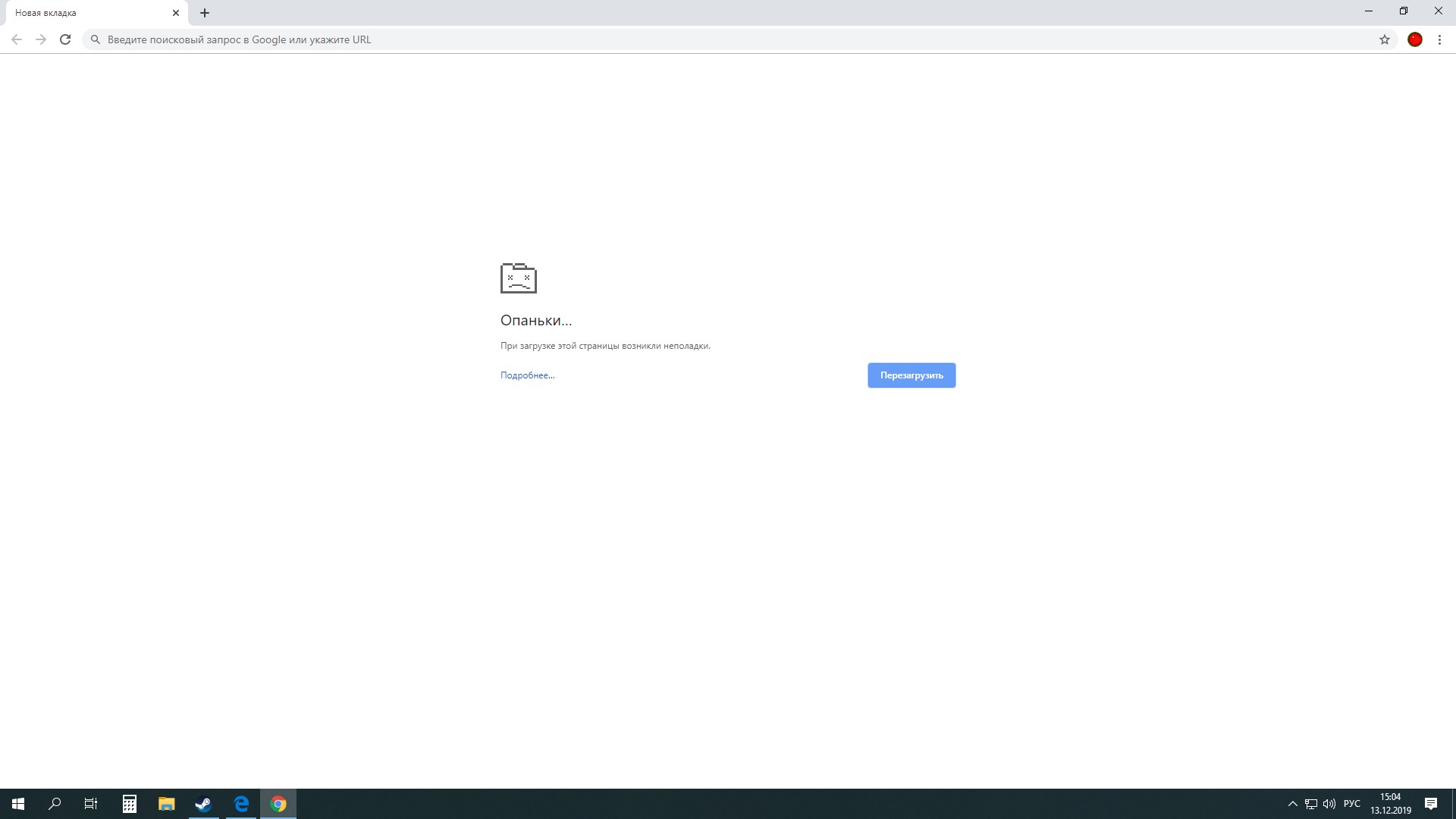
Если у вас возникают проблемы с загрузкой страниц, проблемы с кэшем браузера могут быть причиной. Для очистки кэша и истории в Google Chrome выполните следующие шаги:
Шаг 1: Откройте Google Chrome и нажмите на значок меню, который расположен в правом верхнем углу браузера (три точки).
Шаг 2: В выпадающем меню выберите «История» и затем «История» еще раз.
Шаг 3: В левом меню выберите «Очистить данные просмотра».
Шаг 4: Убедитесь, что выбрано «Кэш-файлы и файлы cookie» и «Изображения и файлы в кеше».
Шаг 5: Нажмите на кнопку «Очистить данные».
После выполнения этих шагов перезапустите браузер и проверьте, работает ли Google Chrome исправно.
