Командная строка (Command Prompt) – удобный инструмент для управления системой Windows, который позволяет выполнять различные операции без использования графического интерфейса. Одной из полезных функций командной строки является получение информации о дисках, их объеме, состоянии и других параметрах.
В этой статье мы рассмотрим основные команды, позволяющие получить информацию о дисках на компьютере с помощью командной строки. Эти команды помогут вам быстро и удобно получить необходимые данные о вашем устройстве хранения информации.
Используя командную строку, вы сможете узнать свободное и занятое пространство на диске, проверить состояние диска на наличие ошибок, а также выполнить другие операции, не запуская специальные программы.
Как узнать информацию о дисках в командной строке
Командная строка позволяет получить различную информацию о дисках на вашем компьютере. Для этого можно использовать различные команды.
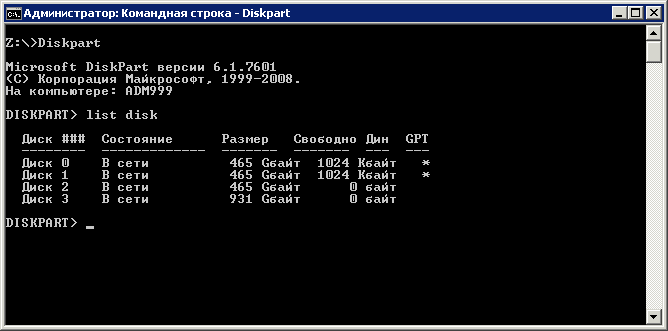
1. Список дисков: Для просмотра списка всех дисков на компьютере можно использовать команду diskpart, а затем команду list disk.
2. Информация о конкретном диске: Чтобы получить информацию о конкретном диске, необходимо выбрать его с помощью команды select disk X (где X — номер диска) и выполнить команду detail disk.
3. Состояние диска: Чтобы узнать состояние диска (здоровый, поврежденный и т. д.), можно использовать команду chkdsk C: (где C — буква диска).
Не забывайте, что работа с дисками через командную строку требует прав администратора, поэтому запускайте команды от имени администратора.
Команды для работы с дисками
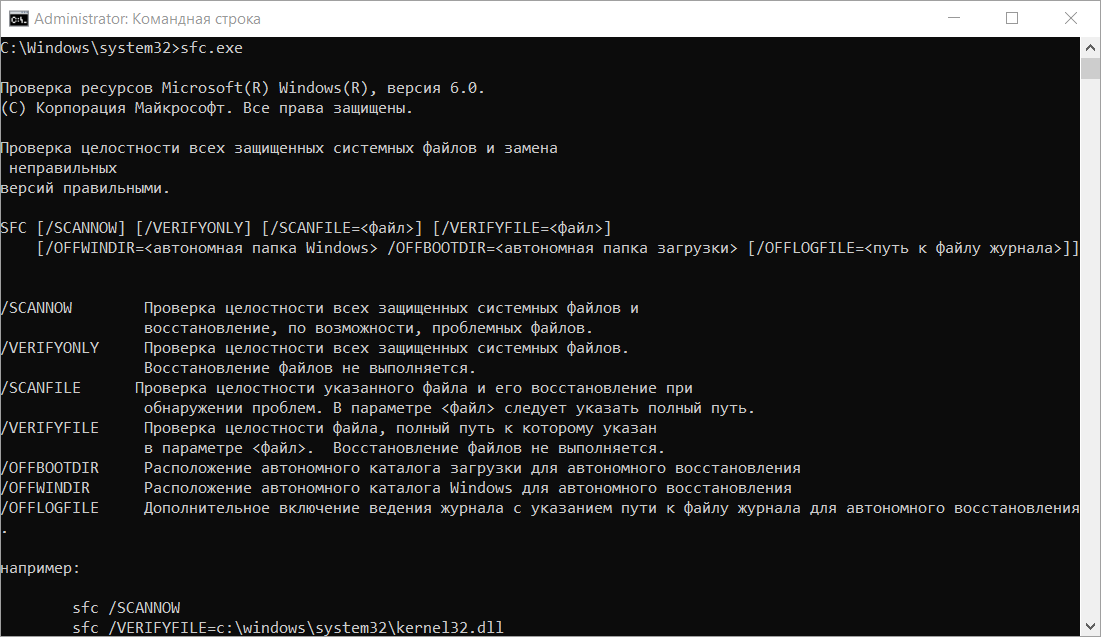
В командной строке можно использовать различные команды для работы с дисками:
diskpart— запускает утилиту для работы с дискамиselect disk #— выбор диска с указанным номеромattributes disk clear readonly— сброс защиты от записи на дискеcreate partition primary size=#— создание первичного раздела указанного размераformat fs=ntfs quick— быстрое форматирование раздела в файловую систему NTFS
Просмотр списка дисков
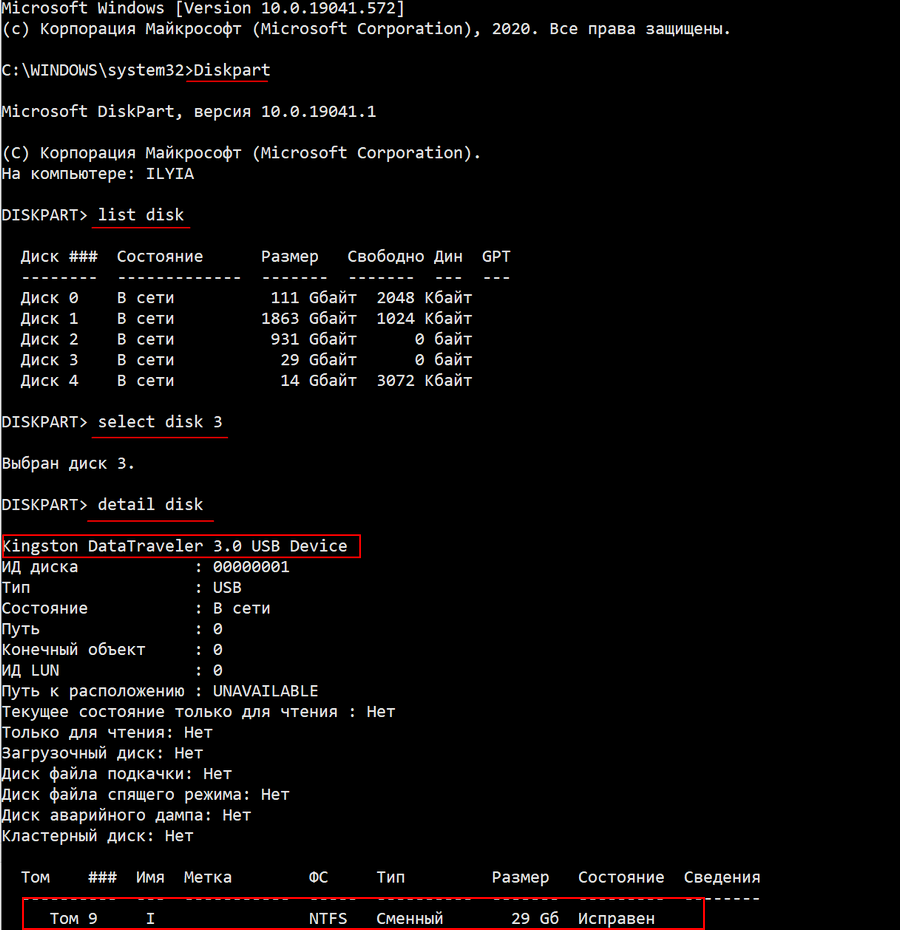
Для просмотра списка доступных дисков в командной строке в операционной системе Windows можно использовать команду diskpart.
После запуска команды diskpart в открывшемся интерфейсе введите list disk для отображения всех физических дисков, подключенных к вашему компьютеру.
При использовании этой команды будет показано информация о каждом диске, включая их номер, общий объем, состояние и другие характеристики.
Узнать информацию о свободном месте
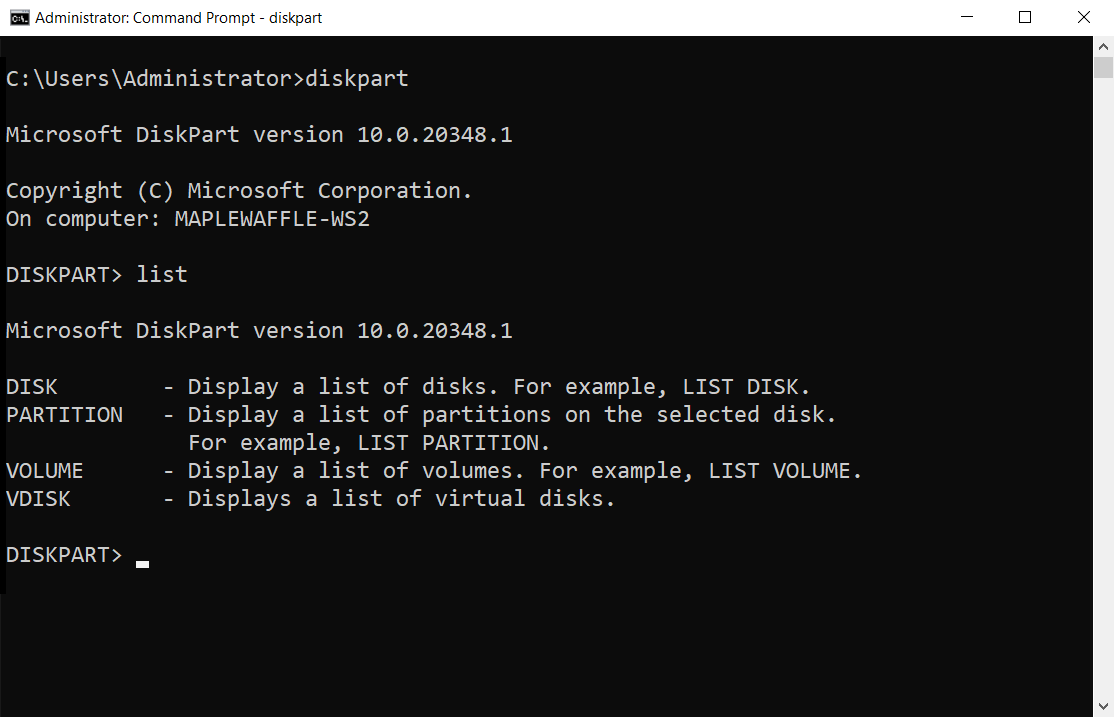
Для того чтобы узнать информацию о свободном месте на диске в командной строке Windows, можно воспользоваться командой diskpart:
diskpart — открывает утилиту управления дисками;
list disk — показывает список доступных дисков;
select disk [номер диска] — выбор конкретного диска;
list volume — показывает объемы на выбранном диске, включая информацию о свободном месте.
Проверка целостности диска
Для проверки целостности диска в командной строке можно воспользоваться утилитой chkdsk (Check Disk).
Для запуска chkdsk необходимо открыть командную строку от имени администратора и выполнить команду:
chkdsk C:— где C: — это буква диска, который нужно проверить.
Chkdsk анализирует файловую систему диска, исправляет ошибки и восстанавливает поврежденные сектора. Во время проверки доступ к диску может быть временно ограничен.
Как получить информацию о разделах
Для получения информации о разделах диска в командной строке можно воспользоваться утилитой diskpart.
Для запуска утилиты diskpart введите команду diskpart в командной строке и нажмите Enter.
После запуска diskpart введите команду list volume для отображения информации о разделах диска.
В результате будет показан список разделов с их объемами, метками и другой информацией.
Пользуйтесь этой информацией для управления разделами диска через командную строку.
Просмотр информации о разделах
Для просмотра информации о разделах на диске в командной строке Windows можно использовать команду diskpart.
Для начала работы с командой diskpart необходимо запустить командную строку от имени администратора.
После запуска командной строки введите команду diskpart и нажмите Enter.
Затем, чтобы отобразить список дисков и их разделов, введите команду list disk и нажмите Enter.
После выполнения команды отобразится список дисков с информацией о каждом диске и их объеме.
Узнать тип файловой системы раздела
Чтобы узнать тип файловой системы конкретного раздела диска на компьютере, можно использовать команду fsutil в командной строке. Следует выполнить следующие шаги:
| Шаг | Команда |
|---|---|
| 1 | fsutil fsinfo volumeinfo C: |
| 2 | В результате выполнения команды будет выведена информация о разделе, в том числе тип файловой системы. |
Здесь, в примере, C: — это буква раздела, информацию о котором вы хотите получить. По аналогии можно использовать другие буквы для других разделов.
