KB5029253 — это одно из обновлений для Windows 11, которое может вызывать проблемы при установке. Если вы столкнулись с ошибками или блокировками во время обновления, не отчаивайтесь — у нас есть несколько методов, которые могут помочь вам решить эту проблему.
Не удается установить обновление KB5029253 в Windows 11? Возможно, проблема связана с конфигурацией вашей системы или другими программными ошибками. Однако есть несколько способов, которые вы можете попробовать, чтобы успешно установить это обновление и продолжить без препятствий.
Чтобы решить проблему установки KB5029253 в Windows 11, прежде всего попробуйте следовать нашим методам исправления. Некоторые из них могут потребовать дополнительных действий или времени, но они могут помочь вам успешно завершить процесс обновления и продолжить пользоваться вашей операционной системой без проблем.
Проблема установки обновления KB5029253 в Windows 11? Попробуйте следующие решения прямо сейчас
Если вы столкнулись с сбоем при установке обновления KB5029253 в операционной системе Windows 11, не отчаивайтесь. Вот несколько решений, которые могут помочь вам исправить эту проблему:
- Попробуйте перезагрузить компьютер и повторно запустить установку обновления.
- Убедитесь, что у вас достаточно свободного места на жестком диске для установки обновления.
- Проверьте наличие обновлений драйверов и программного обеспечения на вашем компьютере, так как устаревшие версии могут мешать установке обновлений.
- Временно отключите антивирусное программное обеспечение или брандмауэр перед установкой обновления.
- Попробуйте запустить установку обновления в безопасном режиме.
Если ни одно из вышеперечисленных решений не помогло, рекомендуется обратиться за поддержкой к специалисту или на форум поддержки Windows для получения дальнейшей помощи. Не оставляйте проблему без внимания, ведь обновления могут содержать важные исправления безопасности и улучшения функциональности вашей системы.
Проблема установки KB5029253 в Windows 11
Пользователи Windows 11 могут столкнуться с проблемой установки обновления KB5029253. Если вы столкнулись с этой ошибкой, возможно, вас интересует способы исправления проблемы.
Один из вариантов решения – выполнить проверку наличия свободного места на диске и убедиться, что в системе достаточно места для установки обновления. Также рекомендуется временно отключить антивирусное программное обеспечение и повторить попытку установки обновления KB5029253.
Если проблема сохраняется, можно попробовать использовать инструмент Windows Update Troubleshooter, который поможет выявить и исправить возможные проблемы с обновлениями операционной системы.
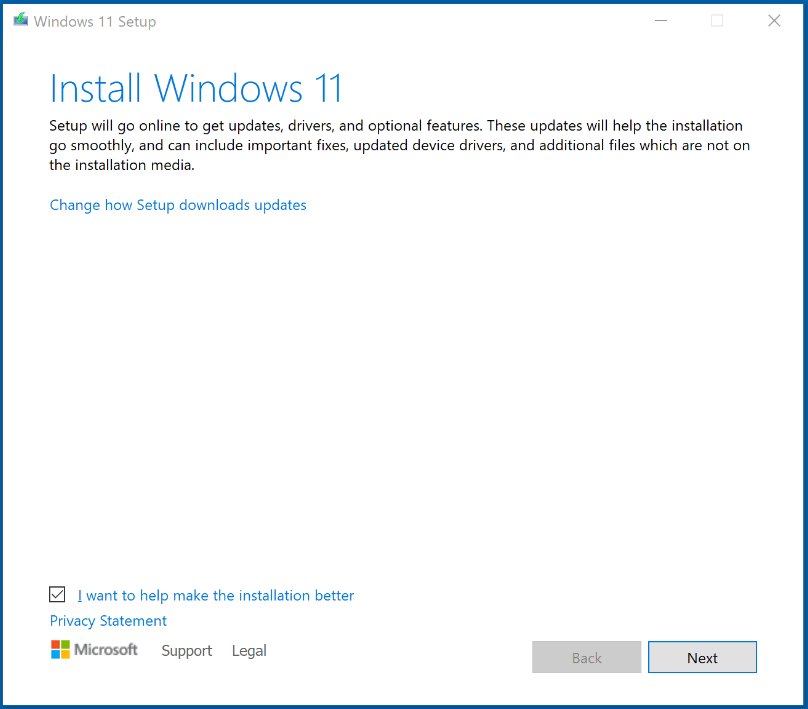
Также стоит попробовать выполнить обновление через официальный сайт Microsoft, скачав установщик последней версии Windows 11 и запустив процесс обновления заново.
Обращайтесь к официальным источникам или специалистам по поддержке, если у вас возникают сложности с установкой обновления KB5029253 в Windows 11.
Попробуйте следующие решения:
Если установка KB5029253 не выполняется на вашем устройстве под управлением Windows 11, попробуйте следующие методы решения проблемы:
| 1. | Попробуйте сбросить службы Windows Update и выполнить установку обновления заново. |
| 2. | Запустите системную утилиту проверки целостности системных файлов (sfc /scannow) для выявления и исправления поврежденных файлов. |
| 3. | Отключите временно антивирусное ПО или брандмауэр, так как они могут блокировать процесс установки обновления. |
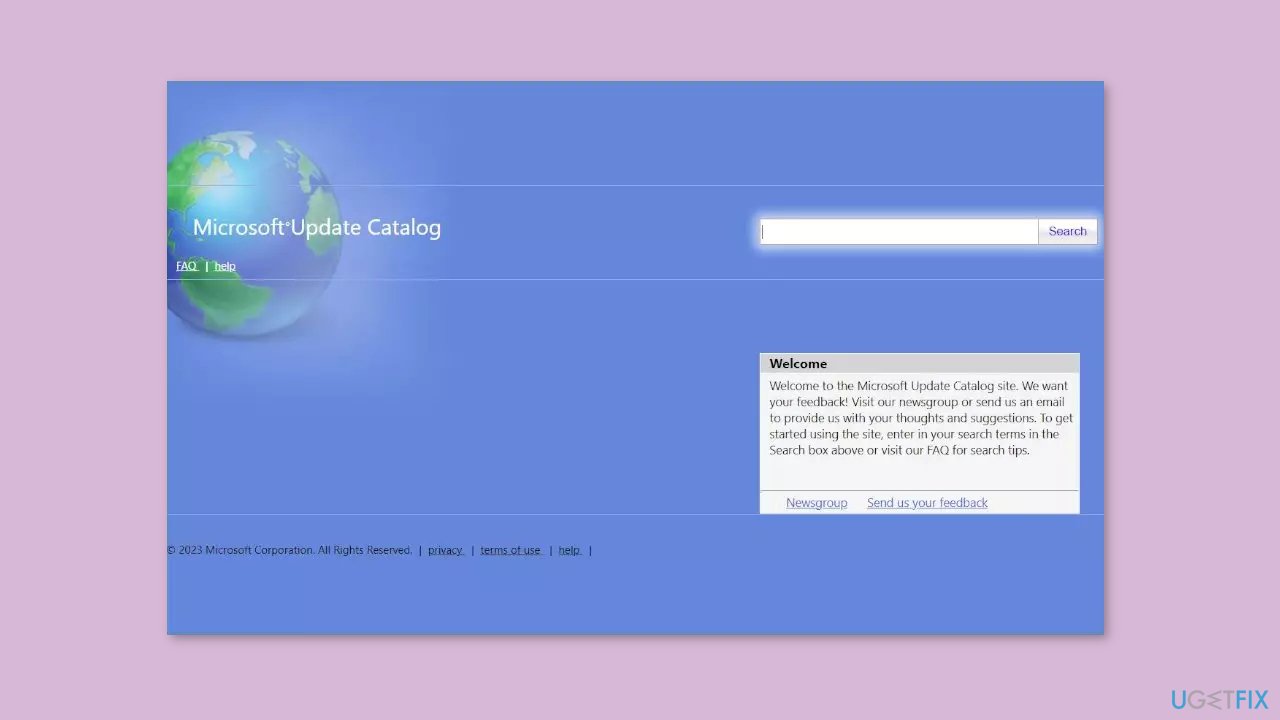
| 4. | Попробуйте скачать и установить обновление KB5029253 вручную с официального сайта Microsoft. |
Очистка временных файлов
Для успешной установки обновлений, включая KB5029253, в Windows 11, очистка временных файлов может оказаться полезным шагом. Вот несколько способов, как это сделать:
- Воспользуйтесь встроенным инструментом Очистки диска. Нажмите правой кнопкой мыши на диске, выберите «Свойства», затем «Очистка диска» и выберите типы файлов для удаления.
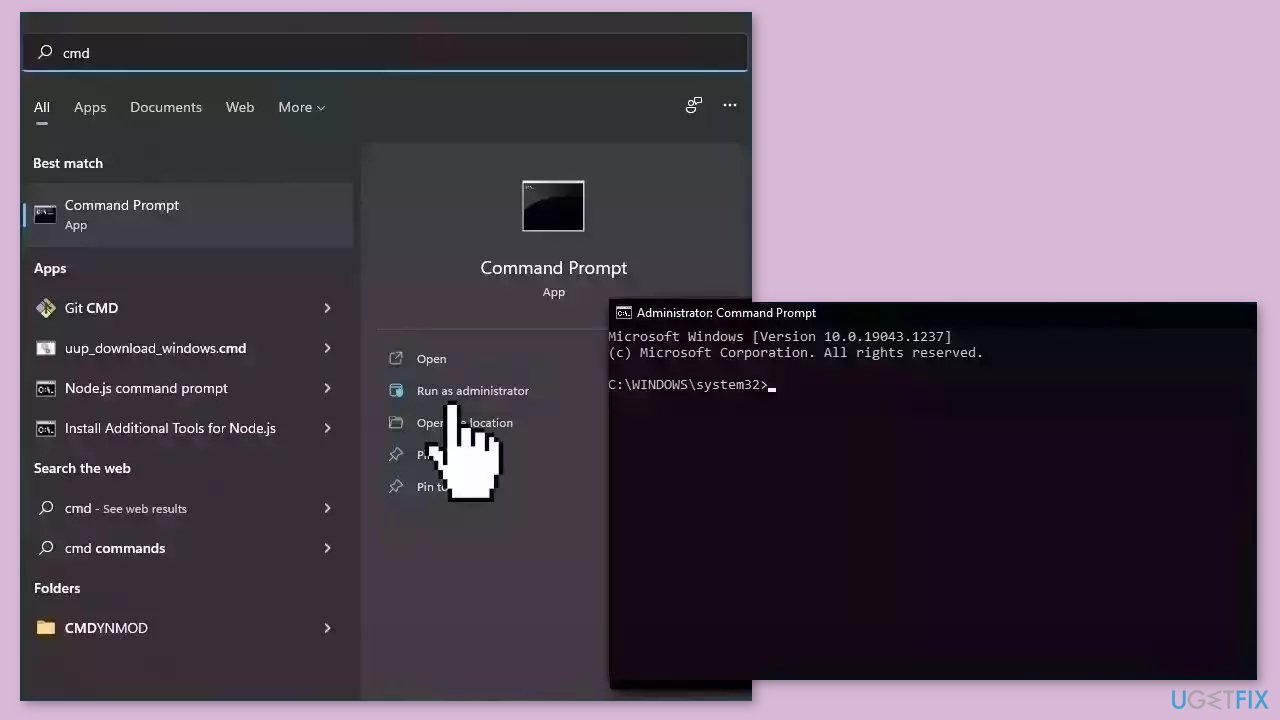
- Используйте команду «cleanmgr» в командной строке для запуска Очистки диска.
- Удалите временные файлы вручную из папки Temp (%temp%) и из временной папки Windows (C:\Windows\Temp).
После проведения очистки временных файлов, попробуйте установить обновление KB5029253 снова. Этот шаг может помочь устранить возможные проблемы с установкой обновлений в Windows 11.
Проверка наличия обновлений
Прежде чем устанавливать KB5029253, убедитесь, что ваша операционная система Windows 11 не имеет других обновлений в очереди. Для этого выполните следующие шаги:
- Откройте «Параметры» Windows 11, нажав на иконку шестеренки в меню «Пуск».
- Выберите раздел «Обновление и безопасность».
- Нажмите на «Проверить наличие обновлений» и дождитесь завершения процесса поиска.
- Если система найдет другие обновления, установите их перед попыткой установки KB5029253.
Теперь вы готовы к установке KB5029253 и у вас должно быть меньше проблем с установкой этого обновления Windows 11.
Дополнительные шаги по исправлению
Если установка KB5029253 не удается, попробуйте следующие дополнительные действия:
1. Перезагрузите компьютер: Перезапустите систему и попробуйте установить обновление заново.
2. Очистите кэш обновлений: Выполните команду «net stop wuauserv» в командной строке, затем удалите содержимое папок «C:\Windows\SoftwareDistribution\Download» и «C:\Windows\SoftwareDistribution\DataStore». После этого выполните команду «net start wuauserv» и повторите попытку установки обновления.
3. Используйте инструмент устранения неполадок Windows Update: Запустите встроенный инструмент поиска и устранения проблем с обновлениями Windows.
4. Удалите временные файлы: Очистите временные файлы и кэш путем выполнения команды «cleanmgr» в командной строке.
5. Проверьте наличие вирусов: Проведите проверку системы на вирусы с помощью антивирусного ПО.
Применение инструмента устранения неполадок Windows Update
1. Скачайте и запустите инструмент устранения неполадок Windows Update.
2. Выберите «Далее» и дождитесь завершения сканирования.
3. После завершения сканирования инструмент предложит вам исправить обнаруженные проблемы. Нажмите кнопку «Далее», чтобы продолжить.
4. После завершения процесса устранения неполадок перезапустите компьютер, и попытайтесь установить обновление снова.
Применение инструмента устранения неполадок Windows Update может помочь в решении проблем с установкой обновлений и исправлении ошибок в процессе обновления операционной системы.
