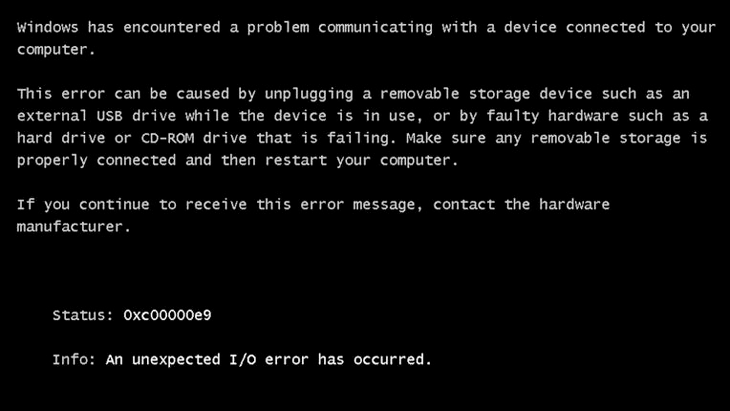
Ошибка 0xc00000e9 – одна из самых распространенных проблем, с которой могут столкнуться пользователи операционной системы Windows. Эта ошибка обычно возникает во время загрузки компьютера и может привести к полному завершению его работы. Различные факторы могут стать причиной возникновения данной ошибки; однако, существует несколько шагов, которые помогут вам успешно устранить проблему и вернуть работоспособность вашей системе.
Если вы столкнулись с ошибкой 0xc00000e9 при запуске Windows, не паникуйте! Во-первых, необходимо понять, что данная ошибка может быть вызвана как программными, так и аппаратными проблемами. Во-вторых, следует провести ряд действий для выявления и устранения причин возникновения ошибки. Это поможет вам быстро вернуть нормальную работу вашего компьютера.
В данной статье мы рассмотрим различные способы устранения ошибки 0xc00000e9 в Windows. Вы узнаете, как провести диагностику проблемы, какие действия следует предпринять для её решения и какие инструменты можно использовать для восстановления работоспособности системы.
Устранение ошибки 0xc00000e9 в Windows: советы от экспертов
- Проверьте подключение к жесткому диску. Убедитесь, что все кабели надежно подключены и нет сбоев в работе устройства.
- Попробуйте запустить систему в безопасном режиме. Это позволит исключить возможность конфликта программного обеспечения.
- Проведите проверку целостности файлов системы. Для этого воспользуйтесь утилитой проверки диска chkdsk.
- Проверьте состояние системного диска на наличие дефектов с помощью инструмента проверки диска Windows.
- Обновите драйвера устройств и систему. Устаревшие драйвера могут быть причиной возникновения ошибки.
Следуя этим советам, вы сможете устранить ошибку 0xc00000e9 в Windows и вернуть систему к работоспособному состоянию. Если проблема сохраняется, обратитесь за помощью к специалистам.
Причины возникновения ошибки 0xc00000e9

2. Неисправности в подключенных устройствах: Подключенные к компьютеру устройства, такие как USB-флешки, внешние жесткие диски или DVD-приводы, также могут стать причиной ошибки 0xc00000e9. Неисправность в подключенных устройствах может вызвать проблемы при загрузке операционной системы.
3. Проблемы с программным обеспечением: Некорректно установленные или поврежденные программы также могут привести к появлению ошибки 0xc00000e9. Вирусы и вредоносное ПО также могут вызвать сбои при загрузке системы.
4. Неисправности в аппаратуре: Ошибки 0xc00000e9 могут быть вызваны неисправностями в аппаратуре компьютера, такими как проблемы с блоком питания, видеокартой или оперативной памятью.
Проблемы с жестким диском
Ошибка 0xc00000e9 может произойти из-за проблем с жестким диском, например, из-за повреждения файловой системы или секторов диска. В случае неисправности жесткого диска также могут возникнуть другие симптомы, такие как медленная работа компьютера, периодическое зависание системы или пропадание данных.
Как решить проблемы с жестким диском:
- Проверьте диск на наличие ошибок с помощью встроенного инструмента Windows или специализированных программ.
- Используйте утилиты для восстановления данных или резервного копирования информации, чтобы избежать потери важных файлов.
- Попробуйте переустановить операционную систему или заменить жесткий диск, если проблемы продолжаются.
Несовместимое оборудование
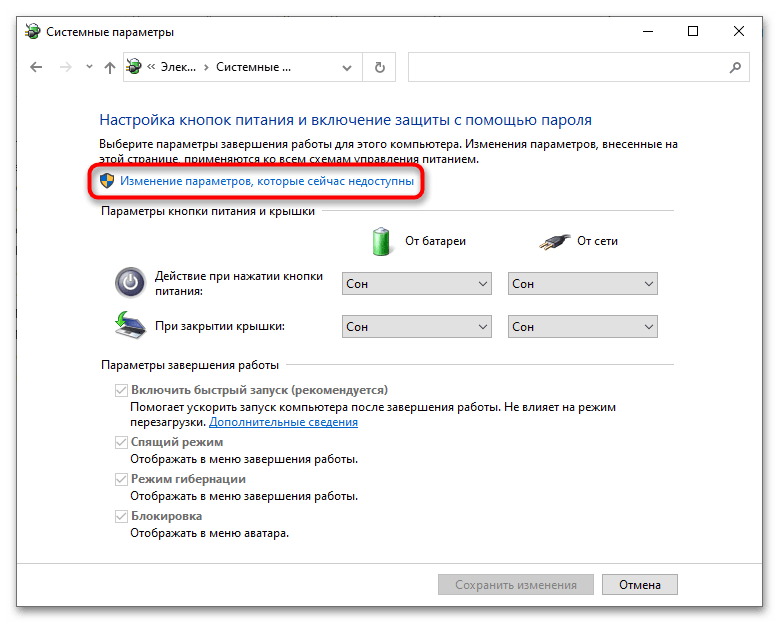
Для исправления этой проблемы следует отключить все внешние устройства, такие как флеш-накопители, внешние жесткие диски, принтеры и прочее, и попробовать запустить компьютер. Если система успешно загружается, значит проблема действительно была связана с несовместимым оборудованием.
После того как компьютер успешно загрузился без подключенных внешних устройств, попробуйте подключать их по одному и проверять, как они влияют на работу системы. Возможно, одно из устройств вызывает ошибку 0xc00000e9, и именно его следует заменить или обновить.
Как исправить ошибку 0xc00000e9 на Windows?
Ошибка 0xc00000e9 может вызвать серьезные проблемы при запуске операционной системы Windows. Вот несколько способов исправить эту ошибку:
- Проверьте подключение жесткого диска к компьютеру и убедитесь, что все кабели надежно зажаты.
- Запустите инструмент проверки ошибок системы, доступный в режиме восстановления.
- Попробуйте запустить восстановление системы с загрузочного диска Windows.
- Проверьте жесткий диск на наличие поврежденных секторов с помощью специализированных программ.
- Обновите драйвера для жесткого диска и материнской платы.
- При необходимости замените жесткий диск на новый.
Проверка подключения жесткого диска
Одним из возможных причин ошибки 0xc00000e9 может быть неправильное подключение или неисправность жесткого диска. Проверьте следующие аспекты:
| 1. | Убедитесь, что жесткий диск правильно подключен к материнской плате. Проверьте кабели на наличие повреждений. |
| 2. | Попробуйте подключить жесткий диск к другому SATA-порту на материнской плате. |
| 3. | Проверьте состояние жесткого диска с помощью специализированных программ, например, CrystalDiskInfo. |
| 4. | Перезагрузите компьютер и проверьте, загружается ли система без ошибок. |
Загрузка системы в безопасном режиме

Для загрузки в безопасном режиме необходимо перезагрузить компьютер и начать нажимать клавишу F8 перед появлением логотипа Windows. В появившемся меню выберите «Безопасный режим» с помощью клавиш со стрелками и нажмите клавишу Enter.
В безопасном режиме вы сможете провести диагностику системы, установить или удалить программы, а также выполнить другие действия для исправления ошибок.
После завершения работ в безопасном режиме перезагрузите компьютер и проверьте, была ли устранена ошибка 0xc00000e9.
