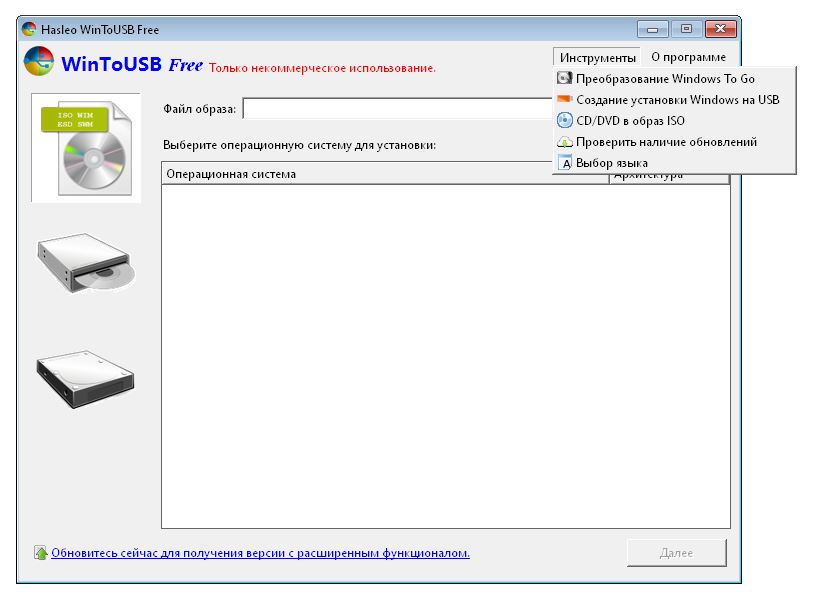
Установка операционной системы Windows на флеш-накопитель может быть удобным способом иметь с собой портативную версию системы для работы на разных компьютерах.
В этой статье мы рассмотрим процесс создания загрузочного USB-накопителя с помощью утилиты Windows To Go и программы Rufus, чтобы установить Windows 8.1 или 10 на флешку и иметь карманный вариант своей операционной системы.
Для тех, кто постоянно пользуется разными компьютерами или хочет иметь резервную копию системы на флешке, этот метод может быть полезным и позволит вам легко загрузиться с флеш-накопителя и работать в своей обычной операционной системе.
Установка Windows 8.1 или 10 на флешку с помощью Windows To Go и Rufus
Для установки операционной системы Windows 8.1 или 10 на флешку необходимо использовать утилиту Windows To Go, доступную в некоторых версиях Windows 8.1 Enterprise и Windows 10 Enterprise. Также вам понадобится программа Rufus, которая поможет создать загрузочное устройство.
- Запустите утилиту Windows To Go и выберите опцию «Создать портативный накопитель».
- Выберите флеш-накопитель, на который будет установлена операционная система.
- Укажите путь к образу Windows 8.1 или 10 (обычно это файл с расширением .iso).
- Дождитесь завершения установки операционной системы на флешку.
- После завершения процесса, отключите флешку и подключите к компьютеру, на котором вы хотите запустить Windows с флешки.
Теперь у вас есть загрузочная флешка с установленной операционной системой Windows 8.1 или 10. Вы можете использовать ее для запуска Windows на любом совместимом компьютере.
Подготовка к установке

Перед тем как начать процесс установки Windows 8.1 или 10 на флешку с помощью Windows To Go, убедитесь, что у вас есть следующее:
1. Флешка (USB-накопитель) с емкостью не менее 16 Гб. Рекомендуется использовать более быструю флешку для более эффективной работы.
2. Изображение диска (ISO-образ) операционной системы Windows 8.1 или 10, которую вы хотите установить. Скачать ISO-образ можно с официального сайта Microsoft.
3. Программа Rufus для создания загрузочного диска на флешке. Скачайте ее с официального сайта и установите на свой компьютер.
После того как у вас есть все необходимые компоненты, вы можете приступить к установке Windows на флешку с помощью Windows To Go.
Выбор и подготовка флешки
Выбор флешки: Прежде чем начать установку Windows на флешку, важно выбрать подходящее устройство. Рекомендуется использовать флешку емкостью не менее 16 ГБ, но лучше выбирать флешку с большей емкостью для удобства и надежности сохранения данных.
Подготовка флешки: Перед установкой Windows на флешку необходимо отформатировать ее. Для этого подключите флешку к компьютеру, откройте программу Rufus, выберите флешку в списке устройств, выберите файл образа Windows и установите соответствующие настройки. Нажмите кнопку «Start» для запуска процесса создания загрузочной флешки. После завершения процесса вы сможете использовать флешку для загрузки Windows на других компьютерах.
Подключите флешку и проверьте ее свободное место
После подключения флешки откройте проводник Windows и проверьте свободное место на ней. Для успешной установки операционной системы на флешку, необходимо, чтобы на ней было достаточно свободного места. Рекомендуется использовать флешку объемом не менее 16 ГБ.
Форматирование флешки перед записью образа
1. Подключите флешку к компьютеру и откройте Диспетчер дисков. Выберите нужное устройство (флешку) и нажмите правой кнопкой мыши.
2. В выпавшем меню выберите «Форматировать».
3. Выберите файловую систему (рекомендуется выбрать NTFS для записи образа Windows) и установите необходимый размер блока.
4. Установите галочку «Быстрое удаление» (опция для ускоренного форматирования). Нажмите «Start» для начала процесса форматирования.
5. После завершения форматирования флешка готова к записи образа Windows с помощью программы Rufus.
Загрузка образа Windows и использование программы Rufus
Прежде всего необходимо скачать образ Windows 8.1 или 10 с официального сайта Microsoft или другого проверенного источника. Вам понадобится файл формата ISO.
После скачивания образа запустите программу Rufus, подключите флеш-накопитель к компьютеру и выберите его в программе. Затем нажмите на кнопку «Выбрать» и укажите путь к скачанному образу Windows.
Для установки Windows на флешку через Rufus выберите опцию «Создать загрузочный диск с образом» и укажите необходимые параметры. После этого нажмите на кнопку «Начать» и дождитесь завершения процесса загрузки.
Скачайте образ Windows 8.1 или 10 и программу Rufus
Для создания загрузочной флешки с Windows 8.1 или 10 сначала необходимо скачать соответствующий образ операционной системы. Образ можно загрузить с официального сайта Microsoft или через другие источники. Убедитесь, что образ соответствует вашей лицензии.
Далее скачайте программу Rufus, которая позволит создать загрузочную флешку. Rufus доступен для загрузки на официальном сайте разработчика бесплатно. Убедитесь, что загружаете версию, совместимую с вашей операционной системой.
Создание загрузочной флешки
Для создания загрузочной флешки с Windows 8.1 или 10 при помощи программы Rufus, следуйте инструкциям ниже:
- Сначала запустите программу Rufus на вашем компьютере.
- В разделе «Устройство» выберите вашу флешку, которую хотите использовать для установки Windows.
- В разделе «Загрузочый диск» выберите образ Windows 8.1 или 10, который вы хотите использовать.
- Укажите необходимые параметры для флешки (размер кластера и т. д.) и нажмите «Начать».
- После завершения процесса, ваша флешка будет готовой к использованию как загрузочное устройство.
Теперь вы можете использовать эту загрузочную флешку для установки Windows 8.1 или 10 на других компьютерах при помощи Windows To Go.
Запуск программы Rufus
После скачивания программы Rufus, найдите установочный файл и дважды кликните на нем для запуска программы.
В случае запроса подтверждения от системы, нажмите «Да» или «Продолжить» для начала установки Rufus.
После запуска программы откроется окно с настройками для создания загрузочного USB-накопителя. Выберите правильные параметры в соответствии со своими требованиями и нажмите кнопку «Старт».
