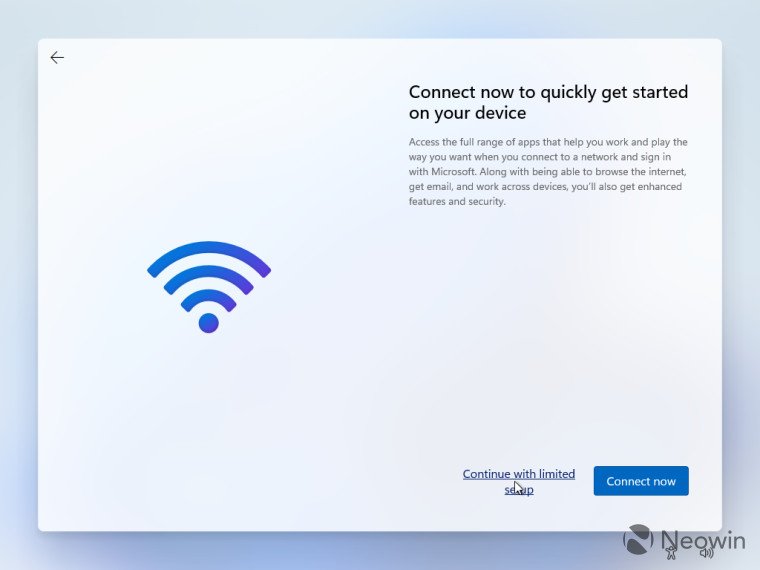
Windows 11 — новая операционная система, представленная компанией Microsoft, которая предлагает пользователю множество новых функций и улучшений по сравнению с предыдущими версиями. Однако при установке Windows 11 обычно требуется подключение к интернету и создание учётной записи Microsoft. В этой статье мы рассмотрим способы установки Windows 11 без Интернета и обхода создания учётной записи Microsoft.
В отличие от предыдущих версий, Windows 11 требует подключения к Интернету и наличия учётной записи Microsoft для завершения установки. Однако, существует способ установить Windows 11 без подключения к сети интернет и создания учётной записи Microsoft, что может быть полезно в случае ограниченного или отсутствующего доступа к Интернету или если вы не хотите использовать учётную запись Microsoft.
Следуя определённым шагам и используя специальные инструменты, вы сможете установить Windows 11 в автономном режиме, без необходимости подключения к Интернету и создания учётной записи Microsoft. Это отличный способ получить доступ к новым функциям Windows 11 и настроить операционную систему по вашему усмотрению.
Установка Windows 11 без Интернета и учётной записи Microsoft
Установка Windows 11 без обязательного подключения к Интернету и создания учётной записи Microsoft возможна при выполнении определённых действий.
Для начала процесса установки Windows 11 без подключения к Интернету, необходимо загрузить установочный образ ОС на флеш-накопитель или DVD.
После загрузки компьютера с установочного носителя, выберите опцию «Установка без подключения к Интернету» в процессе установки Windows 11.
Следуйте указаниям мастера установки, вводите необходимую информацию и настройки системы, пропуская запрос на создание или вход в учётную запись Microsoft.
После завершения установки и настройки Windows 11 без Интернета, вы сможете использовать операционную систему в автономном режиме.
Подготовка к установке Windows 11
Перед началом установки Windows 11 без Интернета и учетной записи Microsoft необходимо выполнить следующие шаги:
- Создайте резервную копию всех важных данных на компьютере.
- Проверьте, что у вас есть установочный образ Windows 11 на флеш-накопителе или диске.
- Подготовьте компьютер к запуску с установочного носителя. При необходимости, измените порядок загрузки в BIOS, чтобы устройство загружалось с USB или DVD.
- Отключите компьютер от Интернета перед началом процесса установки, чтобы избежать автоматической активации и требования создания учетной записи Microsoft.
После выполнения этих шагов вы будете готовы начать установку Windows 11 без подключения к Интернету и без учетной записи Microsoft.
Проверка требований системы

Перед установкой Windows 11 без Интернета и учётной записи Microsoft важно убедиться, что ваш компьютер соответствует минимальным требованиям системы. Ниже приведена таблица с основными системными требованиями для установки Windows 11:
| Компонент | Требование |
|---|---|
| Процессор | 1 ГГц или более с PAE, NX и SSE2 |
| ОЗУ | 2 ГБ для 64-разрядной версии |
| Место на жёстком диске | 16 ГБ для 32-разрядной версии или 20 ГБ для 64-разрядной версии |
| Графический процессор | Совместимый с DirectX 9 или более поздней версии с драйвером WDDM 1.0 |
| Дисплей | Минимум 800 x 600 пикселей |
Убедитесь, что ваш компьютер соответствует указанным требованиям перед началом установки Windows 11 без подключения к Интернету и учётной записи Microsoft.
Проверка минимальных характеристик компьютера
Перед установкой Windows 11 убедитесь, что ваш компьютер соответствует минимальным требованиям операционной системы:
- Процессор: 1 ГГц с 2 или более ядрами, совместимый с 64 битами
- ОЗУ: 4 ГБ
- Хранилище: 64 ГБ свободного пространства
- Графика: Совместимый с DirectX 12 или более новый, с драйверами WDDM 2.0
- Дисплей: Дисплей с разрешением 720p или выше, 8 бит на цветное канале
Проверьте эти характеристики перед началом установки Windows 11, чтобы избежать проблем при работе операционной системы на вашем компьютере.
Подготовка установочного USB-накопителя
Для установки Windows 11 без Интернета и учётной записи Microsoft вам потребуется создать установочный USB-накопитель. Следуйте инструкциями ниже:
- Скачайте образ Windows 11 с официального сайта Microsoft.
- Подготовьте USB-накопитель емкостью не менее 8 ГБ и подключите его к компьютеру.
- Скачайте и установите программу Rufus для создания загрузочного USB-накопителя.
- Запустите программу Rufus, выберите подключенный USB-накопитель и загрузочный образ Windows 11.
- Настройте параметры загрузки и нажмите «Начать» для создания загрузочного USB-накопителя.
После завершения процесса создания установочного USB-накопителя, вы можете использовать его для установки Windows 11 без Интернета и учётной записи Microsoft.
Установка Windows 11 без подключения к Интернету и учетной записи Microsoft
Установка Windows 11 без подключения к Интернету и учетной записи Microsoft возможна путем использования загрузочного носителя с образом операционной системы.
Ниже приведены шаги по установке Windows 11 без необходимости подключения к Интернету и создания учетной записи Microsoft:
| 1. | Загрузите компьютер с загрузочного носителя с образом Windows 11. |
| 2. | Выберите язык, регион и другие настройки по умолчанию. |
| 3. | Пройдите через процесс установки Windows 11, следуя инструкциям на экране. |
| 4. | Выберите опцию «Пропустить» при настройке подключения к Интернету. |
| 5. | Отключитесь от сети Wi-Fi или LAN, чтобы избежать подключения к Интернету. |
| 6. | Продолжайте установку Windows 11 без создания учетной записи Microsoft. |
| 7. | Завершите установку операционной системы и настройте учетную запись позже. |
Выбор способа установки

При установке Windows 11 без подключения к Интернету и учетной записи Microsoft есть два варианта:
1. Установка с использованием USB-накопителя:
Вы можете создать загрузочный USB-накопитель с помощью специальных программ, например, Media Creation Tool или Rufus. После создания загрузочного накопителя, подключите его к компьютеру и выберите его как источник загрузки при запуске установки Windows 11.
2. Установка с помощью диска:
Если у вас есть образ диска с Windows 11, вы можете вставить его в оптический привод и запустить процесс установки с него. При запуске компьютера выберите загрузку с диска и следуйте указаниям на экране для установки операционной системы.
Чистая установка без интернета
Для проведения чистой установки Windows 11 без доступа к Интернету, следуйте этим шагам:
- Подготовка установочного носителя: Создайте загрузочный USB-накопитель с помощью официального инструмента Media Creation Tool.
- Загрузка с установочного носителя: Подключите USB-накопитель к компьютеру и перезагрузите систему, чтобы загрузиться с него.
- Выбор настроек языка и региона: В процессе установки выберите нужные язык и регион.
- Установка Windows 11: Продолжайте процесс установки, следуя инструкциям на экране. Выберите раздел для установки системы.
- Настройка пользовательских параметров: Создайте учетную запись локального пользователя и завершите настройку системы.
После завершения установки Windows 11 без интернета, рекомендуется подключиться к сети для обновления драйверов и выполнения других важных операций.
Отключение обязательности учётной записи Microsoft
Если вы не хотите создавать или использовать учётную запись Microsoft при установке Windows 11, вам необходимо выполнить следующие шаги:
- На экране приветствия, где потребуется ввести данные учётной записи, нажмите кнопку «Пропустить этот шаг» или «Войти локально» (в зависимости от версии Windows 11).
- Выберите опцию «Создать учётную запись для этого устройства» или «Продолжить как гость».
- Следуйте инструкциям на экране, чтобы завершить установку Windows 11 без привязки к учётной записи Microsoft.
После завершения установки вы сможете использовать Windows 11 на устройстве без необходимости входа или создания учётной записи Microsoft.
