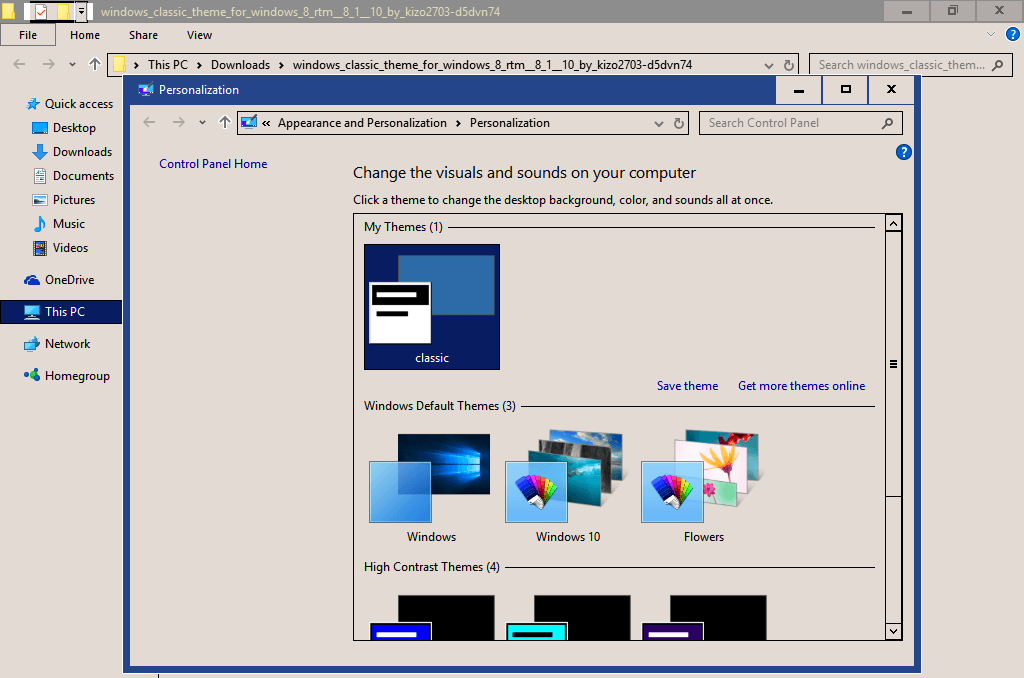
Windows 10 предоставляет возможность настройки внешнего вида с помощью тем. Темы позволяют изменить рабочий стол, цвета окон, звуки и другие элементы операционной системы, чтобы придать ей уникальный стиль.
Установка темы на Windows 10 несложна и требует всего лишь нескольких шагов. В данной статье мы рассмотрим, как это сделать с помощью встроенных инструментов операционной системы.
Следуйте инструкциям ниже, чтобы установить тему на свой ПК и оживить рабочий стол Windows 10 новыми цветами и элементами дизайна.
Установка темы на Windows 10
Windows 10 позволяет пользователю настраивать внешний вид операционной системы с помощью тем. Установка темы на Windows 10 может значительно изменить интерфейс и сделать работу с компьютером более удобной и приятной.
Для установки темы на Windows 10 выполните следующие шаги:
- Скачайте тему: Найдите подходящую тему на интернете, скачайте ее на свой компьютер. Обычно темы поставляются в виде файлов с расширением .themepack.
- Установите тему: Дважды щелкните на скачанном файле темы. Откроется окно персонализации Windows и тема будет автоматически установлена.
- Примените тему: После установки темы ее можно найти в настройках персонализации Windows. Выберите установленную тему и нажмите на кнопку «Применить». Теперь вы можете наслаждаться новым внешним видом Windows 10.
Подготовка к установке
Прежде чем установить новую тему на Windows 10, необходимо выполнить несколько шагов подготовки:
1. Убедитесь, что ваш компьютер подключен к интернету, чтобы загрузить тему.
2. Сделайте резервную копию важных данных, чтобы избежать потери информации при установке новой темы.
3. Проверьте совместимость темы с вашей версией Windows 10, чтобы избежать возможных проблем.
4. Ознакомьтесь с инструкциями от разработчика темы для установки и настройки.
После тщательной подготовки можно приступать к установке новой темы на Windows 10.
Выбор подходящей темы
Перед установкой темы на Windows 10 важно выбрать подходящий вариант, который будет отражать ваш индивидуальный стиль и предпочтения. В магазине тем Windows вы можете найти разнообразные варианты от красочных и абстрактных до минималистичных и тематических. При выборе учитывайте ваши цветовые предпочтения, комфорт при работе с интерфейсом, а также соответствие темы вашему рабочему процессу. При желании также можно настроить и настраивать темы для лучшего соответствия вашим потребностям.
Проверка совместимости с Windows 10
Перед установкой новой темы на Windows 10 важно убедиться в ее совместимости с операционной системой:
1. Проверьте, что тема предназначена специально для Windows 10 и не является устаревшей.
2. Убедитесь, что установлены все обновления операционной системы, чтобы избежать возможных конфликтов.
3. Просмотрите отзывы пользователей о теме, чтобы удостовериться в ее стабильной работе на Windows 10.
4. Скачайте тему с официального источника или проверенного сайта, чтобы избежать угроз безопасности.
5. При возникновении проблем совместимости с Windows 10 рекомендуется обратиться к разработчику темы или поискать поддержку в соответствующих форумах.
Установка темы
Чтобы установить тему на Windows 10, следуйте этим шагам:
- Скачайте тему с официального сайта или из магазина тем оформления Windows.
- Откройте Параметры Windows, нажав на иконку шестеренки в меню Пуск или используя комбинацию клавиш Win + I.
- Выберите «Персонализация» из списка настроек.
- Выберите «Темы» в боковом меню и нажмите на кнопку «Получить темы из магазина Windows».
- Найдите загруженную тему в списке доступных и установите её, следуя инструкциям.
- После установки темы она появится в списке тем в разделе «Темы» в настройках персонализации.
Скачивание темы с официального сайта
Для установки новой темы на Windows 10, первым шагом необходимо скачать ее с официального сайта Microsoft или других проверенных ресурсов. Вот пошаговая инструкция:
- Откройте браузер и перейдите на официальный сайт Microsoft.
- Посетите раздел «Темы» или «Персонализация» и выберите интересующую вас тему.
- Нажмите на кнопку «Скачать» или «Добавить в корзину» (если тема платная).
- Дождитесь завершения загрузки файла с темой на ваш компьютер.
- После завершения скачивания запустите установочный файл темы.
Применение темы через настройки Windows
Для установки новой темы на Windows 10, выполните следующие шаги:
- Нажмите правой кнопкой мыши на свободном месте на рабочем столе.
- Выберите «Персонализация» из контекстного меню.
- В открывшемся окне перейдите на вкладку «Темы».
- Нажмите на кнопку «Тема» и выберите нужную тему из списка.
- Тема будет автоматически применена на вашем компьютере.
Дополнительные настройки темы
После установки темы на Windows 10 можно настроить дополнительные параметры для получения лучшего пользовательского опыта. Вот некоторые полезные настройки:
| 1. | Изменение цвета окон и рамок: для персонализации цветовой схемы можно настроить цвет окон, заголовков и рамок на рабочем столе. |
| 2. | Выбор звуковых схем: можно изменить звуковые эффекты при смене темы, открытии окон и других действиях. |
| 3. | Изменение шрифтов: для удобства чтения текста можно настроить стиль и размер шрифтов в различных элементах системы. |
| 4. | Настройка значков: можно изменить стандартные значки на рабочем столе и в панели задач на собственные или скачанные из интернета. |
