
Современный интернет требует повышенного внимания к безопасности данных. Для защиты личной информации при проведении онлайн-операций важно устанавливать сертификаты безопасности. Один из самых популярных провайдеров сертификатов в России — Минцифра.
В данной статье мы рассмотрим процесс установки сертификатов Минцифры для сайтов, использующих их сертификаты для обеспечения защищенного соединения. Особое внимание уделим установке сертификатов для сайтов, с которыми работает крупнейший российский банк — Сбербанк.
Следуя инструкциям ниже, вы сможете обеспечить надежную защиту своих данных при использовании онлайн-сервисов и общении с надежными сайтами, использующими сертификаты Минцифры.
Подготовка к установке сертификатов Минцифры
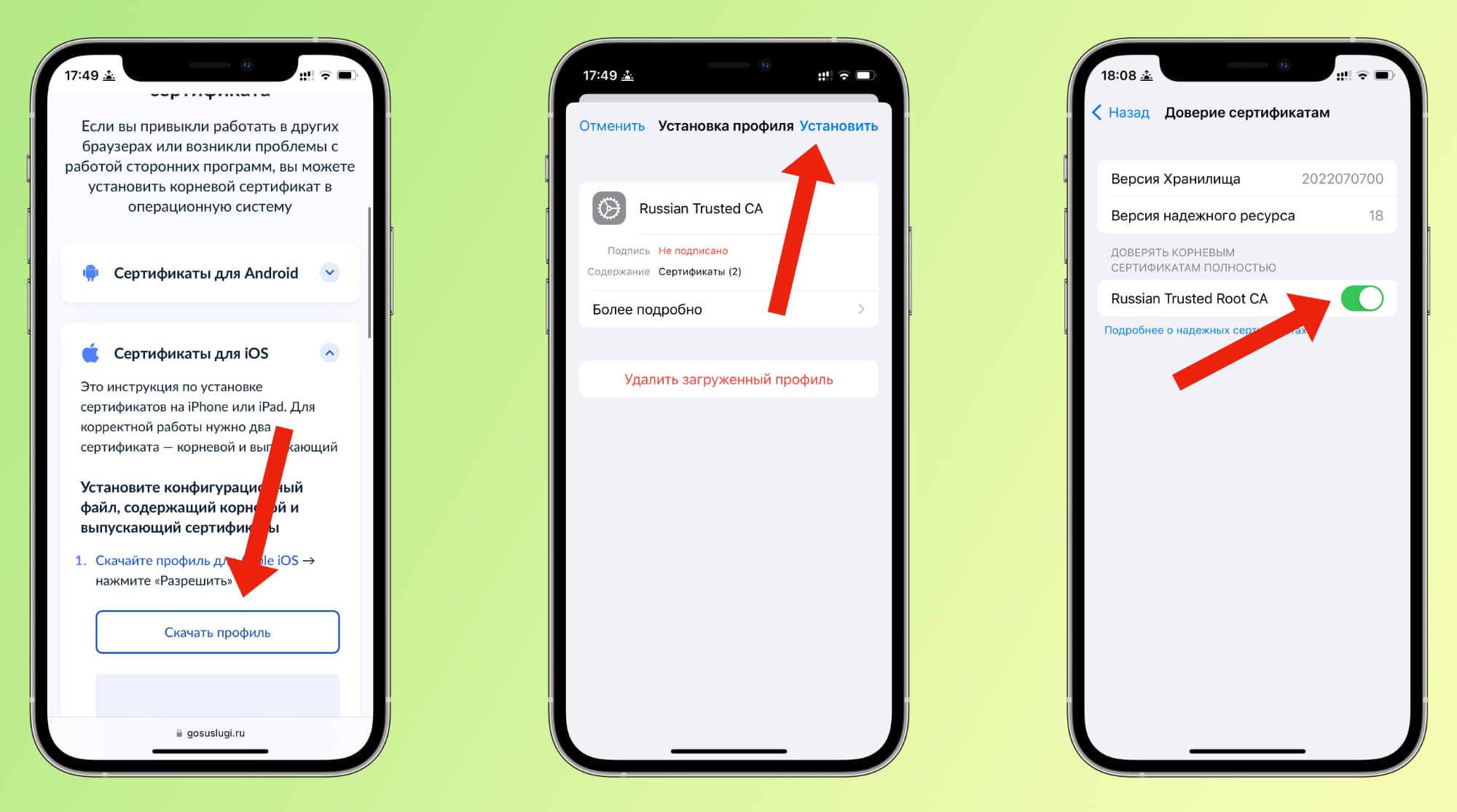
Перед тем, как начать процесс установки сертификатов Минцифры для Сбербанка и других сайтов в Windows, необходимо выполнить несколько предварительных шагов:
- Убедитесь, что у вас есть административные права на компьютере, на котором вы собираетесь устанавливать сертификаты;
- Убедитесь, что вы загрузили все необходимые сертификаты с официального сайта Минцифры или других надежных источников;
- Проверьте соответствие версии операционной системы требованиям для установки сертификатов;
- В случае необходимости обновите операционную систему до актуальной версии;
- Ознакомьтесь с инструкцией по установке сертификатов Минцифры на сайте Минцифры или поставщика сертификатов.
Выбор сертификата для сайта
При выборе сертификата для сайта нужно обращать внимание на несколько ключевых моментов:
- Тип сертификата: проверьте, что выбранный сертификат поддерживает тип вашего сайта (DV, OV, EV).
- Срок действия: удостоверьтесь, что сертификат действителен на нужный период времени.
- Цена: сравните стоимость сертификатов разных поставщиков и выберите оптимальное соотношение цена/качество.
- Доверие: убедитесь, что сертификат от известного и надежного Центра сертификации.
- Ключевые особенности: выберите сертификат с нужными дополнительными функциями (мультидоменное, Wildcard и т. д.).
Определение необходимости сертификата
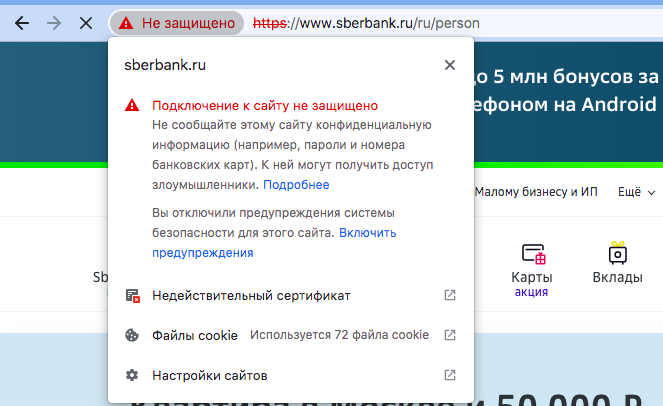
Выбор типа сертификата для конкретного сайта
При установке сертификата для конкретного сайта необходимо правильно определить тип сертификата:
| Тип сертификата | Описание |
|---|---|
| SSL (Secure Sockets Layer) | Используется для шифрования соединения между клиентом и сервером. Обеспечивает безопасность передачи данных. |
| TLS (Transport Layer Security) | Более современный и безопасный протокол шифрования данных. Рекомендуется использовать при возможности. |
| EV (Extended Validation) | Сертификат с расширенной валидацией, который дополнительно проверяет организацию, выпустившую сертификат. Обеспечивает высокий уровень доверия. |
Установка сертификатов на компьютер
Для установки сертификатов Минцифры для Сбербанка и других сайтов на компьютер необходимо следовать следующим шагам:
-
Скачайте сертификат: Cертификаты Минцифры можно скачать с официального сайта или получить от надежного источника.
-
Откройте управление сертификатами: Для этого нажмите Win + R, введите «certmgr.msc» и нажмите Enter.
-
Выберите нужное хранилище: В разделе «Доверенные корневые центры сертификации» или «Персональные» щелкните правой кнопкой мыши и выберите «Все задачи» -> «Импортировать».
-
Укажите местоположение сертификата: Укажите путь к скачанному сертификату и завершите процесс установки.
-
Подтвердите действие: Подтвердите установку сертификата, следуя указаниям мастера.
- Проверьте установку: После установки убедитесь, что сертификат успешно добавлен в список доверенных.
Получение сертификата Минцифры
Для получения сертификата Минцифры необходимо пройти процедуру подтверждения личности с помощью Единого портала госуслуг или личного визита в пункт выдачи сертификатов.
При подтверждении личности необходимо предоставить документы, удостоверяющие личность, и подписать соответствующие документы.
После успешной процедуры подтверждения личности и оплаты сбора можно получить сертификат Минцифры, который будет использоваться для электронного взаимодействия с государственными и коммерческими организациями.
Запрос на предоставление сертификата
Прежде чем установить сертификат Минцифры для доступа к сайтам, необходимо запросить его у предоставляющей стороны. В случае с Сбербанком или другими организациями, обратитесь к их службе поддержки или администратору системы для получения необходимых инструкций и файлов.
В некоторых случаях потребуется заполнить форму запроса на предоставление сертификата, указав необходимую информацию о вашей организации, сервере и требованиях к сертификату. Предоставленный запрос будет использован для генерации самоподписанного или подписанного удостоверения.
| Важно: Проверьте корректность данных в запросе перед его отправкой, чтобы избежать ошибок при установке сертификата и обеспечить его правильную работу. |
Получение и установка корневых сертификатов для Windows
Для обеспечения безопасного обмена информацией между вашим компьютером и серверами сайтов, необходимо установить корневые сертификаты.
Для этого выполните следующие шаги:
| 1. | Получите корневой сертификат от официального источника, например, Минцифры или других доверенных организаций. |
| 2. | Откройте «Управление сертификатами» в Windows: нажмите Win + R, введите «certmgr.msc» и нажмите Enter. |
| 3. | Перейдите в раздел «Доверенные корневые центры сертификации» и выберите «Сертификаты». |
| 4. | Нажмите правой кнопкой мыши на пустом месте и выберите «Все задачи» -> «Импортировать». |
| 5. | Выберите ранее загруженный корневой сертификат и завершите процесс импорта, следуя инструкции мастера. |
После завершения этих шагов корневые сертификаты будут установлены на вашем компьютере, обеспечивая безопасное соединение при посещении сайтов, требующих SSL-сертификаты.
Настройка браузера для корректной работы

1. Откройте браузер и перейдите в настройки.
2. Найдите раздел безопасность/приватность и откройте его.
3. Убедитесь, что опция «Верификация сертификатов» или «Доверенные сертификаты» включена.
4. Добавьте сертификат Минцифры в список доверенных сертификатов.
5. Перезапустите браузер, чтобы изменения вступили в силу.
