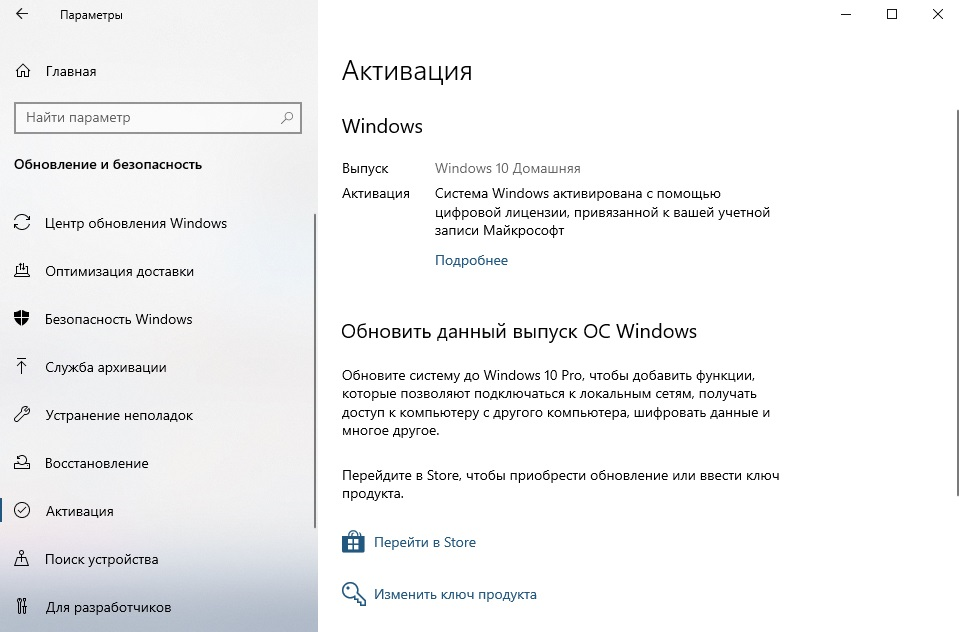
Windows 10 является одной из самых популярных операционных систем от корпорации Microsoft, и для её корректной работы требуется активация с помощью лицензионного ключа. Лицензионный ключ является уникальным кодом, который подтверждает законность использования программы и предоставляет пользователю полный доступ ко всем функциям ОС.
Однако, бывает случаи, когда пользователь сомневается в правильности введенного ключа или хочет убедиться, что его Windows 10 активирована легальным образом. В таких ситуациях следует проверить лицензионный ключ, чтобы убедиться в его правильности и действительности.
В данной статье мы рассмотрим несколько способов, как можно проверить лицензионный ключ в Windows 10. Познакомимся с инструментами и методами, которые помогут убедиться в корректности активации операционной системы.
Как проверить лицензионный ключ в Windows 10
Лицензионный ключ в Windows 10 можно проверить, следуя простым шагам:
- Откройте «Параметры». Нажмите на иконку «Параметры» в меню Пуск или используйте комбинацию клавиш Win + I.
- Выберите «Обновление и безопасность». В открывшемся окне выберите данную категорию.
- Перейдите в раздел «Активация». Здесь вы увидите информацию об активации Windows.
- Проверьте статус активации. В разделе «Сведения об активации» будет указан статус вашей копии Windows, включая ключ продукта.
Таким образом, вы можете легко проверить наличие и корректность лицензионного ключа в Windows 10.
Методы проверки
1. Проверка через Панель управления:
— Зайдите в раздел «Система и безопасность» и выберите «Система».
— В разделе «Активация Windows» вы увидите статус вашей активации и срок действия лицензии.
2. Проверка через командную строку:
— Запустите командную строку от имени администратора.
— Введите команду slmgr /dlv и нажмите Enter. В результате вы получите подробную информацию о текущей активации.
3. Проверка через сторонние программы:
— Существуют специальные программы, которые помогают проверить активацию Windows и статус ключа. Некоторые из них: ProduKey, Keyfinder и другие.
Использование командной строки
Для проверки лицензионного ключа в Windows 10 с помощью командной строки нужно открыть командную строку от имени администратора. Для этого нажмите Win+X и выберите «Командная строка (администратор)».
Затем введите команду slmgr.vbs /dlv и нажмите Enter. Эта команда позволит вам просмотреть информацию о текущем статусе лицензии и ключе.
Если лицензионный ключ активирован успешно, вы увидите соответствующее сообщение. В случае проблем с активацией следует обратиться в службу поддержки Microsoft.
Проверка через «Параметры»
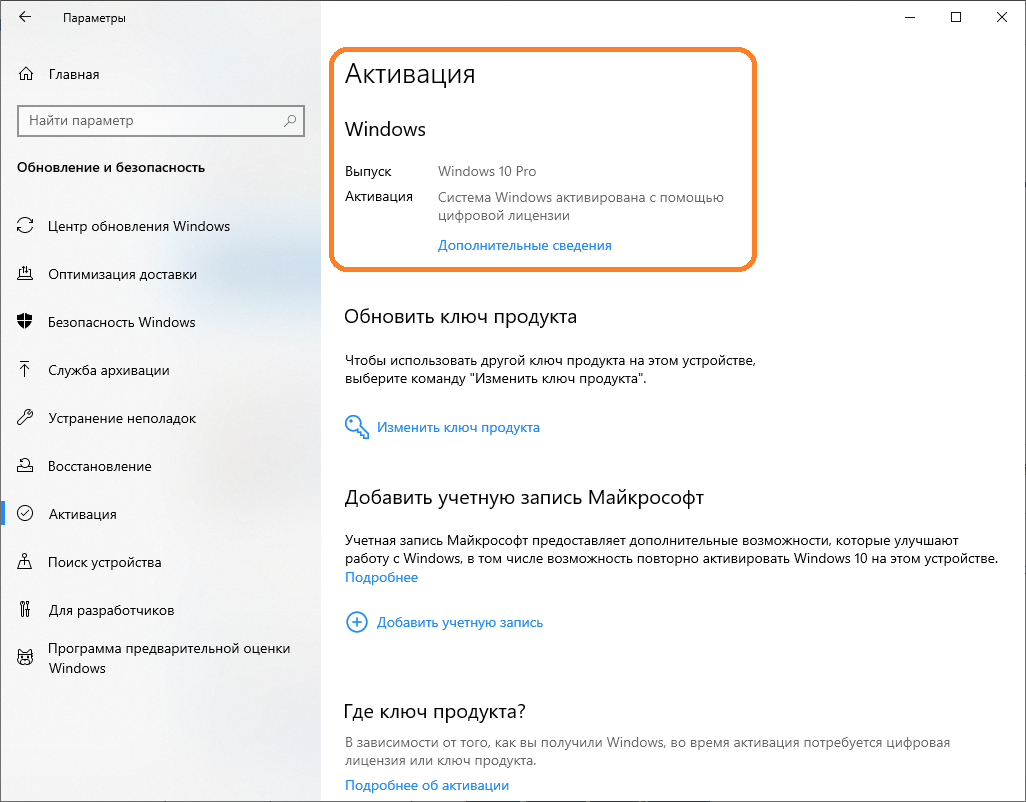
1. Нажмите на кнопку «Пуск» в левом нижнем углу экрана и выберите «Параметры».
2. В открывшемся окне «Параметры» выберите раздел «Обновление и безопасность».
3. Перейдите во вкладку «Активация» и найдите раздел «Сведения об активации» внизу страницы.
4. Здесь вы увидите информацию о текущем статусе активации Windows 10 и ключ, если операционная система активирована.
5. Если ключ активации не отображается или вы сомневаетесь в его подлинности, обратитесь в службу поддержки Microsoft для помощи.
Проверка с помощью сторонних программ
Для проверки лицензионного ключа в Windows 10 с помощью Belarc Advisor нужно:
- Скачать и установить программу с официального сайта разработчика;
- Запустить Belarc Advisor и дождаться завершения анализа вашей системы;
- Найти раздел «Software Licenses» или подобный, где будет отображен лицензионный ключ Windows 10;
- Скопировать ключ для последующего использования или проверки на подлинность.
Используя Belarc Advisor или другие аналогичные программы, можно проверить не только лицензионный ключ Windows 10, но и получить дополнительную информацию о вашей операционной системе и установленном программном обеспечении.
