Антивирус Аваст — одна из популярных программ защиты от вредоносных программ. Однако, иногда пользователи могут столкнуться с необходимостью полного удаления этого программного обеспечения с компьютера.
Полное удаление антивируса Аваст может понадобиться при установке другого антивирусного программного обеспечения, решении проблем с работоспособностью компьютера или просто из-за желания освободить место на жестком диске.
В этой статье мы рассмотрим различные способы удаления антивируса Аваст с компьютера, чтобы убедиться, что вся программа и все ее составляющие будут удалены корректно и полностью.
Как удалить антивирус Аваст?
Для полного удаления антивируса Аваст с компьютера следуйте инструкциям ниже:
| Шаг 1: | Откройте «Панель управления» на вашем компьютере. |
| Шаг 2: | Выберите «Программы и компоненты» или «Установка и удаление программ». |
| Шаг 3: | Найдите в списке программу Avast и щелкните правой кнопкой мыши на нее. |
| Шаг 4: | Выберите опцию «Удалить» и следуйте дальнейшим инструкциям деинсталляции. |
| Шаг 5: | После завершения процесса удаления выполните перезагрузку компьютера. |
Отключение антивируса Аваст
Если вам нужно временно отключить антивирусную защиту Аваст, выполните следующие шаги:
- Откройте главное окно программы Аваст.
- Перейдите в раздел «Настройки» в верхнем меню.
- Выберите вкладку «Общие» и найдите опцию «Реальная защита».
- Снимите галочку напротив опции «Включить реальную защиту».
Теперь антивирус Аваст будет временно отключен. Помните, что если вы не знаете, что делаете, отключение антивируса может привести к угрозам безопасности.
Отключение защиты в реальном времени
Для отключения защиты в реальном времени антивируса Avast следуйте следующим шагам:
1. Откройте главное окно программы Avast на вашем компьютере.
2. Нажмите на кнопку «Настройки» в правом нижнем углу окна.
3. В открывшемся окне выберите вкладку «Защита» в левом меню.
4. Нажмите на раздел «Антивирус» и выберите «Защита в реальном времени».
5. Снимите галочку напротив пункта «Защита в реальном времени».
6. Подтвердите действие, нажав на кнопку «Да» в диалоговом окне.
После выполнения этих шагов защита в реальном времени антивируса Avast будет отключена. Помните, что отключать защиту в реальном времени следует в случае, если это необходимо для конкретной операции, так как это может увеличить уязвимость вашего компьютера.
Временное отключение антивирусной защиты
Если вам необходимо временно отключить антивирус Avast, следуйте инструкциям ниже:
- Откройте программу Avast на вашем компьютере.
- Перейдите в раздел «Настройки» или «Опции».
- Выберите «Защита» или «Щиты» в меню слева.
- Нажмите на кнопку «Остановить защиту на …» и выберите необходимый срок временного отключения (например, 10 минут, 1 час или до перезагрузки).
После выполнения этих шагов защита антивируса Avast временно будет приостановлена, но необходимо помнить, что ваш компьютер будет уязвим для потенциальных угроз во время отключения антивирусной защиты. Поэтому рекомендуется включить защиту как можно скорее после завершения необходимых действий.
Удаление программы Аваст полностью
Для полного удаления антивируса Аваст с компьютера следуйте инструкциям ниже:
| 1. | Откройте Панель управления и выберите «Программы и компоненты». |
| 2. | Найдите программу Avast в списке установленных программ, щелкните правой кнопкой мыши и выберите «Удалить». |
| 3. | Следуйте инструкциям деинсталлятора Avast для завершения процесса удаления. |
| 4. | После завершения удаления перезагрузите компьютер, чтобы применить изменения. |
| 5. | Дополнительно проверьте реестр Windows и файловую систему на наличие остатков программы Avast и удалите их вручную, если необходимо. |
Удаление через Панель управления

Для удаления антивируса Avast через Панель управления выполните следующие шаги:
- Откройте Панель управления Windows.
- Перейдите в раздел «Программы и компоненты» или «Установка и удаление программ».
- Найдите в списке установленных программ приложение Avast и щелкните на нем правой кнопкой мыши.
- Выберите опцию «Удалить» или «Изменить/Удалить» и следуйте инструкциям деинсталлятора.
- Дождитесь завершения процесса удаления.
После завершения удаления рекомендуется перезагрузить компьютер для полной чистки системы от остатков программы.
Использование специальной утилиты Avast Clear
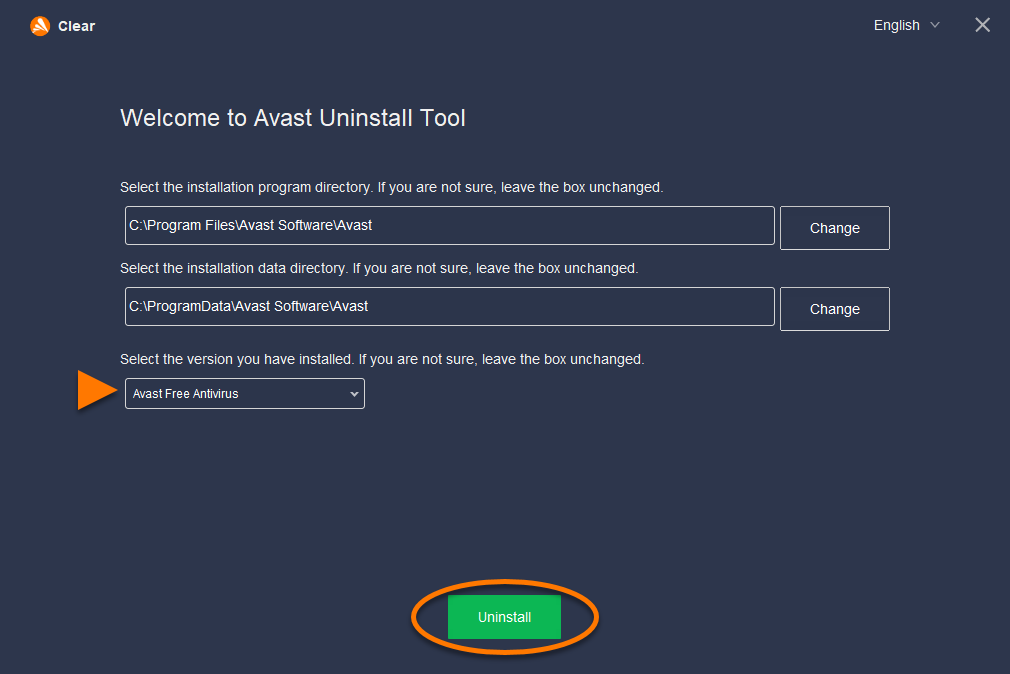
Для полного удаления антивируса Avast с компьютера можно воспользоваться специальной утилитой Avast Clear. Это небольшое приложение разработано компанией Avast и предназначено для удаления всех компонентов программы с системы.
Для использования Avast Clear следуйте следующим шагам:
| 1. | Сначала загрузите утилиту Avast Clear с официального сайта Avast. |
| 2. | Запустите компьютер в безопасном режиме. |
| 3. | Запустите утилиту Avast Clear и выберите папку, в которую установлен антивирус Avast. |
| 4. | Нажмите «Удалить», чтобы начать процесс удаления. |
| 5. | Дождитесь завершения процесса и перезагрузите компьютер. |
После выполнения этих шагов антивирус Avast должен быть полностью удален с вашего компьютера.
Решение проблем при удалении Аваст
При удалении антивируса Аваст пользователи могут столкнуться с некоторыми проблемами, такими как оставшиеся файлы или реестровые записи программы. Для успешного удаления Аваст рекомендуется использовать официальный утилиту удаления, которую можно скачать с официального сайта разработчика. Перед запуском утилиты важно закрыть все открытые программы и сохранить все необходимые данные, чтобы избежать потери информации. Если утилита не устраняет проблему полностью, можно обратиться к специализированным инструкциям и советам пользователей, которые сталкивались с аналогичными проблемами. Не рекомендуется пытаться удалить антивирус Аваст вручную, чтобы избежать повреждения системных файлов и нарушения работы операционной системы.
