
SmartScreen – это функция безопасности в операционной системе Windows 11, которая помогает защитить ваш компьютер от нежелательного программного обеспечения и вредоносных сайтов. Однако, иногда пользователи могут пожелать отключить эту функцию по различным причинам, например, чтобы установить неподписанные приложения или программы.
Отключить SmartScreen в Windows 11 можно довольно легко, следуя нескольким простым шагам. Это может быть полезным, если вы уверены в том, что ваш источник программ или файлов надежен, и вам не нужна дополнительная защита, предоставляемая этой функцией.
В этой статье мы рассмотрим несколько способов отключения SmartScreen в Windows 11, чтобы вы могли настроить безопасность вашей операционной системы в соответствии с вашими потребностями и предпочтениями. Следуйте инструкциям ниже, чтобы узнать, как сделать это.
Как отключить SmartScreen в Windows 11
Шаг 1: Нажмите правой кнопкой мыши на панели задачи и выберите «Диспетчер задач».
Шаг 2: В открывшемся окне диспетчера задач нажмите на вкладку «Запуск».
Шаг 3: Найдите в списке программу «Windows SmartScreen» и щелкните правой кнопкой мыши на неё.
Шаг 4: В выпадающем меню выберите «Отключить».
Шаг 5: Подтвердите ваш выбор и закройте диспетчер задач.
SmartScreen в Windows 11 будет успешно отключен и больше не будет блокировать запуск некоторых файлов. Обратите внимание, что отключение SmartScreen может повысить риск безопасности вашей системы, поэтому будьте внимательны при выполнении этого действия.
Понимание работы SmartScreen
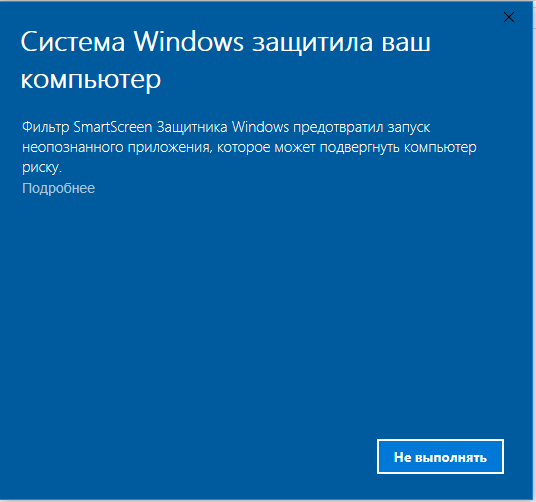
Действия SmartScreen основаны на обновляемых базах данных, содержащих информацию о вредоносных URL-адресах, фишинговых сайтах и других потенциальных угрозах. Если файл или веб-страница не прошли проверку SmartScreen, система выдаст предупреждение и предложит заблокировать доступ или запустить файл на свой страх и риск.
Хотя SmartScreen может быть полезен для защиты от вредоносного содержимого, некоторым пользователям может показаться, что он слишком строг и мешает нормальному функционированию. В таких случаях можно рассмотреть возможность отключения или настройки параметров SmartScreen в Windows 11.
Роль функции SmartScreen в Windows 11
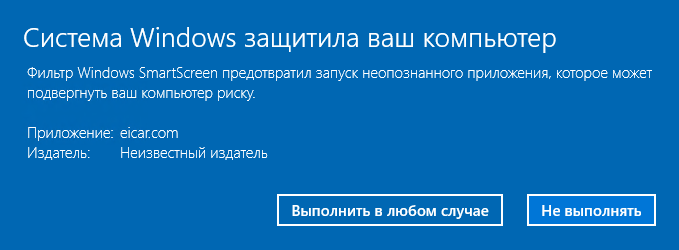
Эта функция помогает обеспечивать безопасность компьютера и конфиденциальность данных, предотвращая возможные атаки, вирусы и другие угрозы. SmartScreen также способствует защите пользователей от фишинговых атак и недоверенных сайтов, обеспечивая надежный уровень безопасности при использовании интернета.
Опасности и плюсы использования SmartScreen

Система SmartScreen в Windows 11 предназначена для защиты пользователя от вредоносного программного обеспечения и нежелательных приложений. Однако использование SmartScreen может также иметь свои недостатки и плюсы.
Опасности:
- Некорректное определение безопасных программ как потенциально опасных, что может привести к блокировке их установки;
- Возможность сбора и передачи данных о действиях пользователя компании Microsoft для улучшения программы SmartScreen;
- Потенциальное замедление работы системы из-за проверок и анализа файлов.
Плюсы:
- Защита от загрузки вредоносного контента и программ;
- Предупреждение о потенциально опасных файлов и сайтах;
- Возможность принимать обоснованные решения о безопасности в интернете.
Шаги по отключению SmartScreen

Для отключения SmartScreen в Windows 11 следуйте данным инструкциям:
- Откройте параметры Windows: Нажмите комбинацию клавиш Win + I, затем выберите «Обновление и безопасность».
- Перейдите в раздел «Защита от вредоносного кода и угроз»: Выберите «Защита от вредоносного кода и угроз» в левой панели.
- Отключите SmartScreen: Выберите «Настройка SmartScreen» и переключите соответствующий параметр в положение «Выключено».
- Подтвердите действие: Подтвердите изменения, нажав кнопку «Да» или вводя администраторский пароль.
После выполнения этих шагов SmartScreen будет отключен на вашем устройстве под управлением Windows 11.
Процесс настройки безопасности Windows 11
1. Откройте «Параметры» Windows 11, нажав на значок «Параметры» на панели задач или используя комбинацию клавиш Win + I.
2. В разделе «Обновление и безопасность» выберите «Безопасность Windows» слева в меню.
3. В разделе «Защита от вредоносных программ» вы найдете различные настройки, включая Windows Security, SmartScreen и другие инструменты безопасности.
4. Для отключения SmartScreen в Windows 11 перейдите в раздел «App & browser control», затем выберите «Reputation-based protection settings». Здесь вы сможете отключить SmartScreen и настроить другие параметры безопасности в зависимости от ваших потребностей.
Следуя этим шагам, вы сможете настроить уровень безопасности Windows 11 и обеспечить защиту вашего устройства и данных.
Деактивация SmartScreen через параметры конфиденциальности
1. Откройте меню «Параметры» Windows 11, нажав на значок шестеренки в меню «Пуск».
2. В разделе «Конфиденциальность и безопасность» выберите «Защита и безопасность».
3. Откройте вкладку «Параметры Windows Defender SmartScreen».
4. Нажмите на переключатель рядом с «Подготовить уведомление об угрозе для администратора» или «Отключить».
5. Подтвердите действие, если требуется ввод администраторских прав.
6. Теперь SmartScreen будет деактивирован на вашем устройстве с Windows 11.
Рекомендации по использованию системы без SmartScreen
1. Установите надежное антивирусное программное обеспечение.
Отключение SmartScreen может повысить уязвимость вашей системы, поэтому рекомендуется установить качественное антивирусное ПО для защиты от вредоносных программ.
2. Будьте внимательны при открытии незнакомых файлов и ссылок.
Будьте осторожны и предусмотрительны при открытии файлов из ненадежных источников или переходе по подозрительным ссылкам, чтобы избежать потенциальных угроз безопасности.
3. Обновляйте операционную систему и программы.
Регулярно обновляйте Windows и другие установленные программы, чтобы исправлять уязвимости и обеспечивать безопасность вашей системы.
4. Следите за своим онлайн поведением.
Избегайте посещения подозрительных сайтов, не делитесь личной информацией и будьте осторожны при общении в сети.
5. Регулярно резервируйте данные.
Создавайте резервные копии важных файлов, чтобы в случае возникновения проблем иметь возможность восстановить потерянные данные.
Варианты замены SmartScreen
Если вы хотите отключить SmartScreen в Windows 11, но в то же время обеспечить безопасность своей системы, рассмотрите альтернативные варианты:
1. Антивирусные программы: Установите надежное антивирусное ПО, которое будет обеспечивать защиту вашего устройства от вредоносного ПО и фишинга.
2. Постоянные обновления: Убедитесь, что ваша операционная система и программное обеспечение всегда обновлены до последних версий, чтобы закрыть уязвимости.
3. Осторожность при работе в Интернете: Будьте внимательны при скачивании файлов из сомнительных источников и при посещении недоверенных сайтов, чтобы избежать возможных угроз.
Выбрав адекватные меры безопасности, вы сможете отключить SmartScreen и сохранить стабильную защиту вашего компьютера.
