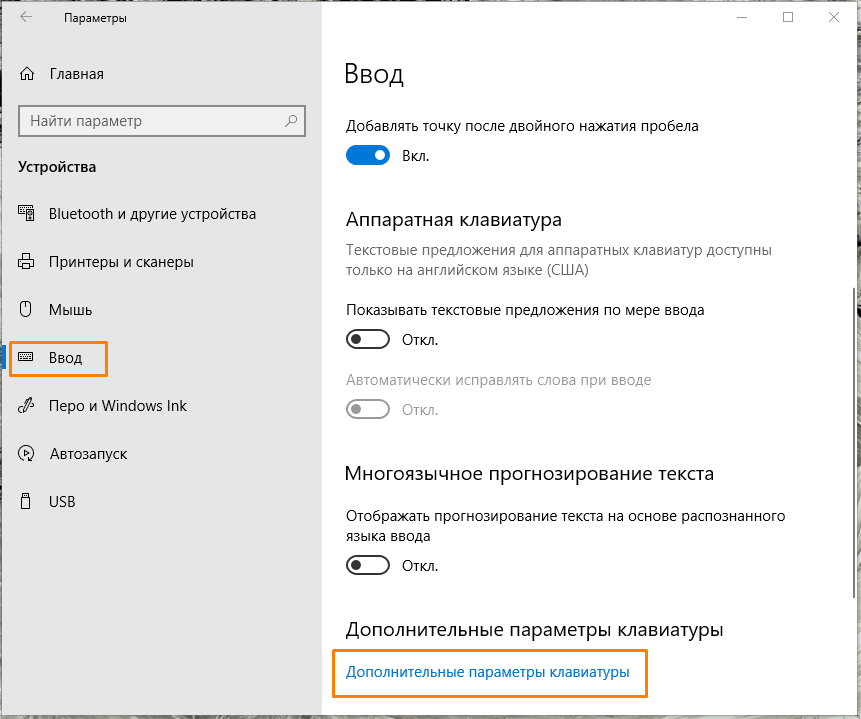
Горячие клавиши – это комбинации клавиш на клавиатуре, которые позволяют выполнять различные действия на компьютере быстро и удобно. В Windows 10 многие приложения и функции имеют свои собственные сочетания клавиш, которые можно использовать для ускорения работы. Однако, иногда возникает необходимость изменить действие горячей клавиши или назначить новое сочетание.
В этой статье мы расскажем вам, как изменить и переназначить горячие клавиши в операционной системе Windows 10. Это может быть полезно, если вы часто используете определенные функции и хотите упростить свою работу за счет персонализации клавиатурных сочетаний.
С помощью специальных инструментов и настроек в Windows 10 вы сможете легко изменить горячие клавиши для приложений, проводника или даже для самой операционной системы. Это поможет сделать работу на компьютере более эффективной и комфортной, а также ускорит выполнение повседневных задач.
Как изменить горячие клавиши в Windows 10 — Как сделать kaksdelat
| Шаг 1: | Откройте меню «Пуск» и выберите «Параметры». |
| Шаг 2: | Перейдите в раздел «Система» и выберите «Горячие клавиши». |
| Шаг 3: | Нажмите на интересующее вас действие и назначьте новую комбинацию клавиш. |
| Шаг 4: | Сохраните изменения и закройте окно настроек. |
Теперь вы успешно изменили горячие клавиши в Windows 10 и можете использовать их по своему усмотрению. Этот простой процесс поможет вам улучшить удобство использования операционной системы.
Настройка горячих клавиш в Windows 10
| Шаг 1: | Откройте меню «Пуск» и выберите «Параметры». |
| Шаг 2: | Перейдите в раздел «Система» и выберите «Горячие клавиши». |
| Шаг 3: | В этом разделе вы сможете изменить или добавить новые горячие клавиши для различных действий, таких как открытие приложений, переключение окон и т. д. |
| Шаг 4: | Нажмите на кнопку «Изменить» рядом с нужной комбинацией и назначьте новую клавишу или комбинацию клавиш. |
| Шаг 5: | После внесения изменений нажмите «Сохранить» для применения новых настроек горячих клавиш. |
Теперь вы можете управлять горячими клавишами в Windows 10, делая работу на компьютере еще более эффективной и удобной.
Откройте панель управления

Чтобы изменить горячие клавиши в Windows 10, сначала откройте панель управления. Для этого нажмите на кнопку «Пуск» в левом нижнем углу экрана и выберите раздел «Панель управления».
Шаг 1: Кликните на панели управления, чтобы открыть её.
Шаг 2: Далее выберите раздел «Оборудование и звук», а затем «Клавиатура».
Шаг 3: Во вкладке «Горячие клавиши», нажмите кнопку «Изменить» для редактирования клавиатурных комбинаций.
Нажмите на кнопку «Пуск»
Для изменения горячих клавиш в Windows 10 необходимо нажать на кнопку «Пуск» в левом нижнем углу экрана. После этого откроется меню «Пуск».
В меню «Пуск» выберите настройки, затем перейдите в раздел «Система» и выберите «Горячие клавиши».
Здесь вы сможете увидеть список доступных горячих клавиш и изменить их на необходимые вам.
Выберите «Панель управления» в меню

Чтобы изменить горячие клавиши в Windows 10, вам необходимо открыть «Панель управления». Для этого щелкните по кнопке «Пуск» в левом нижнем углу экрана, затем выберите «Панель управления».
В «Панели управления» найдите и выберите раздел «Комбинации клавиш» или «Клавиатура». В этом разделе вы сможете просмотреть и изменить текущие горячие клавиши действий.
После внесения необходимых изменений не забудьте сохранить настройки, чтобы новые горячие клавиши вступили в силу.
Найдите пункт «Система и безопасность»
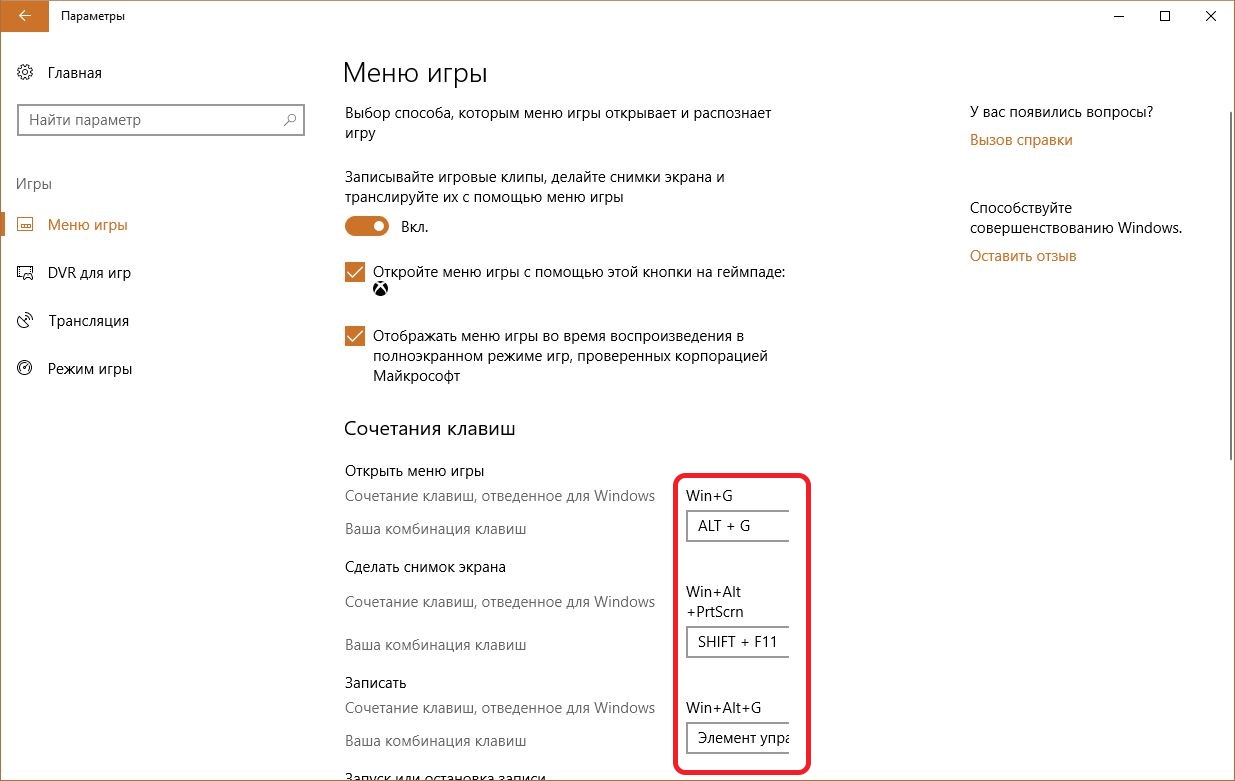
Для изменения горячих клавиш в Windows 10 сначала нужно открыть меню «Пуск» или нажать сочетание клавиш «Win + X». В открывшемся меню выберите «Параметры».
В окне «Параметры» выберите раздел «Система». В левой части окна найдите и нажмите на пункт «Система и безопасность».
На открывшейся странице выберите «Поиск и коррекция ошибок на диске» или другой подраздел, в зависимости от того, где требуется изменить горячие клавиши.
Откройте раздел «Система»
Для изменения горячих клавиш в Windows 10 откройте раздел «Система». Для этого щелкните правой кнопкой мыши по значку «Пуск» в левом нижнем углу экрана и выберите пункт «Система».
Если у вас включено классическое меню «Пуск», то перейдите в раздел «Параметры» и выберите «Система».
В разделе «Система» найдите и щелкните на пункте «Уведомления и действия».
Нажмите на «Дополнительные параметры системы»
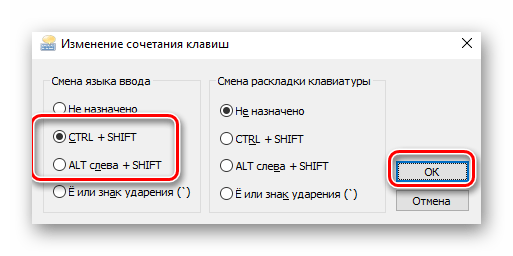
Чтобы изменить горячие клавиши в Windows 10, откройте меню «Пуск» и выберите «Параметры». Далее выберите «Система» и перейдите в раздел «О системе». Находим ссылку «Дополнительные параметры системы» и щелкаем по ней.
