
Одной из наиболее распространенных проблем, с которой сталкиваются пользователи ПК, является ошибка APPCRASH при запуске игр и программ. Эта ошибка может появиться по разным причинам и вызвать серьезные неудобства, препятствуя нормальному использованию устройства. Однако существует несколько способов решения данной проблемы, которые помогут избавиться от неприятных ситуаций и вернуть удовольствие от использования компьютера.
APPCRASH обычно вызывается сбоем в работе программы или отсутствием необходимых ресурсов для ее корректной работы. Данная ошибка может отразиться на производительности ПК и вызвать негативные последствия для пользовательского опыта. Поэтому важно провести необходимые действия для устранения проблемы и восстановления нормального функционирования устройства. В данной статье мы рассмотрим несколько эффективных способов устранения ошибки APPCRASH и обеспечения стабильной работы программ и игр на компьютере.
Как избавиться от ошибки APPCRASH при запуске игр и программ [Ошибки errors]
1. Перезагрузка компьютера
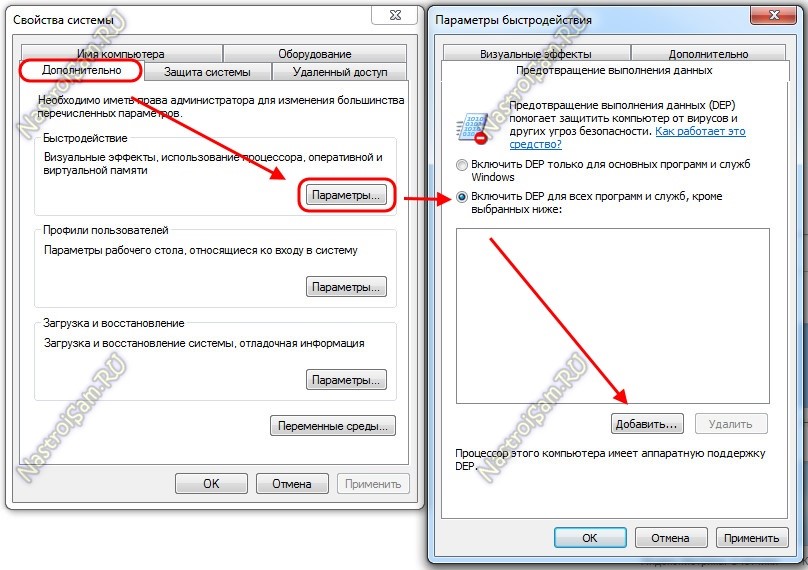
Первым шагом в решении проблемы с ошибкой APPCRASH может быть простая перезагрузка компьютера. Иногда некорректное функционирование программ может быть вызвано временными сбоями в системе, которые могут быть устранены простой перезагрузкой устройства.
2. Обновление драйверов
Проверьте, что все драйвера на вашем компьютере обновлены до последних версий. Устаревшие драйверы могут стать причиной ошибок при запуске приложений. Вы можете обновить драйвера через менеджер устройств Windows или скачать их с официальных сайтов производителей.
3. Проверка целостности системных файлов
Запустите команду проверки целостности системных файлов с помощью командной строки. Для этого выполните команду «sfc /scannow». Это поможет выявить и исправить поврежденные или отсутствующие системные файлы, которые могут быть связаны с ошибкой APPCRASH.
4. Отключение антивирусного ПО
Иногда антивирусное программное обеспечение может блокировать работу приложений, вызывая ошибки при их запуске. Попробуйте отключить временно антивирусное ПО и проверить, запустится ли программа без ошибок.
Следуя этим рекомендациям, вы можете попытаться исправить ошибку APPCRASH и успешно запустить игры и программы на вашем компьютере.
Причины возникновения ошибки APPCRASH
Ошибки APPCRASH могут возникать по разным причинам, включая:
- Несовместимость программы с операционной системой или аппаратным обеспечением;
- Недостаточные ресурсы компьютера для запуска приложения;
- Поврежденные или устаревшие драйвера устройств;
- Неисправности в файловой системе или реестре;
- Проблемы с установленным антивирусным ПО или другими программами;
- Конфликты между различными приложениями;
- Некорректные настройки приложения или операционной системы.
Системные требования программ и игр
Перед установкой любой программы или игры необходимо обязательно ознакомиться с ее системными требованиями. Эти требования указывают минимальную конфигурацию компьютера, которая необходима для корректной работы приложения.
Пожалуйста, обратите внимание на следующие параметры:
Операционная система: убедитесь, что ваш компьютер соответствует требуемой версии операционной системы. Некоторые программы могут не работать на устаревших версиях.
Характеристики компьютера: проверьте объем оперативной памяти, процессор, видеокарту и свободное место на жестком диске. Установка программы или игры, требующей больших ресурсов, на компьютере с низкими характеристиками может привести к ошибкам и зависаниям.
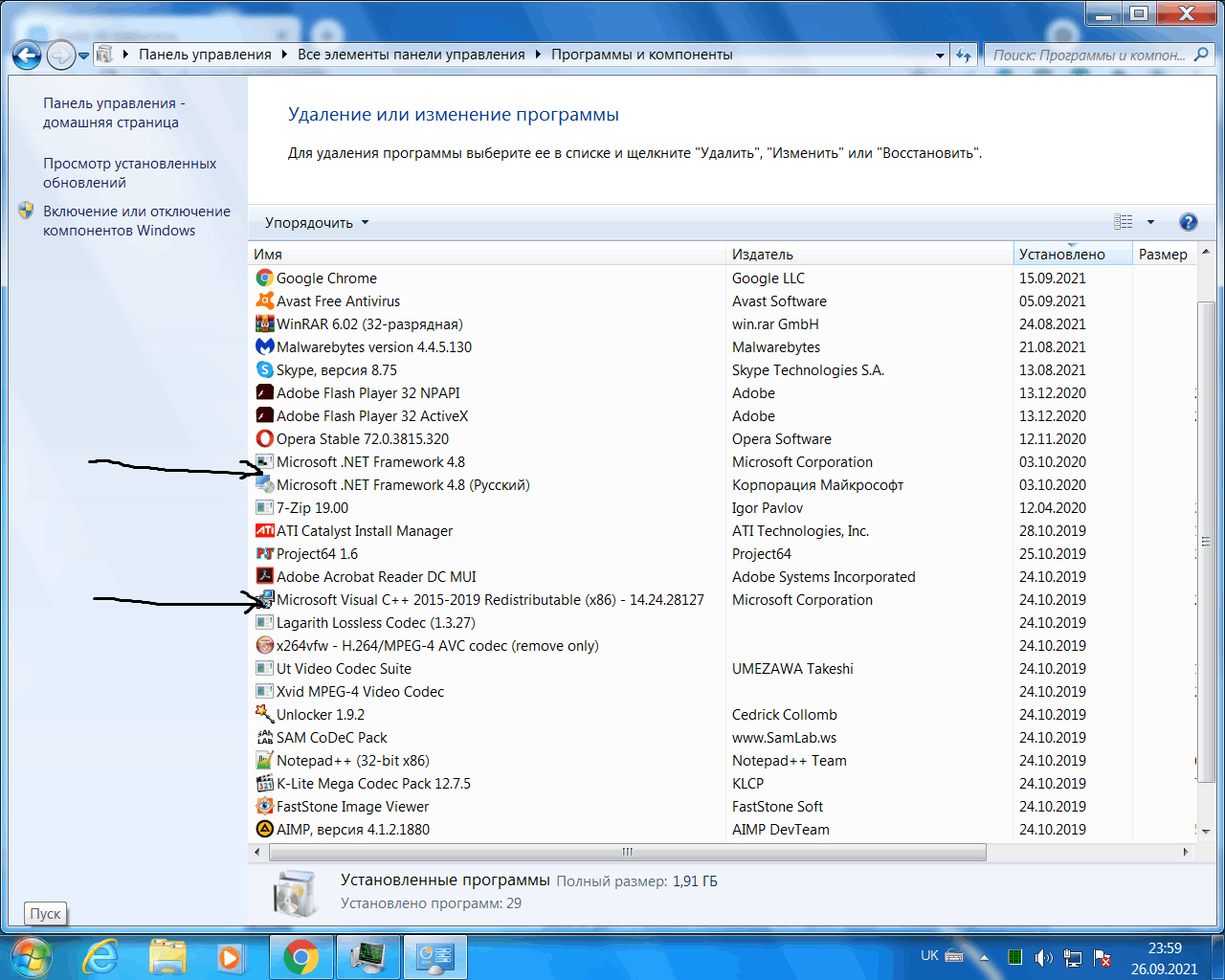
Дополнительные компоненты: некоторые программы или игры требуют установки дополнительных компонентов, например, DirectX, Visual C++ redistributable и т.д. Проверьте, что все необходимые компоненты установлены на вашем компьютере.
Соблюдение системных требований позволит избежать многих ошибок и обеспечит стабильную работу программ и игр на вашем компьютере.
Необходимость обновления драйверов
Для обновления драйверов можно воспользоваться специальными утилитами, предлагаемыми производителями оборудования, или выполнить эту операцию вручную. Прежде чем обновлять драйвера, рекомендуется создать точку восстановления системы, чтобы в случае неудачного обновления можно было вернуться к предыдущему состоянию.
| Преимущества обновления драйверов: | Частота выявления и устранения ошибок |
| Улучшение производительности системы | Повышение совместимости с новыми версиями приложений |
| Ликвидация проблем с совместимостью оборудования | Увеличение стабильности работы системы |
Неправильная установка ПО
Одной из причин возникновения ошибки APPCRASH при запуске игр и программ может быть неправильная установка программного обеспечения. Это может произойти, если при установке не все компоненты были загружены полностью, или же если установочный файл был поврежден.
Чтобы исправить эту проблему, рекомендуется повторно установить программу или игру, следуя инструкциям производителя и удостоверившись, что установочный файл скачан с официального источника. Также необходимо убедиться, что при установке не возникло ошибок или прерываний.
Если проблема остается, попробуйте выполнить полное удаление программы (включая реестр и временные файлы) и затем установить ее заново. При этом рекомендуется также обратиться за помощью к специалисту, если возникли сложности с устранением ошибки.
Способы решения проблемы APPCRASH
1. Проверьте целостность файлов программы или игры: Перед запуском приложения убедитесь, что нужные файлы не повреждены или удалены. Выполните проверку целостности файлов через меню Steam, Origin или других игровых платформ.
2. Обновите драйвера видеокарты: Убедитесь, что у вас установлены последние обновления драйверов для видеокарты. Это может помочь устранить проблемы совместимости и стабильности при запуске игр.
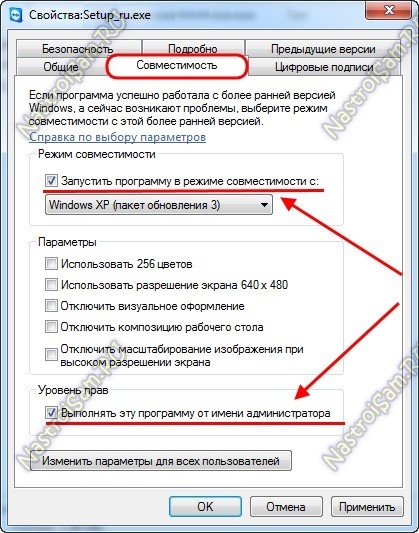
3. Измените совместимость приложения: Попробуйте изменить режим совместимости программы на более старые версии Windows. Для этого нужно кликнуть правой кнопкой мыши на ярлыке программы, выбрать «Свойства», затем «Совместимость» и поставить галочку напротив нужной версии Windows.
4. Установите обновления операционной системы: Убедитесь, что у вас установлены все доступные обновления для вашей операционной системы. Некоторые проблемы с запуском программ могут быть решены благодаря установке обновлений.
5. Запустите программу от имени администратора: Попробуйте запустить программу от имени администратора, чтобы предоставить программе все необходимые права доступа к системе.
Выполнение проверки целостности системных файлов
Для устранения возможных причин ошибки APPCRASH при запуске игр и программ, важно выполнить проверку целостности системных файлов. Для этого следуйте инструкциям:
- Откройте командную строку от имени администратора: нажмите Win + X, выберите «Windows PowerShell (Admin)» (или «Командная строка (Admin)»).
- Запустите сканирование системных файлов: в командной строке введите команду sfc /scannow и нажмите Enter.
- Дождитесь завершения сканирования: процесс может занять некоторое время, оставайтесь на месте и дождитесь окончания проверки.
- Проанализируйте результаты сканирования: после завершения процесса проверки целостности файлов, выполните последующие действия в зависимости от полученных результатов.
После выполнения проверки целостности системных файлов перезапустите компьютер и повторите попытку запуска игры или программы, чтобы убедиться, что ошибка APPCRASH больше не возникает.
Использование команды sfc /scannow в командной строке
Для решения проблем с ошибками APPCRASH при запуске игр и программ можно воспользоваться командной строкой Windows и выполнить проверку целостности системных файлов с помощью команды sfc /scannow.
Для этого выполните следующие действия:
- Нажмите Win + R, чтобы открыть окно запуска.
- Введите «cmd» и нажмите Enter, чтобы открыть командную строку.
- Введите команду «sfc /scannow» и нажмите Enter.
- Дождитесь завершения проверки целостности системных файлов. Это может занять некоторое время.
- После завершения процесса перезагрузите компьютер и проверьте, исправилась ли проблема с ошибками APPCRASH.
