
Ошибка CE-107857-8 на консоли PlayStation 5 может стать причиной разочарования для геймеров, но не отчаивайтесь – существуют эффективные способы ее устранения. Эта ошибка может возникнуть по разным причинам, от проблем с Интернет-соединением до неправильной установки игры или обновления. Но не волнуйтесь, в этой статье мы рассмотрим проверенные и 100% рабочие методы исправления ошибки CE-107857-8 на вашей PS5.
Перед тем как беспокоиться и сомневаться в своей консоли, стоит попробовать несколько простых, но действенных шагов. Один из самых распространенных способов устранения ошибки – перезагрузка системы. Возможно, простой перезапуск PS5 поможет избавиться от неприятного сообщения об ошибке CE-107857-8.
Однако, если перезагрузка не дает ожидаемого результата, не стоит отчаиваться. Существуют и другие методы решения данной проблемы, которые мы рассмотрим далее. Продолжайте чтение, чтобы узнать, каким образом можно исправить ошибку CE-107857-8 на вашей PS5 и вернуться к игровому процессу без лишних заморочек.
«`html
Проверьте соединение с Интернетом

Если ваше соединение нормально, перезагрузите маршрутизатор и повторно подключитесь к Интернету на консоли.
- Проверьте кабель Ethernet, если используете проводное подключение.
- Проверьте Wi-Fi сеть и убедитесь, что пароль введен правильно.
После внесения изменений проверьте, удалось ли устранить ошибку на вашей консоли PS5.
Как устранить ошибку CE-107857-8 на PS5?
Ошибка CE-107857-8 может возникать на PS5 из-за различных причин, включая проблемы с интернет-соединением или неполадки в системе PS5. Если вы столкнулись с этой ошибкой, вот несколько действенных способов ее устранения:
- Проверьте интернет-соединение: Убедитесь, что ваша консоль подключена к стабильной сети интернета.
- Перезапустите маршрутизатор и консоль: Попробуйте перезагрузить маршрутизатор и PS5, чтобы обновить подключение.
- Обновите ПО консоли: Проверьте наличие обновлений для PS5 и установите их, чтобы исправить возможные ошибки.
- Измените настройки сети: Попробуйте изменить настройки сети на консоли, например, использовать другой DNS или установить ручные параметры IP-адреса.
- Свяжитесь с службой поддержки: Если проблема не исчезает, обратитесь в техническую поддержку Sony для получения дополнительной помощи.
Следуя этим рекомендациям, вы сможете избавиться от ошибки CE-107857-8 на PS5 и продолжить наслаждаться играми без проблем.
Вариант №1: Проверьте подключение к сети
Прежде всего, убедитесь, что ваша консоль PlayStation 5 корректно подключена к сети Интернет. Для этого выполните следующие действия:
| 1. | Проверьте соединения. Убедитесь, что кабель Ethernet или Wi-Fi соединение установлены правильно и не имеют повреждений. |
| 2. | Перезагрузите маршрутизатор (роутер) и модем. Иногда проблемы с подключением могут решиться простым перезапуском оборудования. |
| 3. | Проведите тест скорости сети. Проверьте, что скорость загрузки и передачи данных на вашей сети соответствует нормальным показателям. |
| 4. | Проверьте наличие блокировок в сети или на роутере. Иногда брандмауэры или другие настройки могут препятствовать подключению к серверам PlayStation Network. |
Перезагрузите маршрутизатор
Попробуйте перезагрузить свой маршрутизатор, чтобы исправить ошибку CE-107857-8 на PlayStation 5. Для этого отключите маршрутизатор от электропитания на несколько минут, затем подключите его обратно и дождитесь, пока устройство полностью загрузится.
После перезапуска маршрутизатора попробуйте снова подключиться к сети PlayStation Network и запустить игру. Этот простой шаг может помочь исправить ошибку CE-107857-8 и вернуть вам возможность играть на PS5 без проблем.
Проверьте кабель Ethernet
Первым шагом при возникновении ошибки CE-107857-8 на PS5 следует проверить состояние кабеля Ethernet, который подключен к вашей консоли. Убедитесь, что кабель надежно вставлен в разъем на консоли и маршрутизаторе. Попробуйте подключить кабель к другому порту маршрутизатора или использовать другой кабель для проверки проблемы.
Также, убедитесь, что кабель не поврежден и исправен. Попробуйте использовать кабель Ethernet с другим устройством для проверки его работоспособности. В случае обнаружения проблем с кабелем, замените его на новый.
Убедитесь в наличии интернет-соединения
Как проверить интернет-соединение на PS5:
- Перейдите в меню «Настройки» на вашей консоли.
- Выберите раздел «Сеть» и затем «Настройки сети».
- Проверьте статус подключения и убедитесь, что все параметры правильно настроены.
После того как вы убедитесь в наличии стабильного интернет-соединения, попробуйте запустить игру еще раз. Если проблема сохраняется, переходите к следующему решению.
Вариант №2: Обновите системное ПО
Если вы столкнулись с ошибкой CE-107857-8 на PS5, попробуйте исправить ее путем обновления системного программного обеспечения консоли. Для этого выполните следующие шаги:
- Подключите консоль к интернету.
- Перейдите в раздел «Настройки» на PS5.
- Выберите «Система» и затем «Обновление системного ПО».
- Следуйте инструкциям на экране для загрузки и установки обновления.
- После завершения обновления перезагрузите консоль и проверьте, исправилась ли ошибка CE-107857-8.
Обновление системного ПО может помочь устранить проблемы с работой консоли, включая ошибку CE-107857-8. Если после обновления проблема сохраняется, приступайте к рассмотрению других вариантов исправления ошибки.
Перезапустите консоль и обновите ее ПО
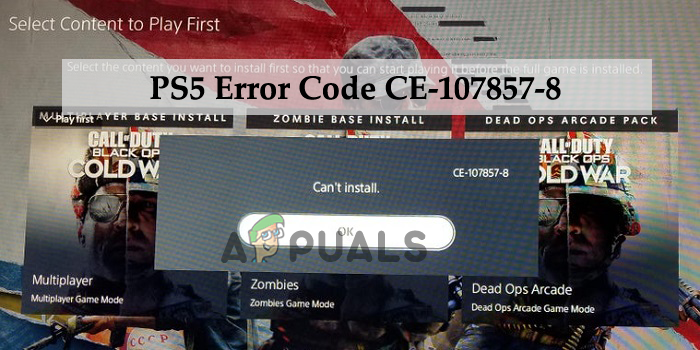
Для перезапуска консоли выключите ее с помощью кнопки питания, подождите несколько минут, а затем снова включите. После перезапуска убедитесь, что у вас установлена последняя версия программного обеспечения PS5. Для этого перейдите в настройки консоли, выберите раздел «Система» и проверьте наличие обновлений. Если обновления доступны, установите их, чтобы устранить возможные проблемы и снизить риск возникновения ошибки CE-107857-8.
