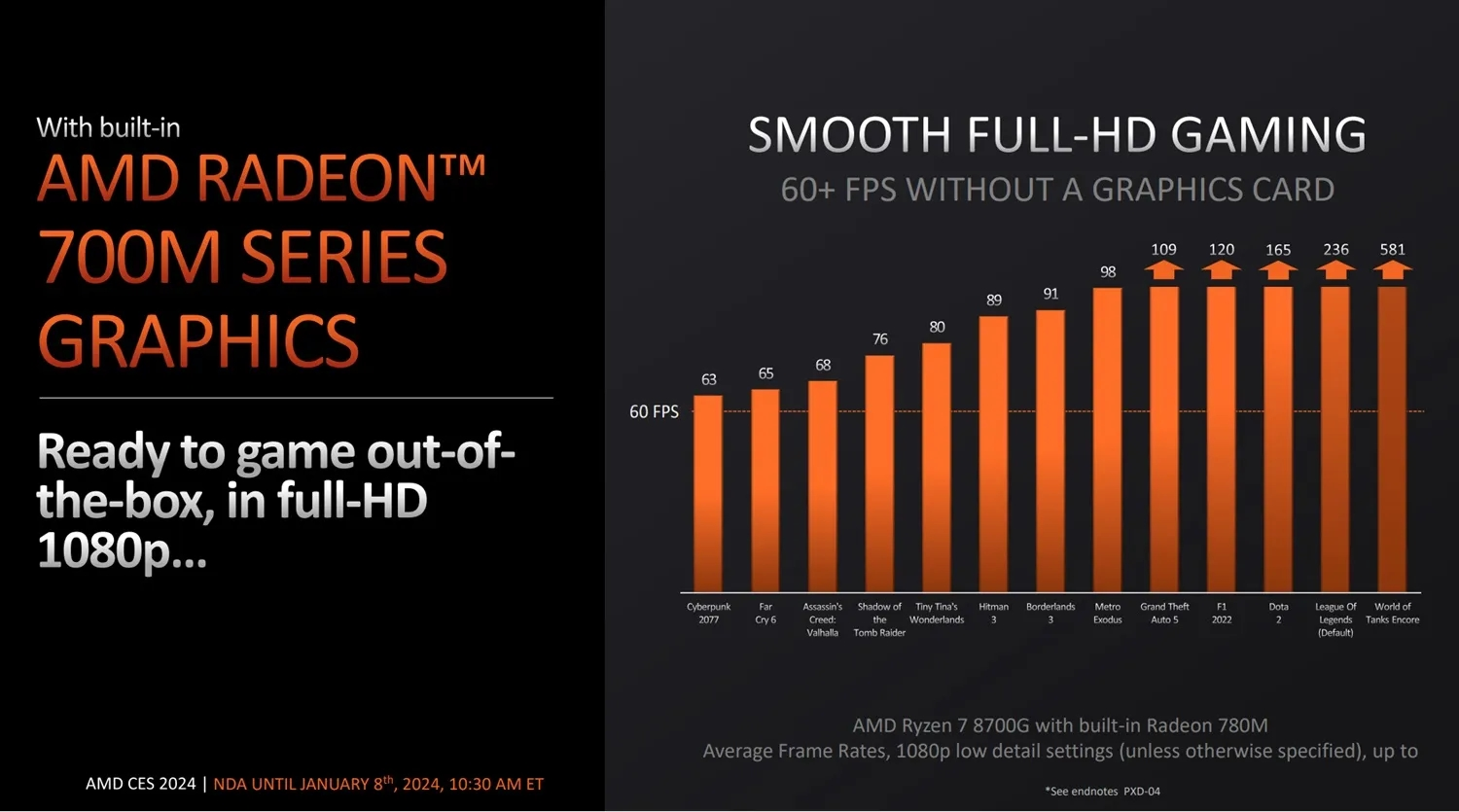
Интегрированные видеокарты стали популярным решением для игроков, которые предпочитают мобильные устройства для игр. Однако, часто возникает вопрос о качестве графики и количестве кадров в секунду (FPS) в этом случае. В данной статье мы рассмотрим, насколько хорошо современные ноутбуки с интегрированными видеокартами справляются с игровыми задачами.
Многие производители ноутбуков недавно представили модели с интегрированными графическими решениями, которые обещают высокое качество графики и стабильный FPS в играх. Однако, реальность может оказаться не такой радужной. Способность интегрированных видеокарт к работе с требовательными играми зависит от множества факторов, включая производителя видеочипа, объем оперативной памяти, наличие дополнительной графической памяти и другие параметры.
Чтобы понять, насколько хорошо ваш ноутбук справится с игровыми заданиями, рекомендуется провести тестирование графики и FPS в играх с разной нагрузкой. Это позволит оценить возможности вашего устройства и принять решение о его использовании для игр или выборе более мощного геймерского ноутбука.
Игры на ноутбуках с интегрированными видеокартами
Возможность запустить и насладиться игрой на ноутбуке с интегрированной видеокартой стала реальностью благодаря современным технологиям.
Популярные игры могут быть запущены на таких ноутбуках без проблем, однако для достижения приемлемого качества графики и FPS необходимо оптимизировать настройки для каждой конкретной игры.
Благодаря продвинутым драйверам и оптимизациям, производимым производителями ноутбуков, можно получить приемлемое качество графики и плавный геймплей, даже если видеокарта не является дискретной.
Качество графики в играх
Оценка качества графики в играх на ноутбуках с интегрированными видеокартами зависит от множества факторов, включая разрешение экрана, используемую графическую настройку, оптимизацию игры и мощность видеокарты.
| Уровень графики | Описание |
|---|---|
| Низкий | Игра работает в урезанном виде без детализации и особых эффектов. |
| Средний | Более приемлемый уровень графики с некоторой детализацией и эффектами. |
| Высокий | Игра выглядит красиво с хорошей детализацией и эффектами, но может снизить FPS. |
| Ultra | Максимальная детализация и визуальные эффекты, требующие мощной видеокарты для комфортной игры. |
Для достижения оптимального баланса между качеством графики и производительностью, рекомендуется настраивать графические параметры в играх с учетом возможностей интегрированной видеокарты.
Определение оптимальных настроек
Для достижения наилучшего баланса между качеством графики и плавностью работы игр на ноутбуках с интегрированными видеокартами необходимо определить оптимальные настройки. Рекомендуется начать с установки разрешения экрана на уровне, поддерживаемом вашим ноутбуком, чтобы избежать излишней нагрузки на графическую подсистему. Далее следует настроить уровень детализации графики, подбирая оптимальные значения для каждого параметра, таких как текстуры, эффекты освещения и тени, чтобы достичь приемлемого уровня детализации при сохранении плавности анимации и высокого FPS.
Для определения оптимальных настроек рекомендуется провести тестирование игры на различных комбинациях параметров и отслеживать показатели FPS. Оптимальные настройки будут зависеть от конкретной игры, но обычно рекомендуется установить баланс между графикой и производительностью, чтобы обеспечить приятный игровой опыт без существенных фризов или просадок в FPS.
| Параметр | Рекомендуемый уровень |
|---|---|
| Разрешение экрана | Оптимальное для вашего ноутбука |
| Детализация текстур | Средний или низкий |
| Эффекты освещения и тени | Средний или низкий |
| Антиалиасинг | Выключен или на минимальном уровне |
Импакт на производительность
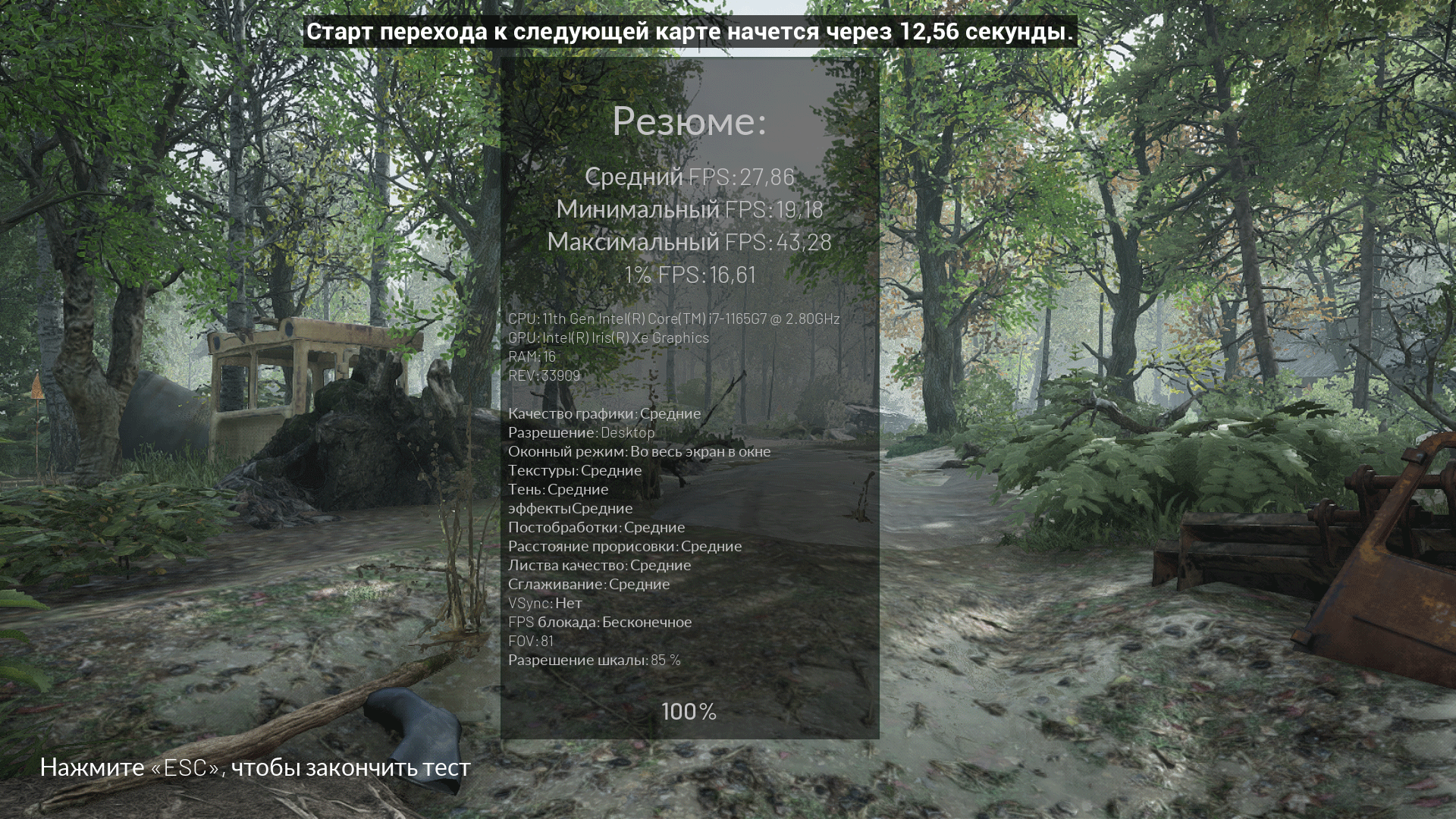
Интегрированные видеокарты, как правило, обладают ограниченным объемом памяти и ресурсов, что может сказаться на производительности игр. Важно понимать, что графика с высоким разрешением и сложной анимацией требует большего объема памяти и процессорной мощности, чем простые и старые игры. При невысокой производительности интегрированных видеокарт возможно снижение частоты кадров в играх, что приводит к низкому FPS (количество кадров в секунду).
Некоторые игры могут работать плавно даже на интегрированных видеокартах, если уровень графики установлен на минимум. Однако, для запуска современных игр на высших настройках графики и получения высокого FPS требуется дискретная видеокарта с более высокой производительностью.
FPS в играх
Чтобы погрузиться в игровой мир и получить максимальное удовольствие от игрового процесса, важно обратить внимание на показатель FPS (количество кадров в секунду), который влияет на плавность и реалистичность отображения игры.
Интегрированные видеокарты, хоть и не обладают мощностью дискретных аналогов, все же способны обеспечивать достойное количество FPS в некоторых играх. Для достижения оптимального показателя FPS на ноутбуках с интегрированными видеокартами, важно правильно настроить графические и оптимизационные параметры игры.
Некоторые игры автоматически устанавливают оптимальные настройки графики и FPS, отталкиваясь от возможностей видеокарты. В то же время, пользователь может ручным образом регулировать графические параметры, уменьшая разрешение экрана, детализацию текстур и другие графические эффекты, чтобы повысить производительность и увеличить показатель FPS.
Влияние на геймплей
Качество графики и скорость кадров в современных играх имеют огромное значение для пользовательского опыта. Низкие показатели FPS и плохая графика могут значительно снизить качество игрового процесса.
В играх с быстрым темпом действия, таких как шутеры или гонки, низкий FPS может привести к задержкам управления и неудовлетворительному игровому опыту. Плавность движения и реакция на действия игрока зависят непосредственно от количества кадров в секунду, поэтому важно, чтобы интегрированная видеокарта предоставляла стабильные показатели FPS.
Кроме того, качество графики влияет на атмосферу игры и способно привлечь или оттолкнуть игроков. Низкий уровень детализации, отсутствие текстур и эффектов могут значительно снизить вовлечённость игрока и ухудшить общее впечатление от игры.
Таким образом, качество графики и скорость FPS играют важную роль в формировании игрового опыта на ноутбуках с интегрированными видеокартами. Для полноценного и комфортного геймплея важно выбирать игры, которые могут работать на заданном уровне производительности и не будут тормозить из-за ограниченных ресурсов видеокарты.
Как повысить плавность в играх
Для того чтобы улучшить плавность в играх на ноутбуках с интегрированными видеокартами, можно применить следующие методы:
| 1. | Уменьшить графические настройки игры, такие как разрешение экрана, детализация, эффекты и шейдеры. Это позволит снизить нагрузку на видеокарту и повысить FPS. |
| 2. | Обновить драйвера видеокарты до последней версии. Новые версии драйверов могут содержать оптимизации для игр и повысить их производительность. |
| 3. | Закрыть фоновые программы, которые потребляют ресурсы системы. Это поможет освободить ресурсы для игры и улучшить плавность ее работы. |
| 4. | Проверить температуру ноутбука. Перегрев может снизить производительность видеокарты. Обеспечьте надлежащую вентиляцию и чистоту системы охлаждения. |
| 5. | Использовать специальные программы для оптимизации игр, которые могут автоматически настраивать параметры для достижения наилучшей производительности. |
