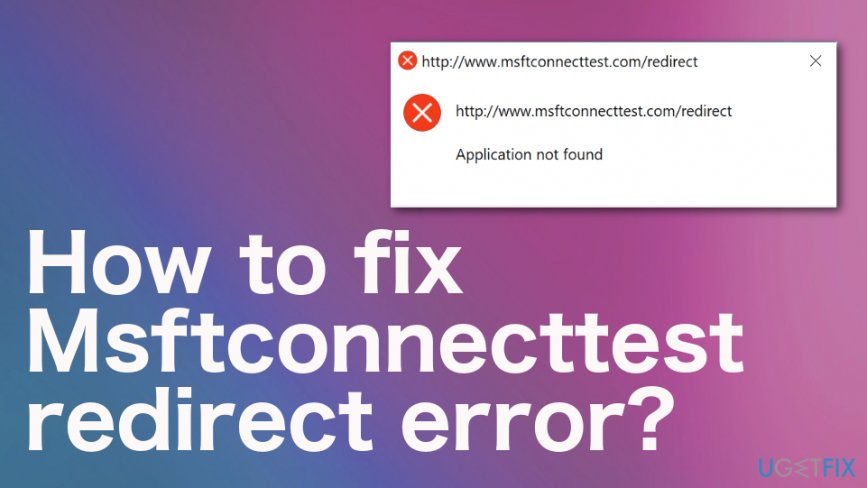
Ошибка «msftconnecttest redirect» может быть довольно раздражающей для пользователей Windows 10, которые сталкиваются с ней при попытке подключиться к сети. Эта проблема обычно возникает из-за некорректной настройки сети или конфликта между компонентами системы.
Часто пользователи сталкиваются с сообщением об ошибке и не знают, как ее исправить. Однако есть несколько простых шагов, которые позволят решить проблему «msftconnecttest redirect» и вернуться к нормальной работе сети в Windows 10.
Для тех, кто столкнулся с этой ошибкой, в данной статье мы подробно рассмотрим, как исправить проблему «msftconnecttest redirect» на Windows 10 и вернуть работоспособность сети без лишних сложностей.
Исправляем ошибку «msftconnecttest redirect» в Windows 10
Ошибка «msftconnecttest redirect» может возникать на компьютерах под управлением Windows 10 при попытке соединиться с Wi-Fi сетью. Чтобы исправить эту проблему, следуйте инструкциям:
- Проверьте настройки сети Wi-Fi и убедитесь, что все параметры верны.
- Попробуйте перезапустить роутер и компьютер для обновления настроек.
- Отключите и снова включите Wi-Fi на компьютере.
- Попробуйте временно отключить антивирусное программное обеспечение, которое может блокировать доступ к сети.
- Обновите драйвера сетевой карты через диспетчер устройств.
Ошибки при использовании сети
При работе в сети возможны различные ошибки, которые могут создать проблемы для пользователя. Некоторые из наиболее распространенных ошибок включают:
| 1. | Ошибка DNS |
| 2. | Отсутствие подключения к Интернету |
| 3. | Ошибка подключения к маршрутизатору |
| 4. | Проблемы с IP-адресом |
Для исправления данных ошибок необходимо провести дополнительные действия, такие как перезагрузка сетевого оборудования, проверка наличия драйверов сетевой карты и настройка параметров подключения. В случае сложных проблем следует обратиться к специалисту по сетевым технологиям.
Что такое ошибка «msftconnecttest redirect»

Ошибка «msftconnecttest redirect» возникает при попытке подключиться к сети Wi-Fi через интерфейс управления беспроводными сетями операционной системы Windows 10. Эта ошибка обычно связана с некорректной настройкой сети или проблемами с аутентификацией. Когда ошибка происходит, пользователь может столкнуться с проблемой перенаправления на сайт msftconnecttest.com или другой похожий домен, что препятствует успешному подключению к сети.
Причины возникновения ошибки «msftconnecttest redirect»
1. Некорректные настройки сети: проблемы с настройками прокси-сервера, проблемы с DNS-сервером или другие сетевые неполадки могут привести к ошибке «msftconnecttest redirect».
2. Проблемы с брандмауэром: возможно, брандмауэр блокирует доступ к определенным ресурсам, что приводит к ошибке при попытке перенаправления.
3. Наличие вирусов или вредоносного ПО: инфекция компьютера может привести к конфликтам сетевых настроек, что может вызвать ошибку при попытке перенаправления.
4. Проблемы с конфигурацией браузера: некорректные настройки браузера или расширения могут мешать правильной работы сетевых ресурсов, включая перенаправление.
Решение проблемы
Для устранения ошибки «msftconnecttest redirect» в Windows 10 вы можете применить следующие решения:
- Проверьте подключение к Интернету и убедитесь, что сетевой кабель подключен правильно.
- Перезагрузите ваш роутер или модем, чтобы обновить сетевые настройки.
- Запустите сетевой утилиты Windows, такие как «Требования по защите Windows» или «Чистка диска», чтобы исправить возможные ошибки.
- Отключите временно антивирусное и защитное программное обеспечение, такое как Windows Defender, и повторите попытку подключения к Интернету.
- Попробуйте изменить DNS-настройки в свойствах сетевого подключения на компьютере.
Если проблема «msftconnecttest redirect» по-прежнему остается, попробуйте связаться с поставщиком услуг Интернета или обратитесь в службу поддержки Microsoft для получения дополнительной помощи.
Шаги по устранению ошибки в Windows 10
1. Перезагрузка роутера: Попробуйте перезагрузить ваш роутер, чтобы обновить сетевое подключение.
2. Отключение и заново подключение к Wi-Fi: Попробуйте отключиться от Wi-Fi и затем снова подключиться.
3. Очистка кеша DNS: Запустите командную строку от имени администратора и введите команду «ipconfig /flushdns» для очистки кеша DNS.
4. Проверка наличия вредоносного программного обеспечения: Проведите сканирование системы на наличие вредоносных программ.
5. Обновление драйверов сетевой карты: Проверьте наличие обновлений для драйверов сетевой карты и установите их.
6. Проверка настройки прокси-сервера: Убедитесь, что настройки прокси-сервера на вашем устройстве правильно настроены.
7. Обновление операционной системы: Проверьте наличие обновлений Windows 10 и установите их, так как исправления для ошибок могут быть включены в последние обновления.
Дополнительные методы исправления
В дополнение к основным методам исправления ошибки «msftconnecttest redirect» в Windows 10, рассмотрим еще несколько способов решения проблемы:
| 1. Очистка кэша DNS | Попробуйте очистить кэш DNS с помощью команды ipconfig /flushdns в командной строке. |
| 2. Изменение DNS-серверов | Попробуйте настроить альтернативные DNS-серверы, например, Google Public DNS или OpenDNS. |
| 3. Проверка наличия вредоносного ПО | Сканируйте компьютер на наличие вредоносных программ с помощью антивирусного ПО. |
| 4. Обновление драйверов сетевого адаптера | Убедитесь, что у вас установлены последние драйверы для сетевого адаптера. |
