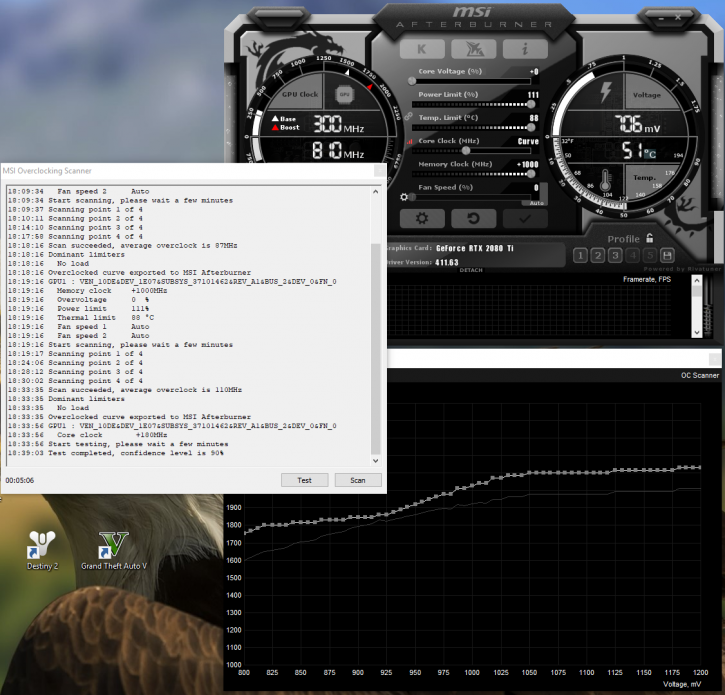
MSI Afterburner — это популярное программное обеспечение, которое позволяет пользователю управлять настройками видеокарты и улучшать ее производительность. Одним из ключевых инструментов в MSI Afterburner является OC Scanner, который позволяет автоматически настроить разгон видеокарты для оптимальной производительности.
Осуществить разгон видеокарты с помощью OC Scanner в MSI Afterburner довольно просто. Сначала необходимо запустить программу и выбрать опцию OC Scanner. Затем следуйте инструкциям на экране для сканирования производительности вашей видеокарты и автоматической настройки частоты ядра и памяти.
После завершения процесса OC Scanner, вы сможете наблюдать увеличение производительности вашей видеокарты без необходимости вручную настраивать все параметры разгона. Однако помните, что разгон может повысить температуру работы видеокарты, так что следите за ее состоянием и охлаждением.
Повышение производительности видеокарты с помощью MSI Afterburner OC Scanner

Чтобы использовать OC Scanner, запустите MSI Afterburner и перейдите на вкладку «OC». Нажмите кнопку «Scan» и программа начнет тестировать видеокарту, определяя оптимальные частоты. После завершения процесса сканирования, нажмите «Apply» для применения найденных настроек.
OC Scanner позволяет достичь увеличения производительности видеокарты без необходимости ручной настройки частот. Это удобный инструмент для оптимизации работы GPU и повышения FPS в играх или ускорения обработки видео.
Настройка профиля для оптимизации игр
После того как вы успешно провели сканирование и получили рекомендованные настройки для вашей видеокарты с помощью MSI Afterburner OC Scanner, следует настроить профиль, чтобы оптимизировать производительность игр. Для этого выполните следующие шаги:
1. Откройте MSI Afterburner и перейдите в раздел «Настройки».
2. Выберите вкладку «Профили» и создайте новый профиль, нажав на кнопку «Добавить».
| Настройка | Значение |
|---|---|
| Core Voltage | Установите значение, рекомендованное OC Scanner, для повышения стабильности. |
| Core Clock | Увеличьте частоту ядра на указанное значение для повышения производительности. |
| Memory Clock | Подстройте частоту памяти в соответствии с рекомендациями OC Scanner. |
| Power Limit | Настройте ограничение мощности для достижения максимального потенциала вашей видеокарты. |
3. Сохраните созданный профиль и активируйте его перед запуском игр для оптимальной производительности.
Следуя этим простым шагам, вы сможете настроить профиль в MSI Afterburner для оптимизации игр и получить лучший опыт игровой графики.
Шаг 1: Установка MSI Afterburner
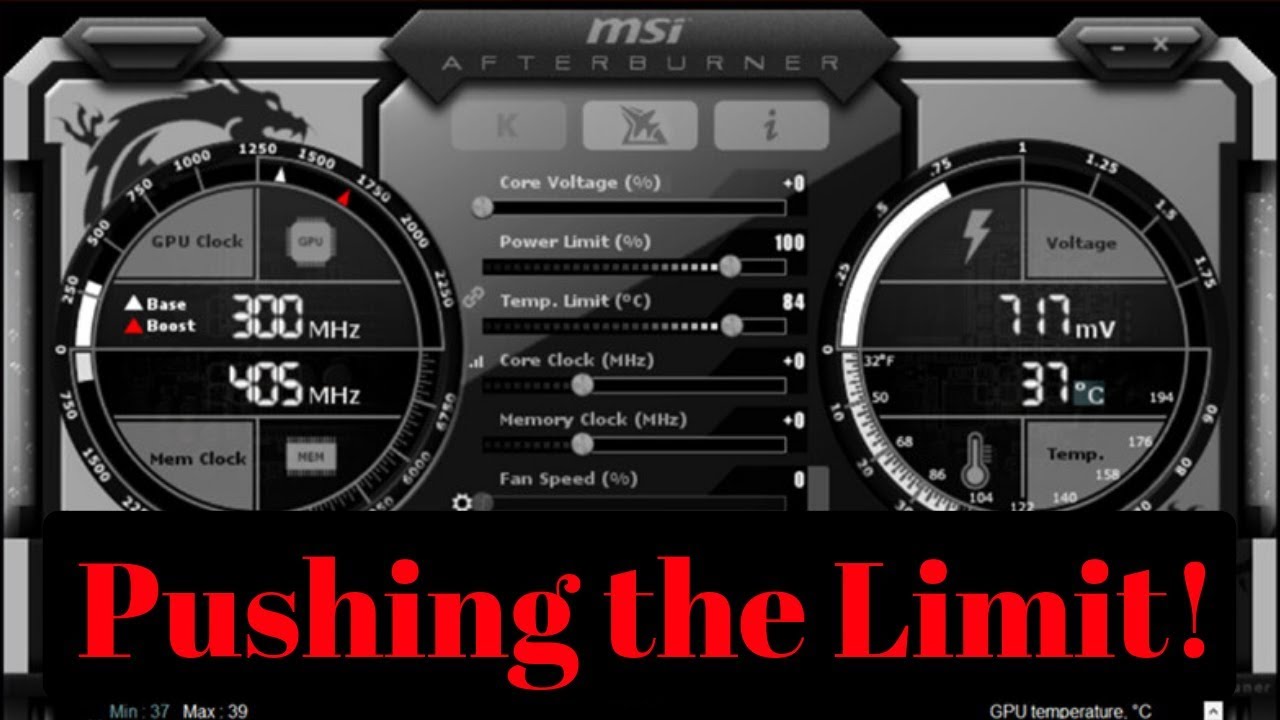
Прежде чем начать использовать MSI Afterburner для увеличения производительности видеокарты, необходимо скачать и установить программу. Посетите официальный сайт MSI Afterburner и загрузите последнюю версию программы для вашей операционной системы.
Запустите установочный файл и следуйте инструкциям мастера установки. Убедитесь, что вы выбрали опцию установки OC Scanner, который позволит автоматически настраивать разгон видеокарты. После завершения установки, откройте MSI Afterburner и переходите к следующему шагу для настройки разгона вашей видеокарты.
Шаг 2: Запуск OC Scanner
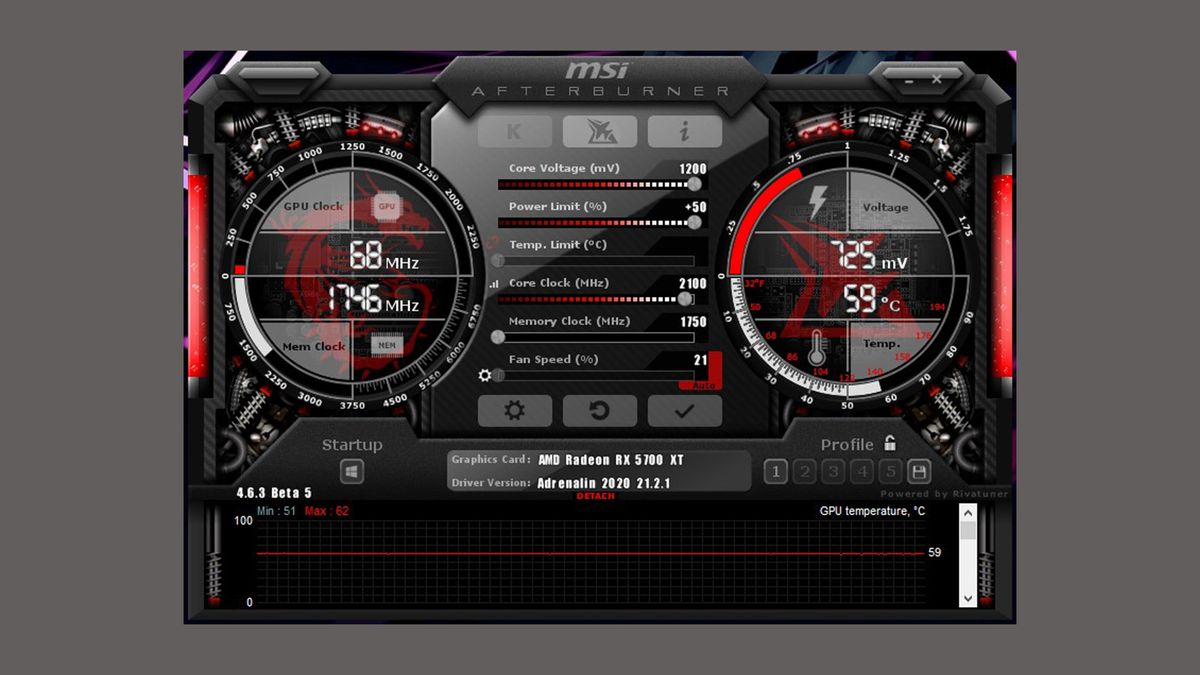
После загрузки MSI Afterburner откройте настройки, нажав на значок шестеренки. В разделе «Monitoring» убедитесь, что выключена опция «Включить OC Scanner».
Выберите видеокарту, которую хотите оптимизировать, и нажмите кнопку «OC Scanner». Программа начнет тестирование видеопамяти и ядра графического процессора.
После завершения процесса OC Scanner автоматически настроит параметры видеокарты для максимальной производительности. Не забудьте сохранить новые настройки, чтобы они применились при каждом запуске системы.
Мониторинг и управление температурой
MSI Afterburner позволяет мониторить температуру видеокарты в реальном времени, что позволяет отслеживать ее нагревание в процессе работы. Вы можете установить предельное значение температуры и настроить вентиляторы, чтобы поддерживать оптимальный температурный режим. Не допускайте перегрева видеокарты, чтобы обеспечить стабильную и эффективную работу вашего компьютера.
Импорт настроек для стабильной работы
Для улучшения стабильности работы вашей видеокарты через MSI Afterburner OC Scanner, вы можете импортировать готовые настройки. Для этого выполните следующие шаги:
- Настройка профиля: Откройте MSI Afterburner и выберите профиль, который вы хотите изменить или улучшить.
- Импорт настроек: Нажмите на кнопку «Настройки» и выберите опцию «Импорт». Затем укажите путь к файлу с готовыми настройками.
- Применение настроек: После импорта настроек, сохраните изменения, нажав на кнопку «Применить» или «ОК».
Теперь ваша видеокарта будет работать на основе импортированных настроек, что поможет достичь более стабильной работы и улучшить ее производительность.
