
Microsoft Authenticator – это приложение, которое обеспечивает дополнительный уровень безопасности для вашего аккаунта Microsoft. Оно позволяет использовать двухфакторную аутентификацию для защиты ваших данных от несанкционированного доступа.
Двухфакторная аутентификация требует не только пароля, но и дополнительного подтверждения вашей личности, например, через код, отправленный на ваш телефон. Microsoft Authenticator упрощает этот процесс, делая его быстрым и удобным.
Чтобы начать использовать приложение, вам нужно скачать и установить его на свой устройство. После установки, следуйте инструкциям по добавлению учетных записей, которые вы хотите защитить через двухфакторную аутентификацию. После этого, для входа в свои аккаунты вам потребуется не только пароль, но и код, сгенерированный в Microsoft Authenticator.
Как пользоваться приложением Microsoft Authenticator?
Шаг 1: Скачайте и установите приложение Microsoft Authenticator на свой смартфон.
Шаг 2: Откройте приложение и следуйте инструкциям по настройке учетной записи.
Шаг 3: Выберите способ подтверждения (например, верификация по коду или нажатие кнопки).
Шаг 4: Используйте приложение Microsoft Authenticator для подтверждения своей личности при входе на сайты или сервисы.
Шаг 5: Не передавайте свои данные доступа к приложению другим лицам и следите за безопасностью своего устройства.
Настройка приложения Microsoft Authenticator:
1. Скачайте приложение Microsoft Authenticator из магазина приложений соответствующей платформы.
2. Запустите приложение и следуйте инструкциям по установке.
3. Выберите способ подтверждения учетной записи: через код аутентификации или через уведомление на устройство.
4. Зарегистрируйте учетные данные для приложения, следуя предложенным шагам.
5. Для большей безопасности установите дополнительные параметры безопасности, такие как запрашиваемый тип аутентификации при входе.
6. Подтверждайте вход на свои учетные записи с помощью кодов аутентификации или уведомлений, генерируемых приложением Microsoft Authenticator.
Скачайте приложение из магазина приложений.
Для начала вам необходимо скачать приложение Microsoft Authenticator из магазина приложений вашего устройства. Просто откройте магазин приложений на своем устройстве (App Store для iOS или Google Play для Android) и найдите приложение Microsoft Authenticator. Нажмите на кнопку «Скачать» или «Установить», а затем подождите, пока приложение загрузится и установится на вашем устройстве. После установки приложения вы будете готовы начать использовать его для двухфакторной авторизации.
Запустите приложение и следуйте инструкциям по установке.
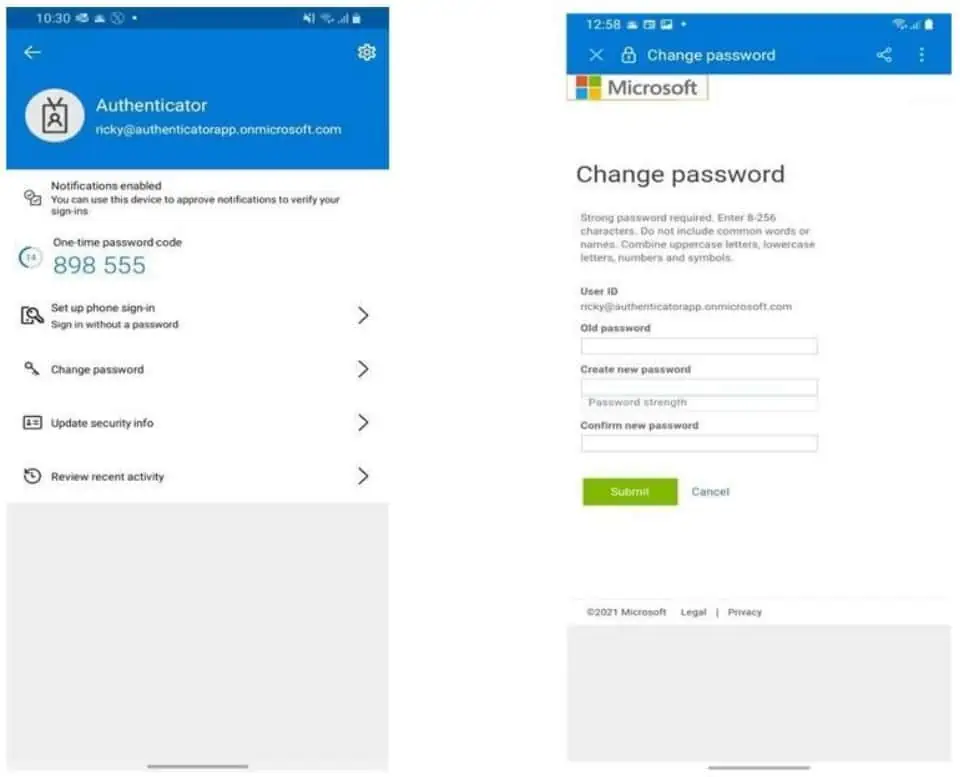
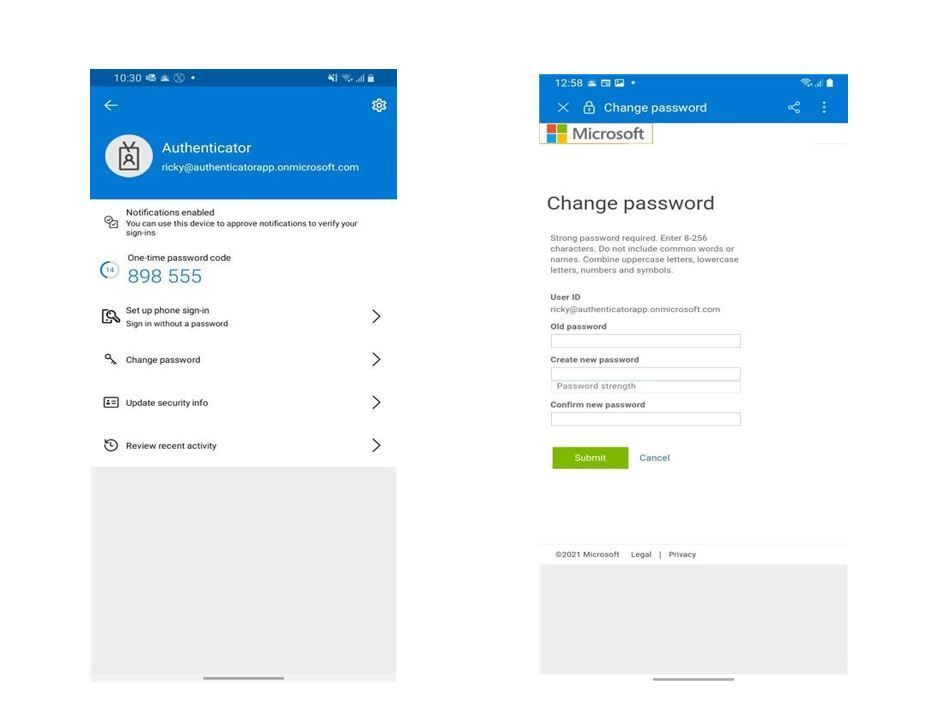
После установки Microsoft Authenticator на свое устройство, запустите приложение нажатием на иконку. При первом запуске вам потребуется произвести настройку приложения, которая будет включать в себя создание учетной записи или привязку к существующему аккаунту Microsoft. Следуйте инструкциям на экране и введите необходимую информацию, такую как ваш адрес электронной почты или номер телефона. Завершите процесс установки, следуя указаниям приложения.
Добавление учетной записи в приложение
Для добавления учетной записи в приложение Microsoft Authenticator, выполните следующие шаги:
1. Откройте приложение Microsoft Authenticator на своем устройстве.
2. Нажмите на значок «Добавить учетную запись» или аналогичную опцию.
3. Выберите тип учетной записи (например, «Личный аккаунт» или «Рабочий или школьный аккаунт»).
4. Сканируйте QR-код или введите учетные данные вручную, если это необходимо.
5. Следуйте инструкциям на экране для завершения процесса добавления учетной записи.
Теперь ваша учетная запись успешно добавлена в приложение Microsoft Authenticator и готова к использованию для двухфакторной аутентификации.
Использование приложения Microsoft Authenticator:
Приложение Microsoft Authenticator обеспечивает дополнительный уровень безопасности для ваших учетных записей. Вот как его использовать:
| 1. Скачайте и установите приложение: | Перейдите в App Store или Google Play Store, найдите приложение Microsoft Authenticator и установите его на свое устройство. |
| 2. Добавьте учетную запись: | Откройте приложение и выберите «Добавить учетную запись». Следуйте инструкциям по экрану для добавления своей учетной записи. |
| 3. Подтверждение входа: | При входе в ваш аккаунт, вам будет отправлено уведомление на ваше устройство. Откройте приложение Microsoft Authenticator и подтвердите вход своими учетными данными. |
| 4. Использование одноразового кода: | В приложении вы также найдете одноразовый код, который можно использовать для входа в свою учетную запись в случае отсутствия доступа к Интернету. |
Используя приложение Microsoft Authenticator, вы повышаете безопасность своих данных и учетных записей.
Запустите приложение и введите код подтверждения.
После установки и запуска приложения Microsoft Authenticator на вашем устройстве, откройте его. На экране появится запрос на ввод кода подтверждения.
Для получения кода подтверждения откройте приложение на другом устройстве или зайдите в свою учетную запись Microsoft. Введите полученный код в соответствующее поле на экране устройства с Microsoft Authenticator.
