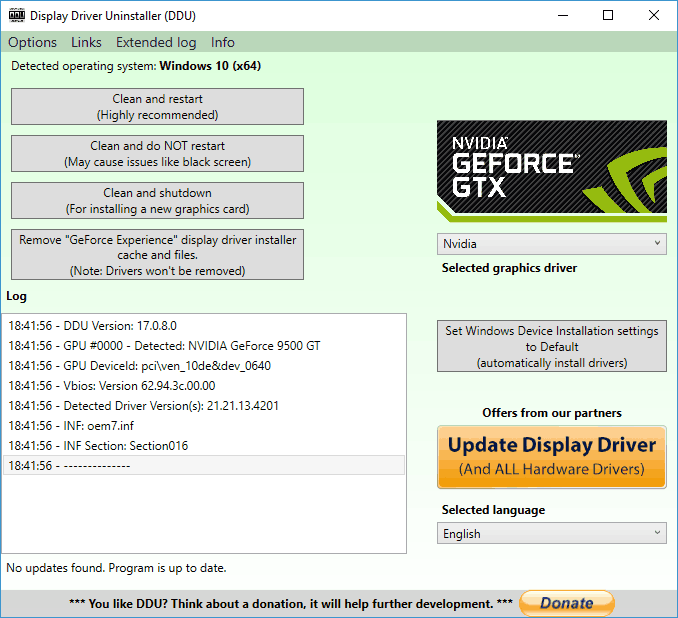
Display Driver Uninstaller (DDU) – это мощный инструмент, который поможет вам полностью удалить драйвера графической карты с вашего компьютера. Этот процесс может понадобиться, если у вас возникли проблемы с драйверами или вы хотите провести чистую установку новой версии драйверов. В этой статье мы расскажем вам, как использовать DDU для удаления драйверов и безопасного обновления системы.
DDU обеспечивает глубокое удаление драйверов, что позволяет избежать конфликтов и ошибок при установке новых версий. Программа работает в безопасном режиме, что гарантирует стабильную и эффективную очистку системы от старых драйверов. Необходимо следовать определенной последовательности действий, чтобы правильно использовать DDU и избежать потенциальных проблем.
В этом руководстве мы подробно рассмотрим шаги по использованию Display Driver Uninstaller (DDU) для удаления драйверов графической карты. Следуйте инструкциям внимательно и ознакомьтесь с основными моментами, чтобы успешно провести процедуру очистки вашей системы от старых драйверов и обеспечить стабильную работу вашего компьютера.
Как использовать программу Display Driver Uninstaller (DDU)
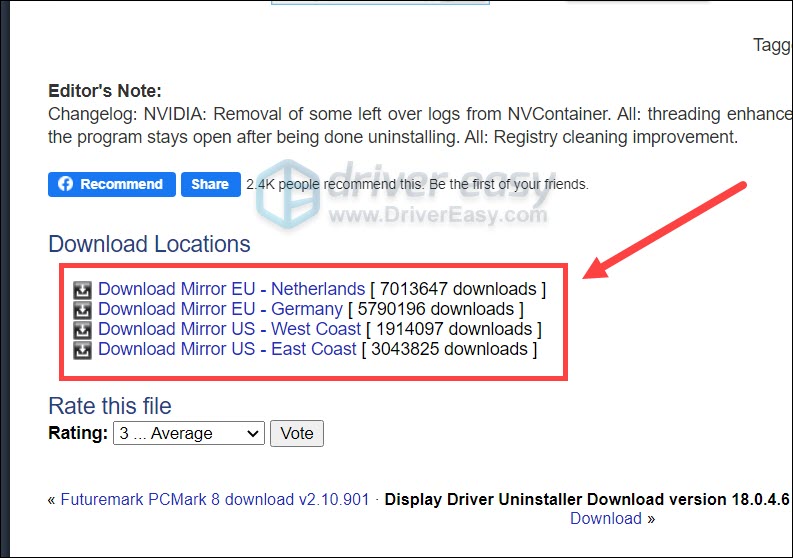
Для использования DDU следуйте этим шагам:
| Шаг 1: | Перед запуском DDU убедитесь, что у вас есть последняя версия программы. Скачать DDU можно с официального сайта разработчика. |
| Шаг 2: | Запустите DDU на вашем компьютере. Рекомендуется делать это в безопасном режиме (Safe Mode), чтобы избежать конфликтов. |
| Шаг 3: | Выберите «Clean and restart» (Очистить и перезагрузить) в меню DDU. Это позволит утилите удалить старые драйверы и перезагрузить компьютер. |
| Шаг 4: | После перезагрузки устанавливайте новые драйверы для вашей видеокарты. Теперь у вас чистая система без старых драйверов. |
Скачивание и установка
Для использования Display Driver Uninstaller необходимо сначала скачать и установить программу. Для этого выполните следующие шаги:
| 1. | Перейдите на официальный сайт программы по адресу: https://www.wagnardsoft.com/ |
| 2. | На главной странице сайта найдите раздел «Download DDU» и нажмите на ссылку для скачивания последней версии программы. |
| 3. | После завершения загрузки запустите установочный файл и следуйте инструкциям мастера установки. |
| 4. | После установки программы у вас будет возможность использовать Display Driver Uninstaller для корректного удаления драйверов видеокарты. |
Поиск официального сайта
Чтобы найти официальный сайт Display Driver Uninstaller (DDU), следует воспользоваться поисковой системой, такой как Google или Яндекс, и ввести ключевое слово «DDU официальный сайт». После этого выберите ссылку, которая ведет на официальный сайт программы. Будьте внимательны и убедитесь, что переходите именно на официальный и безопасный ресурс, чтобы избежать вредоносных загрузок.
Загрузка последней версии
Шаг 1: Перейдите на официальный сайт Display Driver Uninstaller.
Шаг 2: Нажмите на кнопку «Скачать» или «Download» для загрузки последней версии утилиты.
Шаг 3: Дождитесь окончания загрузки файла установщика на ваш компьютер.
Шаг 4: Запустите скачанный файл и следуйте инструкциям установщика для установки последней версии Display Driver Uninstaller.
Подготовка к использованию
Перед тем, как начать использовать программу Display Driver Uninstaller (DDU), убедитесь, что у вас есть доступ к Интернету для загрузки последней версии утилиты. Также рекомендуется сохранить все важные файлы и закрыть все запущенные программы, чтобы избежать возможных проблем во время удаления драйверов.
Кроме того, убедитесь, что у вас есть необходимые права администратора на вашем компьютере, чтобы программа могла правильно выполнять операции по удалению драйверов. После выполнения этих шагов вы готовы к использованию Display Driver Uninstaller (DDU).
Запуск в безопасном режиме
Для корректной работы Display Driver Uninstaller (DDU) рекомендуется запустить компьютер в безопасном режиме. Это позволит избежать возможных конфликтов и ошибок при удалении драйверов.
Чтобы запустить Windows в безопасном режиме, следуйте этим шагам:
- Нажмите клавишу Win + R, чтобы открыть диалоговое окно «Выполнить».
- Введите команду «msconfig» и нажмите Enter, чтобы открыть «Конфигурацию системы».
- Перейдите на вкладку «Загрузка» и поставьте галочку напротив «Безопасный загрузки».
- Выберите «Минимальный» вариант и нажмите «ОК».
- Перезагрузите компьютер, чтобы запустить Windows в безопасном режиме.
Теперь вы можете запустить Display Driver Uninstaller (DDU) в безопасном режиме для решения проблем с драйверами на вашем компьютере.
Отключение интернета
Чтобы надежно отключить интернет перед запуском Display Driver Uninstaller (DDU), следуйте этим шагам:
Шаг 1: Откройте сетевые настройки вашего компьютера.
Шаг 2: Выберите сетевое подключение, которое хотите отключить.
Шаг 3: Нажмите правой кнопкой мыши на выбранное подключение и выберите «Отключить».
Теперь ваше интернет-соединение отключено, и вы можете продолжать использование Display Driver Uninstaller (DDU) без внешних сетевых воздействий.
Удаление драйверов
Чтобы удалить драйверы с помощью Display Driver Uninstaller (DDU), следуйте этим инструкциям:
- Сначала запустите программу DDU в режиме безопасного режима. Для этого запустите приложение и выберите опцию «Clean and restart» для полного удаления текущих драйверов.
- После завершения процесса очистки перезагрузите компьютер, чтобы завершить удаление драйверов.
- Убедитесь, что все удаленные драйверы были успешно очищены, проследив за изменениями в системе и исправлениями в работе устройств.
Выбор режима удаления
Display Driver Uninstaller (DDU) предлагает несколько режимов удаления драйверов. Перед началом удаления важно выбрать подходящий режим в зависимости от ваших потребностей:
| Режим удаления | Описание |
| Safe Mode | Рекомендуется для наиболее глубокого и чистого удаления драйверов. Позволяет избежать конфликтов и ошибок. |
| Normal Mode | Более стандартный режим удаления, используемый в обычных условиях. Также эффективен, но может возникнуть необходимость повторного удаления. |
| Restart | Позволяет перезапустить систему после удаления драйверов. Рекомендуется выбирать этот вариант для устранения дополнительных проблем. |
