
MiniTool Partition Wizard — это мощный инструмент для управления разделами диска, который поможет вам легко и безопасно изменять размеры разделов, перемещать и объединять их. Одним из наиболее частых действий, которые пользователи выполняют с помощью Partition Wizard, является разделение раздела на два или более раздела.
В этой статье мы подробно рассмотрим, как использовать MiniTool Partition Wizard для разделения раздела на несколько частей без потери данных. Будьте внимательны и следуйте инструкциям, чтобы успешно выполнить процесс разделения.
Шаг за шагом мы покажем вам все необходимые действия, чтобы убедиться, что ваш процесс разделения раздела будет гладким и безопасным. После прочтения этой статьи вы сможете легко управлять разделами диска с помощью MiniTool Partition Wizard.
Как разделить раздел с помощью MiniTool Partition Wizard: пошаговое руководство
Вот пошаговая инструкция о том, как разделить раздел с помощью MiniTool Partition Wizard:
- Шаг 1: Сначала запустите MiniTool Partition Wizard и выберите раздел, который вы хотите разделить.
- Шаг 2: Нажмите правой кнопкой мыши на выбранном разделе и выберите «Split».
- Шаг 3: В появившемся окне укажите размер и местоположение нового раздела, затем нажмите «OK».
- Шаг 4: После этого вы увидите, что выбранный раздел был успешно разделен на два отдельных раздела.
Теперь у вас есть два отдельных раздела, которые вы можете использовать по вашему усмотрению. MiniTool Partition Wizard делает процесс разделения разделов простым и удобным, позволяя вам эффективно управлять жестким диском и организовывать данные.
Подготовка к разделению раздела
Также убедитесь, что у вас достаточно свободного места на диске для создания нового раздела после разделения. Перед тем как продолжить, проверьте, что все необходимое оборудование и программное обеспечение для выполнения операции доступны и готовы к использованию.
Загрузка и установка MiniTool Partition Wizard
Шаг 1: Перейдите на официальный сайт MiniTool Partition Wizard и найдите раздел загрузки программы.
Шаг 2: Нажмите на кнопку «Скачать» и дождитесь завершения загрузки файла установщика.
Шаг 3: Запустите загруженный файл установщика и следуйте инструкциям на экране.
Шаг 4: После завершения установки откройте MiniTool Partition Wizard и начните работу с разделами диска.
Регистрация и запуск программы
Для начала работы с MiniTool Partition Wizard необходимо зарегистрировать программу. После установки откройте приложение и найдите раздел «Регистрация» в верхнем меню. Введите лицензионный ключ, который вы получили при покупке программы.
После успешной регистрации можно начать использовать все функции Partition Wizard. Для этого выберите соответствующий раздел (например, «Разделение дисков») и следуйте инструкциям на экране. Запустите операцию, подтвердите свой выбор и дождитесь завершения процесса.
Разделение раздела на несколько частей
Разделение раздела на несколько частей позволяет управлять жестким диском более эффективно и эффективно использовать пространство, повышая производительность и безопасность данных. Для этого можно использовать программу MiniTool Partition Wizard, которая предлагает интуитивно понятный интерфейс и множество функций разделения разделов.
Шаги по разделению раздела на несколько частей в MiniTool Partition Wizard:
- Запустите программу и выберите нужный раздел для разделения.
- Нажмите кнопку «Split Partition» в верхней панели.
- Укажите размеры и параметры новых разделов, подтвердите действие.
- Нажмите «Apply» для применения изменений и завершения операции.
После завершения процесса разделения раздела на несколько частей вы сможете управлять каждым разделом независимо, улучшая производительность и сохранность данных на вашем жестком диске.
Выбор раздела для разделения
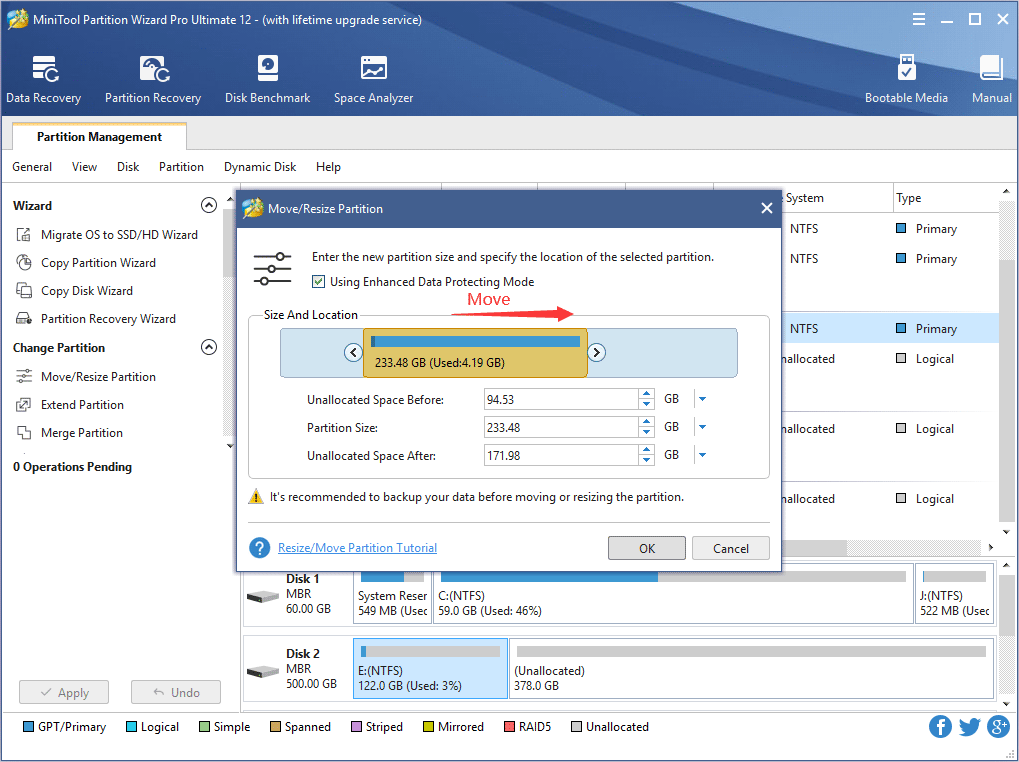
Прежде чем разделить раздел на несколько частей, важно определить, какое именно разделение нужно сделать. Как правило, это зависит от конкретных потребностей пользователя и целей использования разделов. Вот несколько примеров ситуаций, когда следует разделить раздел:
| 1. | Нужно создать дополнительный раздел для хранения данных или установки программ. |
| 2. | Текущий раздел занимает слишком много места и требует разделения на более мелкие части для оптимизации хранения данных. |
| 3. | Разделы необходимо разделить для улучшения производительности и управляемости диска. |
Методы разделения раздела в MiniTool Partition Wizard
MiniTool Partition Wizard предлагает несколько методов для разделения раздела на несколько частей:
1. Разделение по размеру — выберите раздел и указывайте требуемый размер каждой новой части.
2. Разделение по количеству — задайте количество разделов, на которые нужно разделить выбранный раздел.
3. Разделение по метке — укажите метку каждой новой части и раздел будет разделен соответственно.
4. Разделение по дате — разделение раздела на основе даты создания или модификации.
Выбрав подходящий метод, вы сможете легко разделить раздел на несколько частей с помощью MiniTool Partition Wizard.
Сохранение данных и завершение процесса
Перед началом разделения раздела убедитесь, что у вас есть резервная копия всех важных данных. Это позволит избежать потери информации в случае каких-либо проблем в процессе разделения.
После завершения всех необходимых шагов и разделения раздела необходимо сохранить изменения. Нажмите на кнопку «Применить» в верхнем левом углу окна MiniTool Partition Wizard, чтобы завершить процесс разделения.
