Падение количества кадров в секунду (FPS) может оказаться настоящей головной болью для геймеров, мешая получить максимальное удовольствие от игрового процесса. Это может быть вызвано различными факторами, от слабого оборудования до неправильных настроек. Однако, с правильным подходом и некоторыми простыми действиями, эти проблемы можно решить.
Здесь мы предлагаем вам набор полезных советов и рекомендаций, которые помогут вам избавиться от проблем с падением FPS в любых играх. Независимо от того, являетесь ли вы новичком или опытным геймером, эти решения помогут вам оптимизировать производительность вашей системы и получить более плавный игровой опыт.
Не теряйте времени на поиски ответов на форумах или в сложных руководствах. Просто следуйте нашим советам и наслаждайтесь игрой без проблем с FPS!
Улучшение производительности в играх

Для повышения производительности в играх следует выполнить ряд действий:
1. Обновите драйвера графической карты. Установите последние версии драйверов для вашей видеокарты, так как устаревшие драйвера могут снижать производительность.
2. Уменьшите графические настройки. Понизьте параметры изображения в игре, такие как разрешение экрана, качество текстур и эффектов, чтобы получить более стабильный FPS.
3. Закройте фоновые приложения. Остановите работу ненужных программ, которые могут загружать процессор и память компьютера, вызывая снижение производительности.
4. Очистите систему от мусора. Удалите временные файлы, кэш и ненужные программы, чтобы освободить место на диске и улучшить общую производительность.
5. Проверьте температуру компонентов. Поддерживайте оптимальную температуру процессора и видеокарты, чтобы избежать перегрева, который может привести к падению FPS.
Оптимизация системы
| 1. | Обновите все драйвера на вашем компьютере, включая драйвера видеокарты, звуковой карты и монитора. Устаревшие драйверы могут вызывать проблемы с производительностью. |
| 2. | Очистите систему от ненужных программ и файлов, таких как временные файлы, кэш и старые установочные пакеты. Это может помочь освободить место на диске и улучшить работу системы. |
| 3. | Отключите ненужные фоновые процессы и программы, которые могут потреблять ресурсы системы и влиять на производительность игр. |
| 4. | Проведите дефрагментацию диска, чтобы улучшить скорость доступа к файлам и оптимизировать работу жесткого диска. |
Путем оптимизации системы в сочетании с другими методами можно значительно улучшить производительность и избавиться от проблем с падением FPS в играх.
Установка последних драйверов
- Для обновления драйверов видеокарты, посетите официальный сайт производителя (например, NVIDIA, AMD, Intel) и загрузите последнюю версию драйвера для вашей конкретной модели видеокарты.
- Для обновления драйверов процессора и других компонентов, вы можете воспользоваться программами-обновщиками, такими как Driver Booster или Driver Easy. Они позволяют автоматически обновлять все необходимые драйверы.
- После установки новых драйверов рекомендуется перезагрузить компьютер, чтобы изменения вступили в силу.
Обновление драйверов может значительно повысить производительность игр и устранить проблемы с падением FPS, поэтому это важный этап в борьбе с такими проблемами.
Очистка системы от мусора
| 1. Удаление временных файлов и кэша | Используйте встроенные инструменты очистки диска Windows или сторонние программы для удаления временных файлов, кэша и другого ненужного мусора. |
| 2. Дефрагментация жесткого диска | Запустите дефрагментацию диска, чтобы улучшить доступ к файлам и ускорить работу системы. |
| 3. Очистка автозагрузки | Отключите ненужные приложения из автозагрузки системы, чтобы уменьшить нагрузку на процессор и память. |
| 4. Удаление программ | Удалите программы, которые больше не используете, чтобы освободить место на диске и улучшить производительность. |
Настройка игровых параметров
Помимо оптимизации оборудования, важно также правильно настроить параметры ваших игр для достижения стабильного FPS. Вот несколько советов:
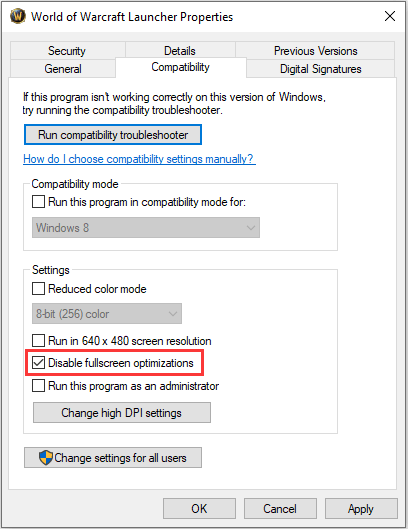
| 1. Графические настройки | Уменьшите разрешение экрана и отключите сложные эффекты, такие как тень и анти-алиасинг, для повышения производительности. |
| 2. Текстурные настройки | Выберите более низкое качество текстур, чтобы уменьшить нагрузку на видеокарту и повысить FPS. |
| 3. Вертикальная синхронизация | Отключите вертикальную синхронизацию (V-Sync), чтобы избежать задержек в играх и повысить производительность. |
| 4. Обновление драйверов | Регулярно обновляйте драйвера видеокарты, чтобы улучшить совместимость и производительность. |
Уменьшение графики для повышения производительности
Советы для уменьшения графики:
- Снизьте разрешение экрана: Уменьшение разрешения экрана поможет снизить нагрузку на видеокарту и увеличит FPS в играх.
- Понизьте детализацию графики: Уменьшение детализации окружения, текстур и эффектов поможет увеличить производительность игры.
- Отключите спецэффекты: Отключение сложных эффектов, таких как тени, отражения и антиалиасинг, поможет повысить FPS.
Попробуйте применить эти рекомендации для улучшения производительности игр и избавления от проблем с падением FPS.
Отключение ненужных фоновых процессов
При необходимости повышения производительности игр полезно отключить ненужные фоновые процессы на вашем компьютере. Это поможет освободить ресурсы системы и улучшить общую производительность игр.
Чтобы отключить ненужные фоновые процессы:
- Откройте Диспетчер задач, нажав Ctrl + Shift + Esc или правой кнопкой мыши по панели задачи.
- Перейдите на вкладку «Процессы» или «Подробности», чтобы увидеть запущенные процессы.
- Найдите процессы, которые вы не используете в данный момент, ищите процессы, связанные с программами, которыми вы не пользуетесь во время игры.
- Щелкните правой кнопкой мыши на ненужном процессе и выберите «Завершить задачу» или «Завершить процесс». Будьте осторожны и убедитесь, что вы закрываете только те процессы, которые не будут повлиять на стабильность системы.
После отключения ненужных фоновых процессов вы должны заметить улучшение производительности игр и снижение вероятности FPS-падений.
