
Divinity: Original Sin 2 – это захватывающая ролевая игра с открытым миром, но не все игроки могут насладиться игровым процессом из-за возникающих ошибок. Одной из распространенных проблем является ошибка DirectX, которая может возникнуть после установки нового обновления. Эта ошибка может испортить ваше игровое впечатление, но есть несколько способов ее устранить.
Для начала, важно убедиться, что ваш DirectX установлен и обновлен до последней версии. Также стоит проверить, соответствует ли ваше оборудование требованиям системы игры. Если все в порядке с DirectX и характеристиками вашего компьютера, попробуйте выполнить перезагрузку игры. Иногда проблему можно устранить просто перезапустив игру после обновления.
Если ошибка DirectX все еще остается, попробуйте выполнить проверку целостности файлов игры через платформу, на которой вы играете. Этот шаг может помочь исправить поврежденные файлы, которые могли возникнуть в процессе установки обновления. Если ничто из вышеперечисленного не помогло, возможно, вам потребуется обратиться к разработчикам игры для получения дополнительной помощи или же найти соответствующий патч или фикс, чтобы решить данную проблему.
Следуя этим советам, вы сможете избавиться от ошибки DirectX в Divinity: Original Sin 2 и насладиться игрой в полной мере.
Исправление ошибки DirectX в Divinity Original Sin 2
Ошибка DirectX в игре Divinity Original Sin 2 может привести к невозможности запуска игры или к возникновению проблем с отображением графики. Для решения этой проблемы следуйте инструкциям ниже:
| Шаг 1: | Убедитесь, что у вас установлена последняя версия DirectX на вашем компьютере. Скачайте и установите обновление, если необходимо. |
| Шаг 2: | Проверьте, что драйвера вашей видеокарты актуальны. Обновите драйвера до последней версии с официального сайта производителя. |
| Шаг 3: | Запустите игру Divinity Original Sin 2 от имени администратора. Иногда проблемы с DirectX могут быть связаны с ограниченными правами доступа. |
| Шаг 4: | Попробуйте запустить игру в режиме совместимости с предыдущими версиями Windows. Это может помочь обойти проблему с совместимостью DirectX. |
Решение проблемы после обновления игры
После обновления игры Divinity Original Sin 2 могут возникнуть различные проблемы, включая ошибки DirectX. Для решения проблемы, вы можете попробовать следующие шаги:
- Убедитесь, что ваш компьютер соответствует минимальным требованиям для игры.
- Обновите драйвера для вашей видеокарты и DirectX до последних версий.
- Попробуйте запустить игру в режиме совместимости с предыдущей версией Windows.
- Проверьте целостность игровых файлов через Steam или GOG Galaxy.
- Отключите антивирусное программное обеспечение перед запуском игры.
Обновите драйвера вашей видеокарты
После установки нового драйвера перезапустите компьютер и запустите игру Divinity Original Sin 2 снова. В большинстве случаев это позволяет устранить проблемы с DirectX и позволяет вам наслаждаться игрой без ошибок.
Переустановите программу DirectX
Иногда проблемы с пропавшими или поврежденными файлами DirectX могут вызывать ошибки при запуске Divinity Original Sin 2. Чтобы исправить эту проблему, рекомендуется переустановить программу DirectX. Вот простая инструкция:
| 1. | Посетите официальный сайт Microsoft и загрузите последнюю версию DirectX. |
| 2. | Запустите установочный файл и следуйте инструкциям мастера установки. |
| 3. | После завершения установки перезагрузите компьютер. |
| 4. | Попробуйте запустить Divinity Original Sin 2 снова и проверьте, не исчезла ли ошибка DirectX. |
Проверьте целостность игровых файлов через Steam
Если у вас возникает ошибка DirectX после обновления игры Divinity Original Sin 2, проверьте целостность игровых файлов через Steam. Для этого откройте клиента Steam, перейдите в библиотеку, нажмите правой кнопкой мыши на игру Divinity Original Sin 2 и выберите «Свойства». Затем перейдите на вкладку «Локальные файлы» и нажмите «Проверить целостность игровых файлов». Steam выполнит проверку и, если будут найдены поврежденные файлы, автоматически их исправит. После этой процедуры попробуйте запустить игру снова, ошибка DirectX может быть устранена.
Изменение настроек DirectX для стабильной работы

Если у вас возникают проблемы с игрой Divinity Original Sin 2 из-за ошибок DirectX, попробуйте выполнить следующие действия для улучшения стабильности игры:
- Откройте меню Пуск и найдите «Панель управления».
- Перейдите в «Система и безопасность» и выберите «Администрирование».
- Выберите «Службы» и найдите «DirectX Runtime Service».
- Проверьте, работает ли служба. Если нет, нажмите правой кнопкой мыши и выберите «Включить».
- Перезапустите компьютер после внесения изменений.
После выполнения этих шагов DirectX должен работать стабильно, и вы сможете насладиться игровым процессом Divinity Original Sin 2 без ошибок.
Отключите анти-алиасинг

Измените разрешение экрана в игровых настройках
Если вы столкнулись с ошибкой DirectX в игре Divinity Original Sin 2 после обновления, попробуйте изменить разрешение экрана в игровых настройках. Некорректное разрешение экрана может вызывать проблемы с DirectX и приводить к ошибкам. Попробуйте установить стандартное разрешение для вашего монитора или экспериментировать с различными значениями, чтобы найти оптимальное для вашей системы.
Избегайте запуска игры на устаревших версиях DirectX

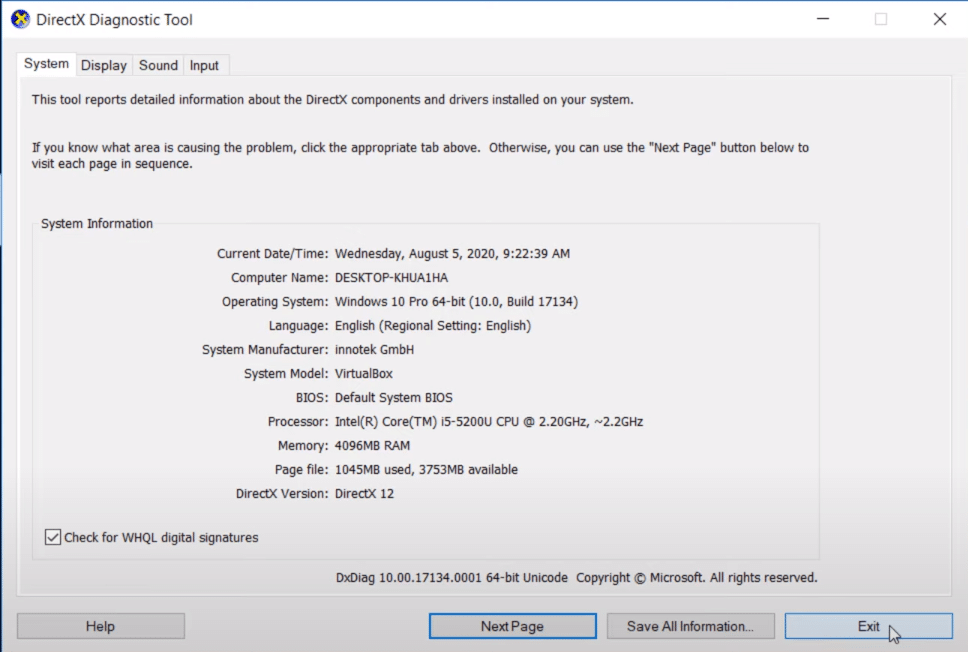
Для избежания проблем с ошибками DirectX в Divinity Original Sin 2 необходимо убедиться, что ваша операционная система и видеокарта поддерживают современные версии DirectX. Запустите DirectX Diagnostic Tool (dxdiag) и проверьте текущую установленную версию DirectX. Если у вас устаревшая версия, обновите ее до последней версии с официального сайта Microsoft. Также рекомендуется регулярно проверять и обновлять драйвера видеокарты, чтобы обеспечить стабильную работу игры.
