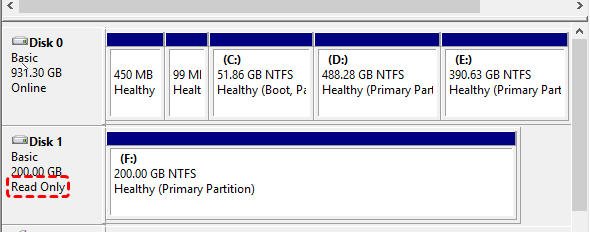
Диск или раздел с возможностью чтения-только — это важная функция для защиты данных на компьютере. Если вы хотите предотвратить случайные изменения или удаление файлов на диске, установка его на чтение-только может быть полезным решением.
В этой статье мы расскажем вам о том, как установить диск или раздел на чтение-только с помощью нескольких простых шагов. Следуя этим инструкциям, вы сможете защитить важные данные на компьютере и предотвратить ненамеренные изменения.
Как установить диск или раздел в режим «только чтение»? Следуйте этим шагам
Установка диска или раздела в режим «только чтение» может быть полезным для защиты данных от случайных изменений или вредоносных программ. Следуйте этим шагам, чтобы сделать это:
| Шаг 1: | Откройте командную строку или терминал в вашей операционной системе. |
| Шаг 2: | Введите команду diskpart (для Windows) или sudo diskutil (для MacOS) для управления дисками и разделами. |
| Шаг 3: | Используйте команды для выбора нужного диска или раздела. Например, list disk или list volume. |
| Шаг 4: | Выберите нужный диск или раздел с помощью команды select disk X или select volume X. |
| Шаг 5: | Назначьте диску или разделу атрибут «только чтение» с помощью команды attributes disk set readonly или attributes volume set readonly. |
| Шаг 6: | Проверьте, что изменения вступили в силу, выполнив команду attributes disk или attributes volume. |
Шаг 1: Откройте консоль управления дисками Windows
Для начала, нажмите комбинацию клавиш Win + R, чтобы открыть окно «Выполнить». Введите «diskmgmt.msc» в поле «Открыть» и нажмите «OK». Это откроет консоль управления дисками Windows.
Пункт 1: Нажмите Win + X и выберите «Управление дисками»
Для того чтобы установить диск или раздел в режим «Только чтение», выполните следующие шаги:
- Нажмите одновременно клавиши Win + X на клавиатуре.
- В появившемся меню выберите «Управление дисками».
Пункт 2: Найдите нужный диск или раздел
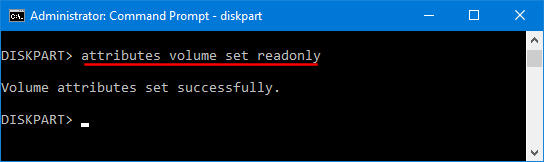
Чтобы найти нужный диск или раздел для установки режима «только чтение», необходимо выполнить команду lsblk для просмотра списка всех доступных дисков и их разделов. Запомните имя диска или раздела, к которому вы хотите применить режим «только чтение». Обратите внимание на путь к диску или разделу, например, /dev/sda1 или /dev/nvme0n1p1.
Шаг 2: Выберите опцию установки «только чтение»

После выбора нужного диска или раздела нажмите правой кнопкой мыши и выберите «Свойства».
В открывшемся окне выберите вкладку «Общий» и активируйте опцию «Только чтение».
Подтвердите изменения, нажав на кнопку «Применить», а затем «OK».
Пункт 1: Правой кнопкой мыши кликните на нужном диске/разделе
Для установки диска или раздела в режим «только чтение», откройте проводник Windows и найдите нужный диск или раздел. Затем нажмите правой кнопкой мыши на этом диске или разделе.
Пункт 2: Выберите «Свойства» и активируйте опцию «Только чтение»
Чтобы установить диск или раздел в режим «Только чтение», выполните следующие шаги:
- Нажмите правой кнопкой мыши на диск или раздел, который вы хотите сделать «Только чтение».
- В открывшемся контекстном меню выберите «Свойства».
- На вкладке «Общее» найдите раздел «Атрибуты» и поставьте галочку напротив опции «Только чтение».
- Нажмите кнопку «Применить» и затем «ОК», чтобы сохранить изменения.
Теперь выбранный диск или раздел будет доступен только для чтения, и любые изменения будут невозможны без предварительного отключения режима «Только чтение».
Шаг 3: Подтвердите установку и завершите процесс

После того, как вы прочитали и убедились, что все параметры верны, подтвердите установку, нажав кнопку «Установить» или аналогичную.
Подождите некоторое время, пока операционная система завершит процесс установки. Этот процесс может занять некоторое время в зависимости от размера диска или раздела, на котором вы устанавливаете режим «только чтение».
После завершения процесса установки ваш диск или раздел будет успешно настроен на режим «только чтение», и любые попытки записи на него будут заблокированы.
